
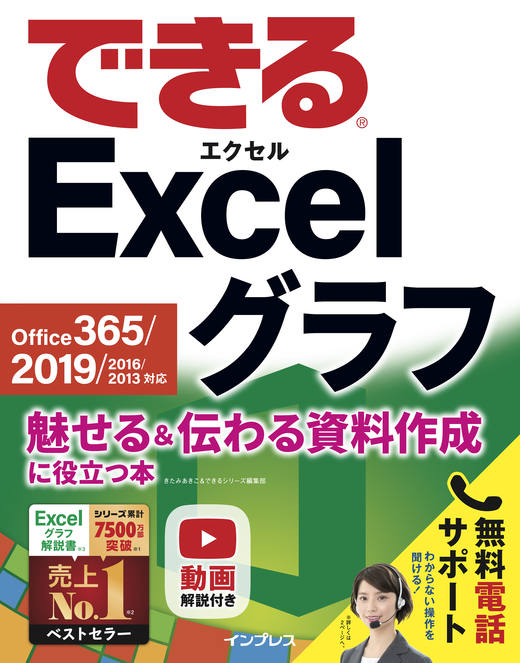
Excelのグラフ作成スキルを向上させることは、単なる技術習得以上の意味を持ちます。伝わる資料を作成するためのマインドセットを身につける第一歩です。本記事では、データを視覚的に効果的に伝えるための思考法を解説します。
読み手の理解を深め、意思決定を促す資料作りに必要な「受け入れ」「約束」「実証」のアプローチで、あなたのプレゼンテーション力を次のレベルへ引き上げましょう。
データを「見える化」する前に考えるべきこと
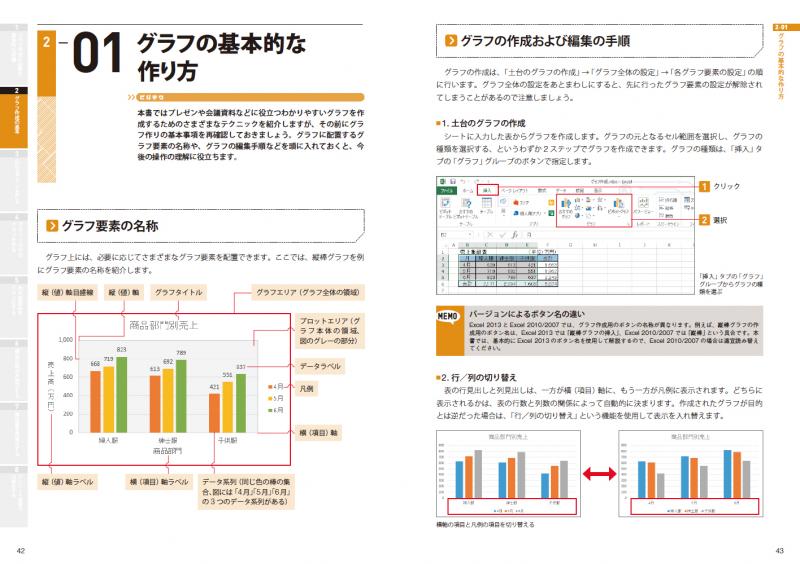
Excelでグラフを作成する際、多くの人はツールの操作方法にばかり注目しがちです。しかし、真に「伝わる資料」を作るためには、まず「何を伝えたいのか」という目的を明確にするマインドセットが不可欠です。単にデータを可視化するのではなく、受け手の立場に立ち、どのようなメッセージを、どのような感情や理解を促しながら伝えるべきかを考えることが出発点となります。
グラフタイプの選択:目的に応じた最適解
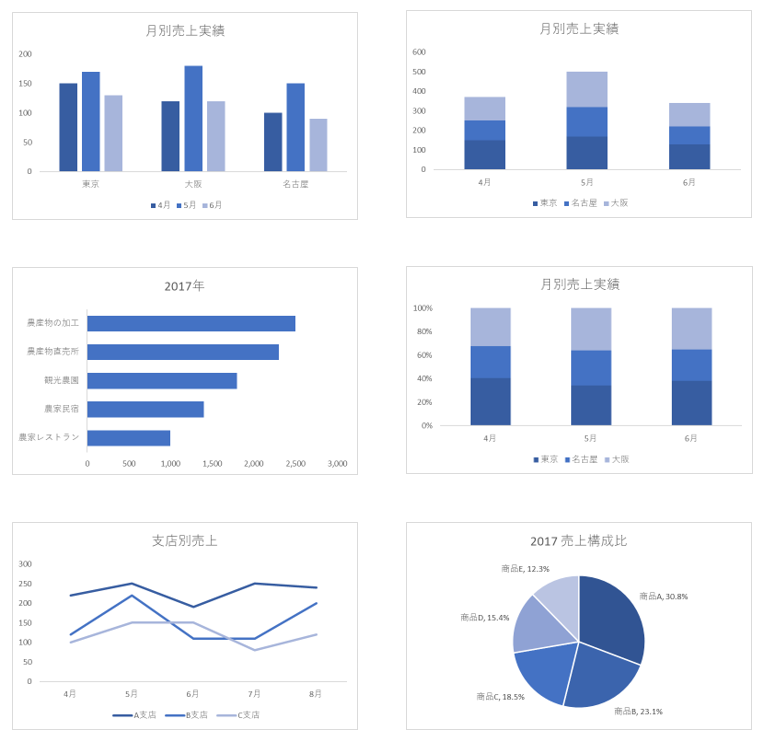
棒グラフ、折れ線グラフ、円グラフ... Excelには豊富なグラフタイプが用意されていますが、その選択を誤ると、意図とは逆の誤解を生む可能性があります。データの特性と伝達目的を照らし合わせ、最も適した形式を選ぶ技術的判断が求められます。
| 伝えたい内容 | 推奨グラフタイプ | 理由 |
|---|---|---|
| 時系列での変化・推移 | 折れ線グラフ | 時間の流れに沿った変化の傾向を直感的に把握できる。 |
| 項目間の比較 | 集合棒グラフ | 複数項目の値を並列で比較するのに適している。 |
| 構成比(全体に対する割合) | 円グラフまたは積み上げ棒グラフ | 全体の中での部分の大きさを視覚化できる。項目数が多い場合は積み上げ棒グラフが有効。 |
| 2変数間の相関関係 | 散布図 | 点の分布から相関や傾向、外れ値を発見しやすい。 |
デザイン原則:シンプルイズベストの徹底
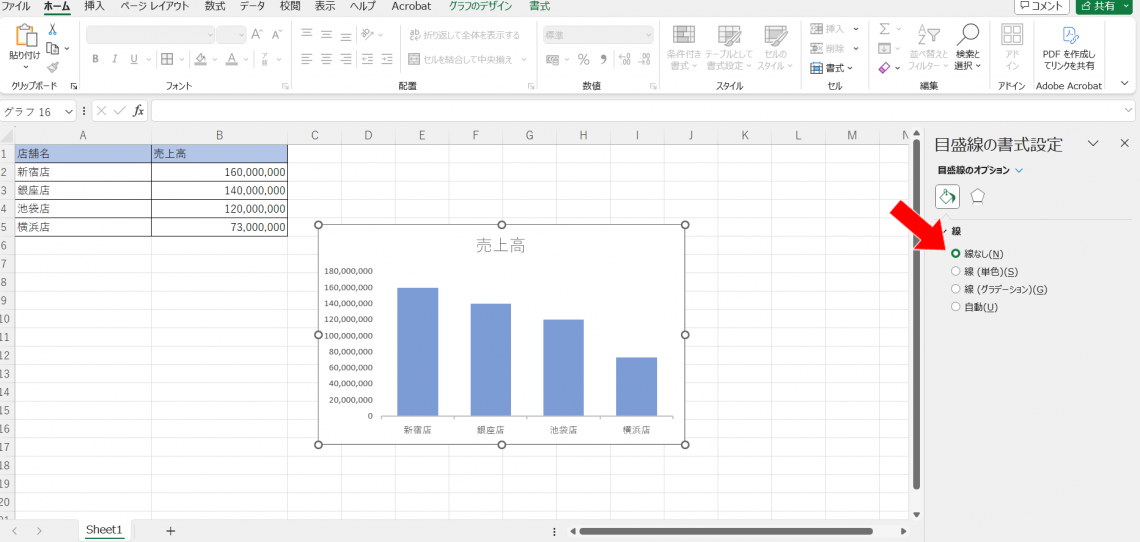
Excelの初期設定のままでは、必要以上の装飾が施され、かえって情報が読み取りづらいグラフが生成されがちです。伝わる資料を作るマインドセットでは、「削る勇気」が重要です。余計な要素は極力排除し、本当に必要な情報だけを洗練された形で提示します。
- 凡例の整理: 系列が少ない場合は、グラフ内に直接ラベルを記載することで、凡例そのものを削除可能。
- グリッド線の最小化: 主要なグリッド線のみを表示するか、背景をシンプルな白にして視認性を向上。
- 色の選択: カラフルすぎる配色は避け、企業ブランドカラーや、意味を持たせた限定的な色数を採用。
- 3D効果の排除: ほとんどの場合、3Dグラフは正確な数値比較を困難にするため使用しない。
プロのTip: グラフを作成したら、一度すべての装飾を削除し、データ系列と軸ラベルだけの状態から、本当に必要な要素だけを追加していく「ミニマリズムアプローチ」が効果的です。
ストーリー性を持たせるグラフ作成のプロセス
個々のグラフが美しくても、資料全体としての説得力に欠けることがあります。複数のグラフやデータを組み合わせ、一貫した論理の流れ(ストーリー)を構築する視点が、上級者と初心者を分けます。
- 結論の明確化: この資料で最も伝えたい核心的なメッセージ(例:「A製品の売上が今期大きく伸びた」)を文章で書き出す。
- 論理の構築: その結論を支えるために必要なデータ要素(例:時系列推移、他製品との比較、地域別内訳)を洗い出す。
- 視覚化の設計: 各データ要素を、前述の原則に則って最適なグラフタイプで表現する。グラフの順序も論理の流れに沿って配置する。
- 整合性の確認: 全てのグラフで書式(フォント、色使い、凡例の位置)を統一し、資料としての一体感を出す。
このプロセスを踏むことで、単なるデータの羅列ではなく、読み手を自然に結論へと導く「伝わる資料」が完成します。例えば、まず市場全体の成長を示す折れ線グラフを示し、次に自社製品のシェア拡大を示す棒グラフ、最後にその要因となったキャンペーン効果を示す別のグラフ、という流れは典型的なストーリー構成です。
高度なExcelスキルとして、ピボットテーブルと連動した動的グラフ(スライサー使用)や、条件付き書式を組み合わせたダッシュボードの作成も可能ですが、その土台にあるのは「受け手にどう理解してもらうか」という一貫したマインドセットです。ツールの機能を追い求める前に、この基本的な考え方を身につけることが、全てのスキル向上の基盤となります。
Excelができる人はどんな特徴がありますか?
Excelができる人は、論理的思考力が高く、効率化への意識が強い特徴があります。データを整理・分析し、業務を可視化して改善提案できる能力が求められます。
具体的な特徴とその背景
Excelスキルが高い人は、単に操作が速いだけでなく、データから意味を見出す「分析力」と、複雑な作業を自動化する「効率化マインド」を兼ね備えています。これは、グラフ作成においても、単なる可視化ではなく「伝えるべきメッセージ」を明確にできる能力につながります。
Excelのグラフを滑らかにするには?
Excelでグラフを滑らかにするには、主に2つの方法があります。1つは「散布図」で「平滑線」オプションを有効にする方法、もう1つは「折れ線グラフ」で線の種類を「平滑線」に変更する方法です。どちらもデータ系列を右クリックして「データ系列の書式設定」から設定できます。
散布図と折れ線グラフの違い
散布図の平滑線は数学的な補間で滑らかな曲線を描きますが、折れ線グラフの平滑線は視覚的に角を丸める処理です。数値データの傾向を滑らかに表現したい場合は散布図、時系列データの見た目を改善したい場合は折れ線グラフが適しています。
グラフ作成で気をつけることは?
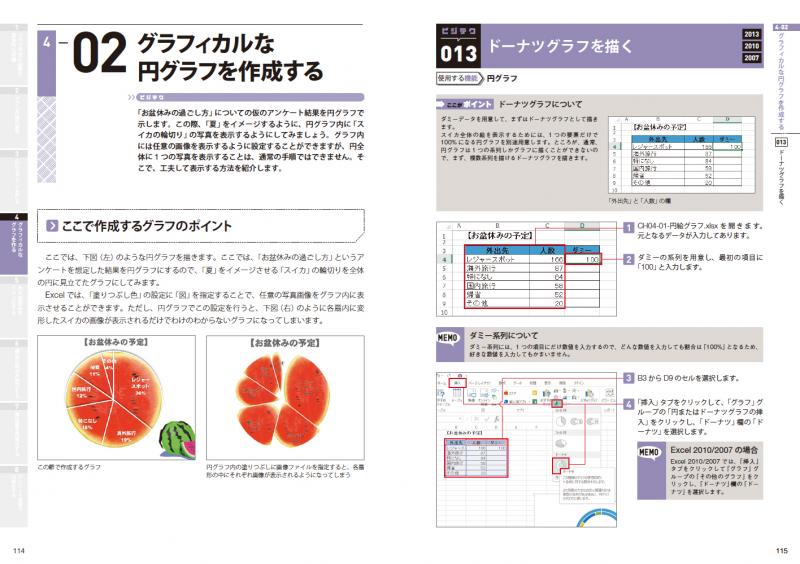
グラフ作成では、データの正確性と視覚的な明確さが最も重要です。適切なグラフ種類を選び、軸ラベルや凡例を分かりやすく設定し、余計な装飾を避けてメッセージをシンプルに伝えることを心がけましょう。
データのストーリーを重視する
単なる数値の羅列ではなく、グラフが伝えたい「ストーリー」を明確にすることが大切です。例えば、トレンドを示すなら折れ線グラフ、構成比なら円グラフを選ぶなど、目的に応じた種類の選択が読み手の理解を助けます。
- 目的に合ったグラフ種類を選択する
- 色使いはシンプルでコントラストを意識
- 軸のスケールを歪めず、公平な表現を
- タイトルとラベルで何のデータか一目でわかるように
Tip Técnico: 複数系列を比較する場合は、積み上げ棒グラフよりグループ化棒グラフの方が値の比較が容易です。特に時系列データでは、折れ線グラフが変化の推移を最も直感的に伝えます。
よくある質問
このマインドセットはExcelの初心者向けですか?
基本的なExcel操作ができる方を対象としていますが、グラフ作成の「伝わる」視点を重視するため、初心者から中級者まで役立つ内容です。
具体的にどのようなグラフ作成スキルが学べますか?
データの視覚化の原則、適切なグラフタイプの選択、メッセージを明確に伝えるデザイン手法などを学べます。
資料作成の時間は短縮できますか?
効果的なグラフ作成のマインドセットを身につけることで、修正や作り直しが減り、効率的な資料作成が可能になります。
ビジネスでの実践的な活用例はありますか?
報告書、プレゼンテーション、ダッシュボードなど、様々なビジネスシーンでの実践的な活用例を紹介しています。
関連記事