
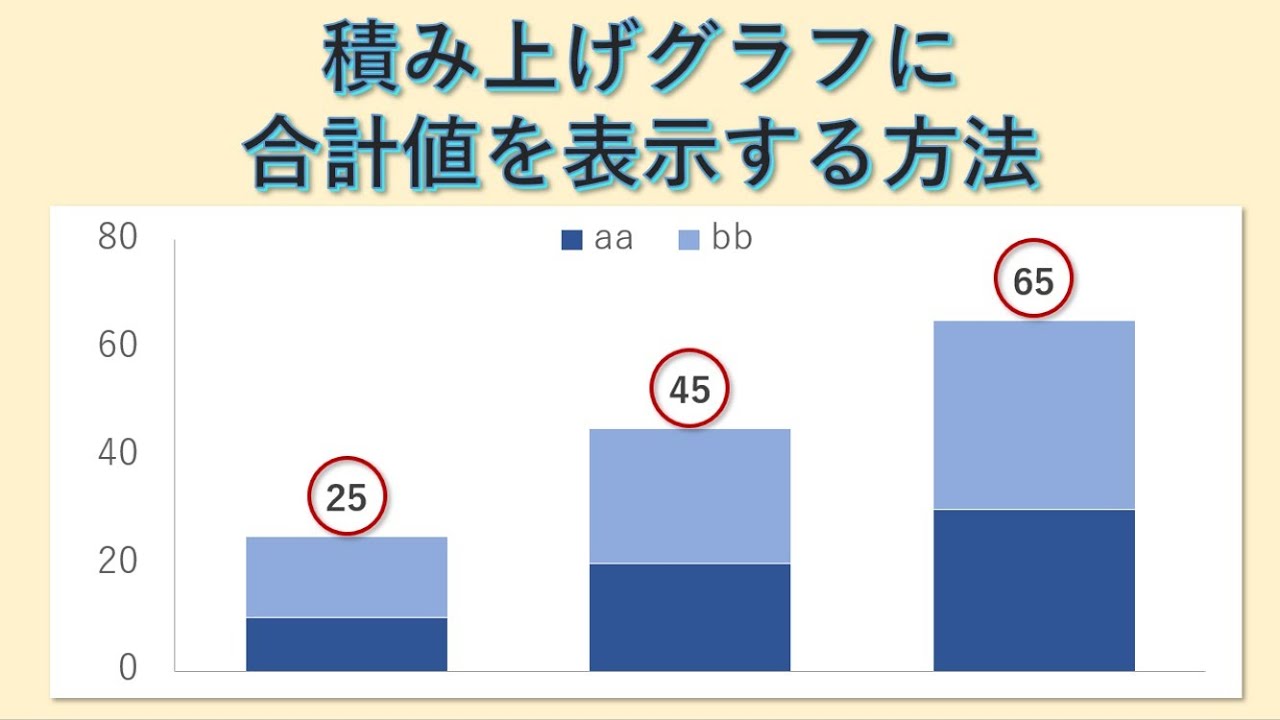
Excelグラフで合計値を動的に表示する裏技をご紹介します。合計値のラベルを自動更新させる方法で、手動修正の手間を省けます。このテクニックを使えば、データ変更時にグラフが瞬時に反映され、業務効率が大幅に向上します。
以下で、設定手順を具体的に説明します。すぐに実践できる方法なので、ぜひ試してみてください。
動的ラベルでグラフの表現力を飛躍的に向上させる
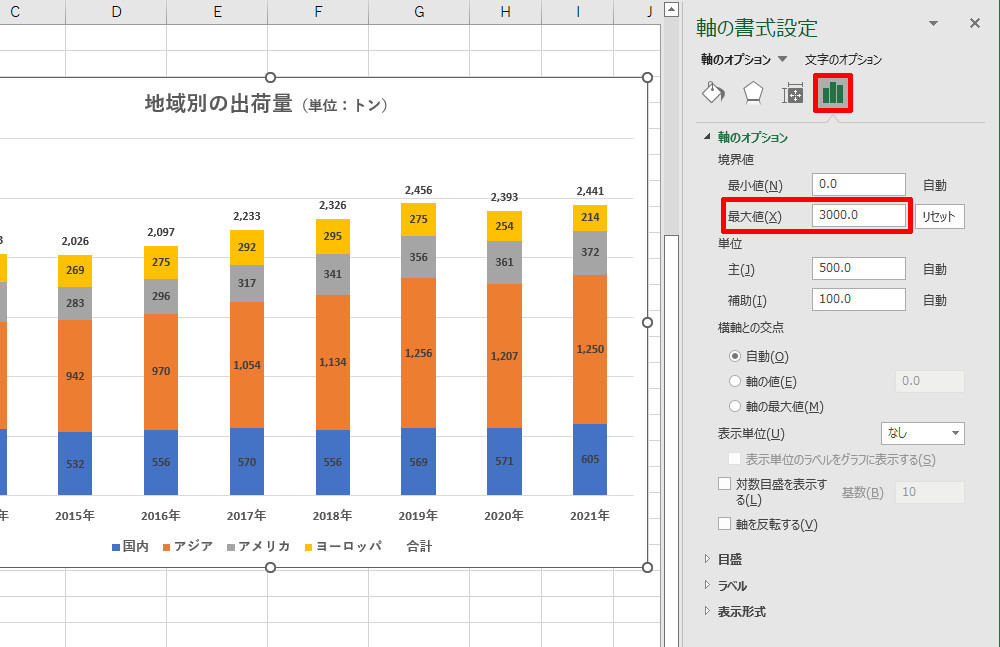
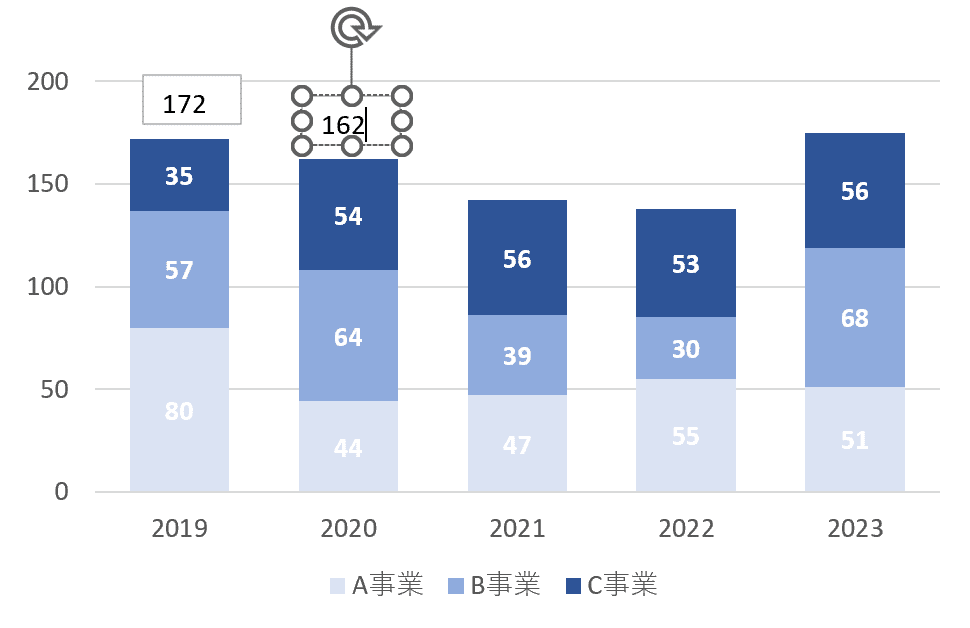
Excelグラフにおいて、合計値を静的なテキストボックスで表示するのは、データが更新されるたびに手動で修正が必要となり、非効率です。特に月次レポートやダッシュボードでは、データの変更に合わせて合計値も自動的に反映される「動的ラベル」の実装が、業務の精度とスピードを高める鍵となります。この技術は、単なる見た目の問題ではなく、データの信頼性を担保する重要な機能です。
動的ラベル実装の3つの主要アプローチ
合計値を動的に表示する方法は主に3つあり、使用する関数やグラフの種類によって最適な選択肢が異なります。それぞれの手法には明確な長所と適応範囲があります。
| 手法 | 使用する主な機能 | 長所 | 適したグラフタイプ |
|---|---|---|---|
| セル参照ラベル | SUM関数、グラフタイトル/データラベルのリンク | 設定がシンプル、書式設定が柔軟 | すべてのグラフタイプ |
| データ系列の追加 | 合計値を示す補助系列、誤差範囲 | 視認性が高い、グラフ内に自然に統合 | 縦棒/横棒グラフ、折れ線グラフ |
| VBAマクロ | Chartオブジェクト、TextBoxコントロール | 高度なカスタマイズが可能、自動化の自由度が高い | 複雑なダッシュボード、定型的な報告書 |
実践チュートリアル:セル参照を用いた基本手法
最も汎用性が高く、多くのユーザーが最初に習得すべき手法です。以下の手順で、グラフタイトルに動的に合計値を埋め込むことができます。
- 合計値を計算するセル(例:A10)に「=SUM(A2:A9)」のようなSUM関数を入力します。
- グラフを選択し、グラフタイトルをクリックして編集状態にします。
- 数式バーに「=」を入力し、合計値が入力されているセル(A10)をクリックして参照します。
- Enterキーを押すと、グラフタイトルが「A10セルの値」にリンクされ、データ範囲を変更するとタイトルも自動更新されます。
プロの技: タイトルを「総売上: [値]円」のように表示したい場合は、セル参照の前に固定テキストを連結した数式(例:="総売上: "&A10&"円")を別セルで作成し、そのセルをグラフにリンクさせると、より洗練された表示が可能です。
この方法の応用として、データラベルに合計値を表示することもできます。グラフ要素の追加から「データラベル」を選択し、ラベルの書式設定で「セルからの値」を指定し、合計値セルを参照させます。これにより、個々のデータポイントではなく、グラフ全体の総計を特定の位置に動的に表示できます。
応用編:補助系列による高度な可視化
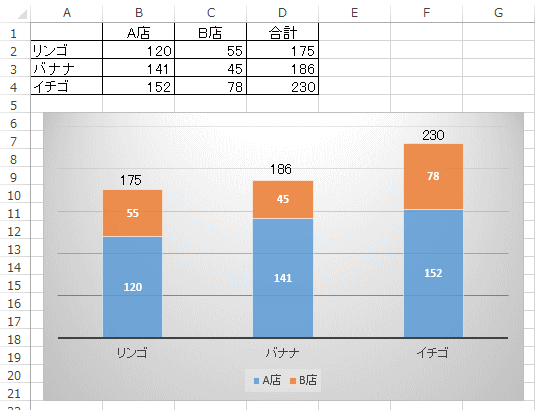
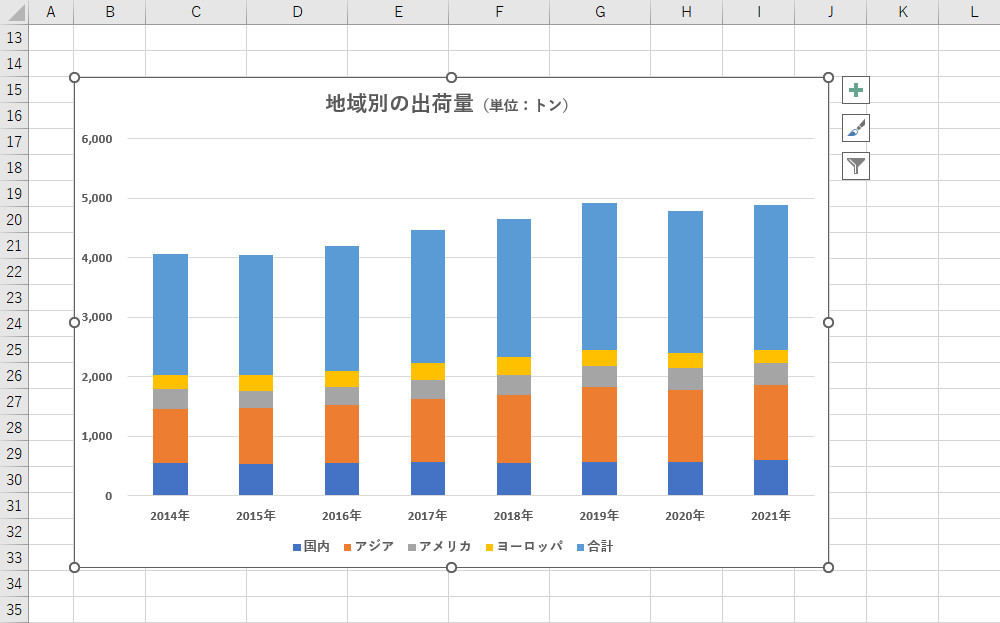
折れ線グラフや縦棒グラフで、トレンドと合計値を同時に強調したい場合に有効な手法です。元のデータ系列とは別に、合計値を示す補助的なデータ系列をグラフに追加します。
- 元データの隣に、すべての行で同じ合計値を示す列を作成します(例:各行に=SUM($A$2:$A$9))。
- この列をグラフのデータ範囲に追加し、新しい系列としてプロットします。
- この新しい系列のグラフ種類を「折れ線」に変更し、マーカーとデータラベルを有効にします。
- 元の系列と視覚的に区別するため、線のスタイルや色を変更します(点線や薄い色が効果的です)。
この方法の利点は、合計値がグラフの「一部」として統合されるため、視覚的な一貫性が保たれる点です。また、この補助系列に対してトレンドラインを追加したり、特定の閾値を超えた場合に色を変える条件付き書式を擬似的に適用したりするなど、さらなる分析の可能性が広がります。
注意点: 補助系列のデータソースが絶対参照($A$2:$A$9)であることを確認してください。相対参照のままでは、行ごとに異なる値が計算され、意図した「合計値の定数線」になりません。
実務では、ピボットテーブルに基づくピボットグラフでこの技術を活用する場面も多いでしょう。ピボットグラフのデータソースは動的に変化するため、静的なラベルはすぐに陳腐化します。ピボットテーブルの「総計」行/列の値をGETPIVOTDATA関数で抽出し、前述のセル参照手法でグラフにリンクさせることで、フィルタリングやスライサー操作を行っても常に正しい合計が表示される、堅牢なダッシュボードを構築できます。
Excelのグラフで合計値を上に表示するには?
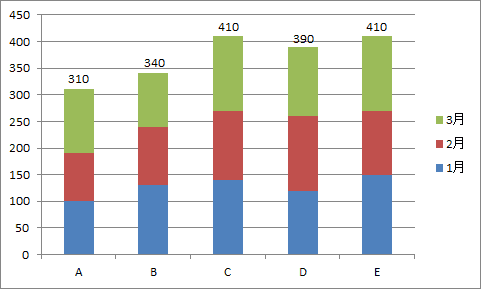
Excelのグラフで合計値を上に表示するには、データラベルを追加して「合計」セルを参照する方法が一般的です。グラフを選択し、「グラフ要素」→「データラベル」→「その他のオプション」で「セルの値」を選択し、合計値が入力されたセルを指定します。
動的表示の仕組み
この方法の利点は、元データの合計値が変更されると、グラフ上のラベルも自動的に更新される点です。数式で計算された合計セルを参照することで、常に最新の合計値を表示できます。
エクセルのグラフでラベルだけ表示するには?
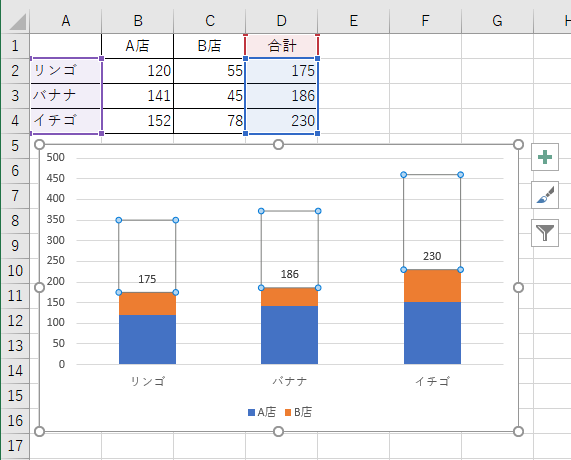
Excelグラフでラベルだけを表示するには、グラフ要素を選択し「グラフ要素」ボタンから「データラベル」をオンにします。データポイントの数値が表示され、他の要素を非表示にすることでラベルのみを強調できます。
詳細な設定方法
データラベルを右クリックして「データラベルの書式設定」を開くと、表示位置やフォントをカスタマイズできます。また、「系列の書式設定」からマーカーや線を「なし」に設定すれば、純粋なラベル表示が実現します。
エクセルのグラフの軸ラベルを真ん中にするには?
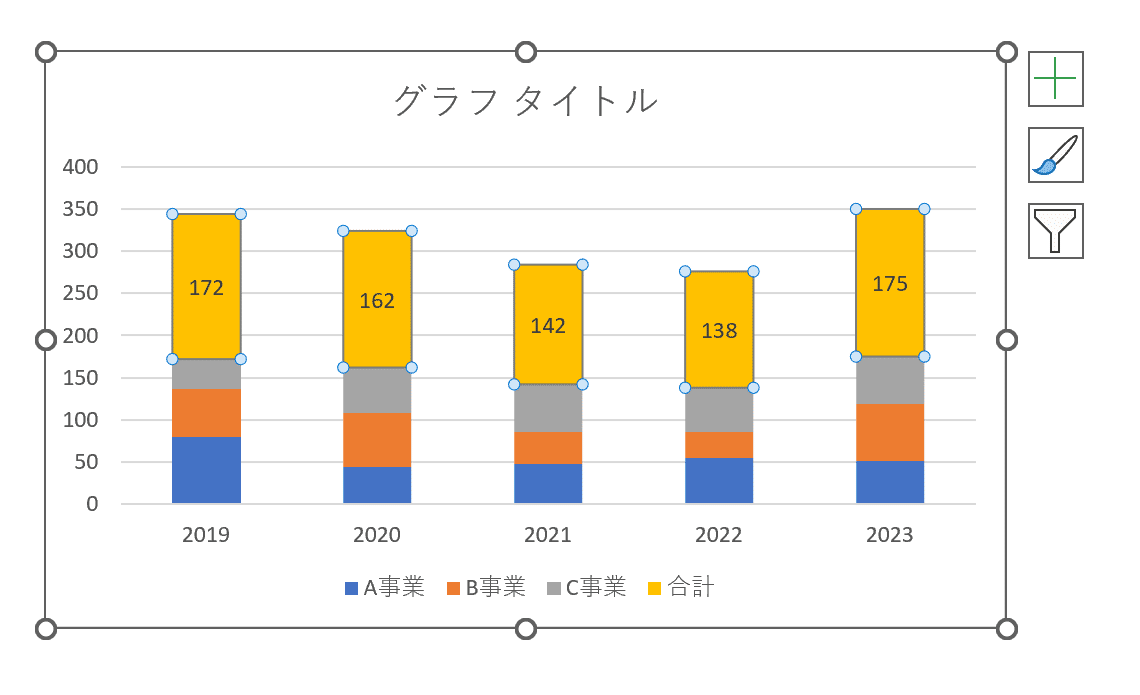
Excelグラフの軸ラベルを中央に配置するには、軸ラベルを選択し、右クリックで「軸ラベルの書式設定」を開きます。「配置」タブで「横位置」を「中央揃え」に設定します。これで軸ラベルが軸の中央に表示されます。
軸ラベル配置の詳細設定
「軸ラベルの書式設定」ウィンドウでは、縦位置や文字の角度も調整可能です。グラフの種類によって最適な配置が異なるため、プレビューを確認しながら微調整すると効果的です。
よくある質問
この方法はどのバージョンのExcelで使えますか?
Excel 2013以降のバージョンで動作します。ただし、一部の機能はExcel 365で最適化されています。
グラフの種類によって表示方法は変わりますか?
はい、棒グラフや折れ線グラフでは簡単ですが、円グラフでは若干調整が必要になる場合があります。
データが更新されたら自動的に反映されますか?
はい、数式を使用しているため、元データが変更されるとラベルも自動的に更新されます。
複数の合計値を表示することは可能ですか?
可能ですが、各合計値に個別の数式を設定する必要があり、グラフが複雑になる場合があります。
関連記事