
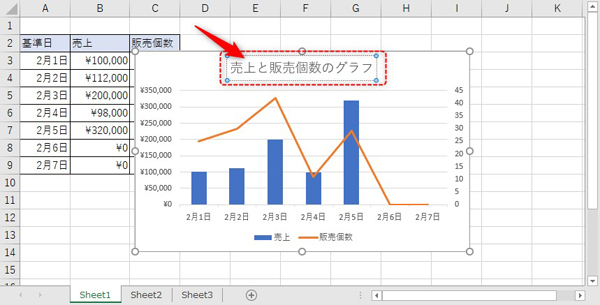
ExcelグラフをHTMLとして公開する際は、データの機密性と表示互換性の二点が重要です。まず、公開前に非公開データを削除することを約束し、次に複数ブラウザで表示テストを実行しましょう。
この記事では、Excelの「Webページとして保存」機能を使う際の具体的な注意点と、安全に公開するための実践的な手順を解説します。わずかな手順で、プロフェッショナルなWebグラフを作成できます。
ExcelグラフのHTML公開における技術的課題と解決策
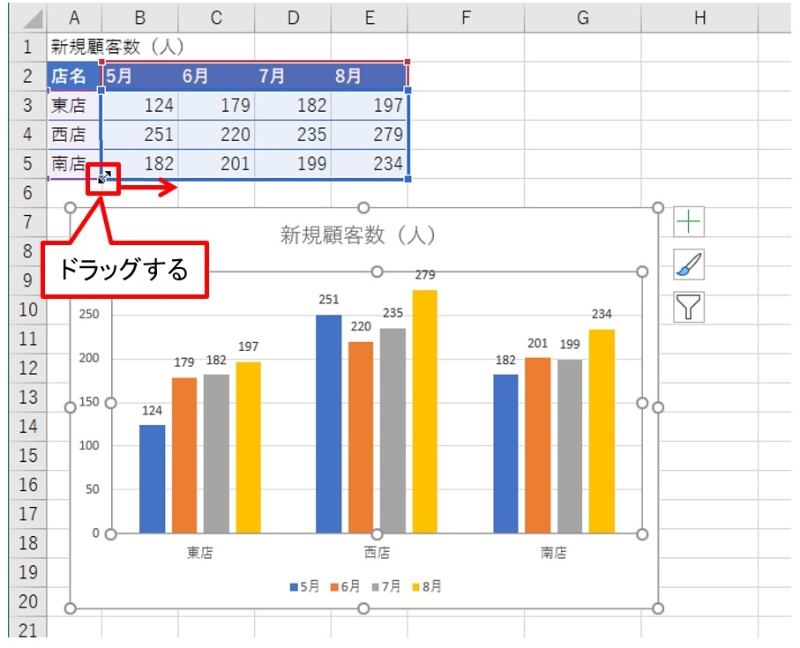
Excelで作成したグラフをWebページ(HTML)として公開することは、データの可視化と共有において有効な手段です。しかし、単純に「名前を付けて保存」でHTMLを選択するだけでは、予期せぬ表示の問題や機能の制限に直面することが少なくありません。本記事では、ビジネス環境や技術レポートにおいて、Excelグラフを確実にWebで機能させるための実践的な注意点を深掘りします。
公開前の必須確認:フォーマット互換性の検証
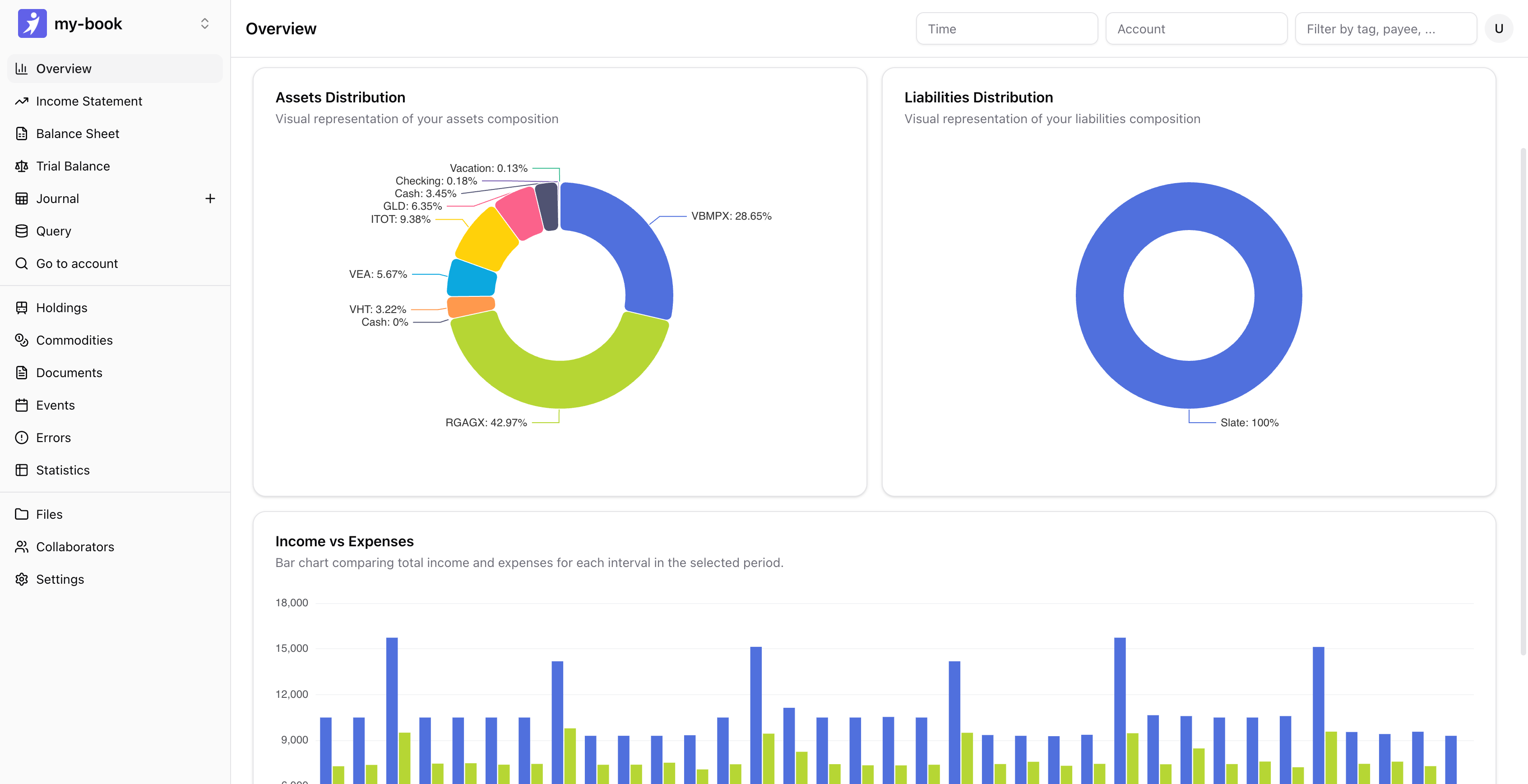
Excelのグラフは、その豊富な種類と書式設定が魅力ですが、これらがHTML変換時にすべて忠実に再現されるわけではありません。特に、3Dグラフや複雑なカスタム書式(グラデーション、影効果など)は、ブラウザによって表示が崩れたり、完全に無視されたりするリスクがあります。公開前に、異なるブラウザ(Chrome, Firefox, Safari, Edge)での表示テストは不可欠です。
Pro Tip: 公開前に、Excelの「Webページ プレビュー」機能を使用するだけでは不十分です。必ず実際のWebサーバーにアップロードするか、ローカルサーバー環境を構築して、本番に近い状態での表示確認を行いましょう。
データの動的更新と静的公開の選択
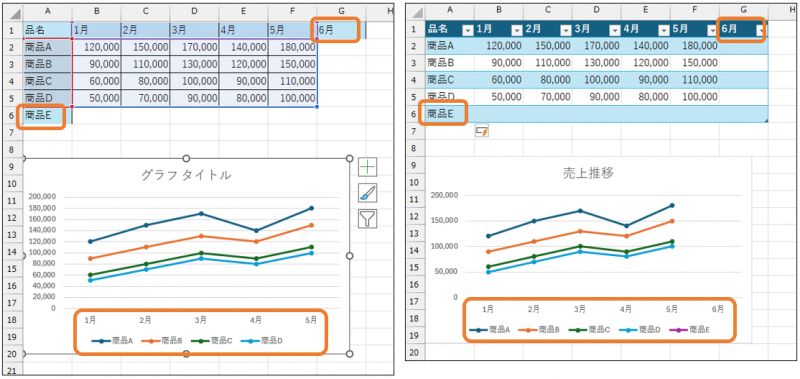
公開するグラフの目的によって、アプローチは大きく二分されます。元のExcelファイルのデータが更新されてもWeb上のグラフを自動的に反映させたい「動的公開」と、スナップショットとして固定された「静的公開」です。それぞれの特性と実装方法を理解することが重要です。
| 公開方法 | 長所 | 短所 / 注意点 | 主な技術 |
|---|---|---|---|
| 静的HTMLとして保存 | 表示が安定している。サーバー負荷が低い。 | データ更新のたびに手動で再公開が必要。インタラクティブ性に限界。 | Excelの「名前を付けて保存」→「Webページ (*.htm, *.html)」 |
| 動的生成(Office Online Server / SharePoint) | 元ファイル更新で自動反映。対話型操作が可能。 | サーバー環境(Office Online Server)の構築・維持が必要。コストがかかる。 | Excel Services (SharePoint), Office Web Apps |
| JavaScriptライブラリへの変換 | 高いカスタマイズ性とインタラクティブ性。モバイル対応が容易。 | 開発知識が必要。元のExcel書式の完全再現は難しい。 | Chart.js, D3.js, 専用コンバータツール |
セキュリティとデータ保護の観点
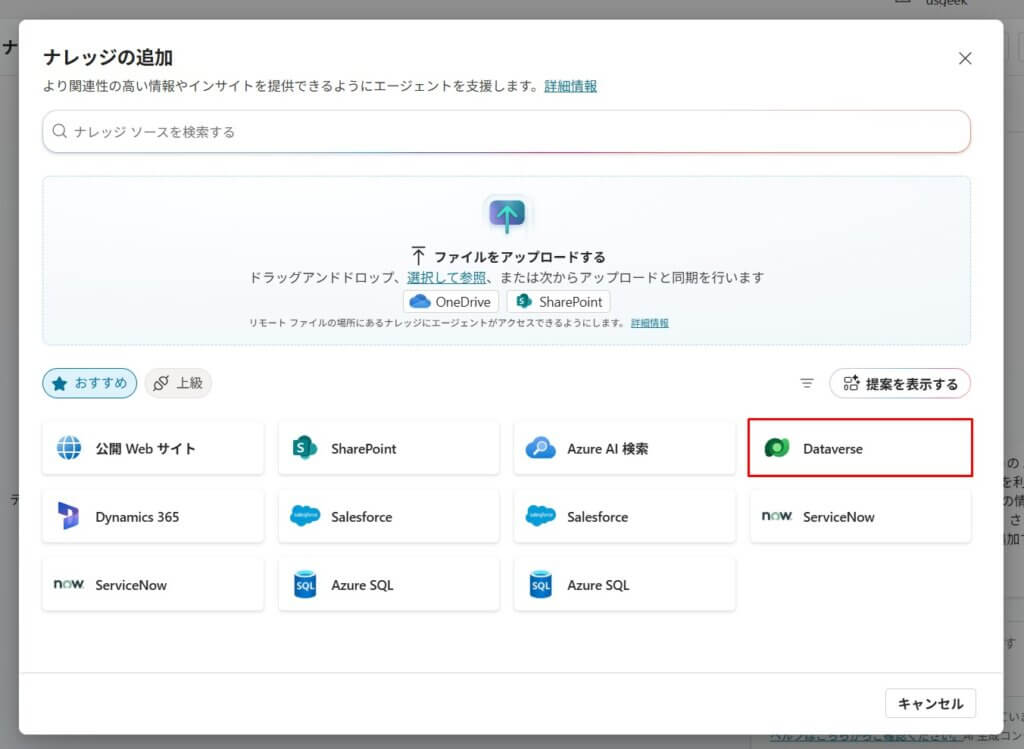
ExcelグラフをHTML化する際、意図せず機微なデータを公開してしまう危険性を見落とさないでください。HTMLファイルには、グラフの元データが含まれていることが多く、ページソースを表示するだけで簡単にアクセス可能です。
- 隠しシートや非表示データ: グラフの元データが別シートにあっても、HTML化時にそのデータが含まれる場合があります。公開前にファイルを徹底的に精査し、不要なシートは削除しましょう。
- 「リンクされた画像」として保存: このオプションを選択すると、グラフは画像(PNG/GIF)としてエクスポートされ、元データは公開されません。機密データを含むグラフにはこの方法が安全です。
- アクセス制御: HTMLファイルそのものにパスワードはかけられません。サーバーレベルでのディレクトリ保護や、認証が必要なポータル内での公開を検討してください。
実践ワークフロー:失敗しない公開手順
以上の注意点を踏まえた、確実な公開のための具体的な手順を示します。このプロセスに従うことで、多くの一般的な問題を未然に防ぐことができます。
- ファイルの純化: 公開用に新しいブックを作成し、グラフとその最小限の元データのみをコピーします。個人情報、計算式、中間データ、隠しシートはすべて削除します。
- 保存形式の選択: 「ファイル」→「名前を付けて保存」→「参照」をクリックし、「ファイルの種類」で「Webページ (*.htm, *.html)」を選択します。「タイトル」を設定し、「発行」ボタンをクリックします。
- 発行オプションの詳細設定: 「発行対象」で「ブック全体」ではなく、「○○のグラフ」を選択します。「リンクされた画像として保存」のチェックボックスのオン/オフを、データ保護の必要性に応じて決定します。
- クロスブラウザテスト: 生成されたHTMLファイルと関連フォルダをWebサーバーにアップロードし、主要ブラウザ全てで表示と基本的な動作を確認します。
- パフォーマンス確認: 特にグラフが複数ある場合、ページの読み込み速度が遅くなっていないか確認します。必要に応じて画像の最適化を検討します。
これらの手順は一見面倒に思えるかもしれませんが、公開後のトラブルシューティングにかかる時間を大幅に削減し、信頼性の高いコンテンツ配信を実現します。特に、静的公開を選択した場合、元のExcelファイルは「マスター」として厳重に管理し、更新時にはこのワークフローを最初から繰り返すことが、一貫性を保つ鍵となります。
エクセルのWeb版のデメリットは?
ExcelのWeb版は、高度な機能やマクロ、一部のグラフ要素が制限され、オフラインでは使用できません。また、大量データの処理速度が遅く、完全な互換性は保証されていません。
機能制限の詳細
特にグラフ作成では、3Dグラフや高度な書式設定、一部のグラフタイプがサポートされていないため、複雑な視覚化には不向きです。VBAマクロは実行できず、アドインも利用できません。
ExcelをHTML化するにはどうすればいいですか?
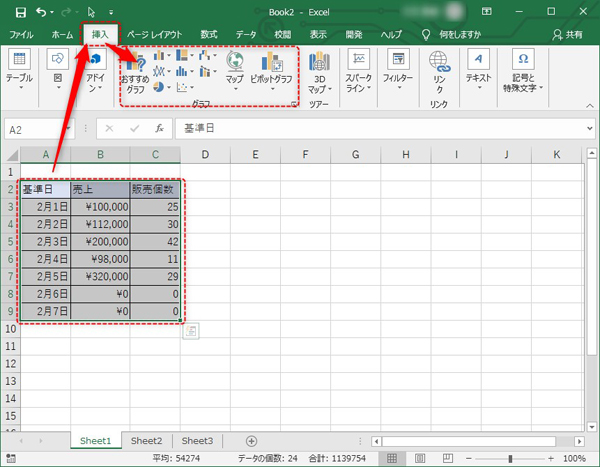
ExcelをHTML化するには、主に「Webページとして保存」機能を使用します。ファイルタブから「名前を付けて保存」を選択し、ファイルの種類で「Webページ(*.htm;*.html)」を指定して保存します。
保存時の詳細設定
保存ダイアログで「発行」ボタンをクリックすると、特定のシートやグラフのみを選択してHTML化できます。これにより、不要なデータを含まずに必要な部分だけをWeb公開可能です。
Tip Técnico: ExcelのグラフをHTML化する際は、グラフが画像として保存される点に注意。インタラクティブなグラフが必要な場合は、Power BIやJavaScriptライブラリの使用を検討してください。
ExcelのデータをHTMLに貼り付ける方法は?
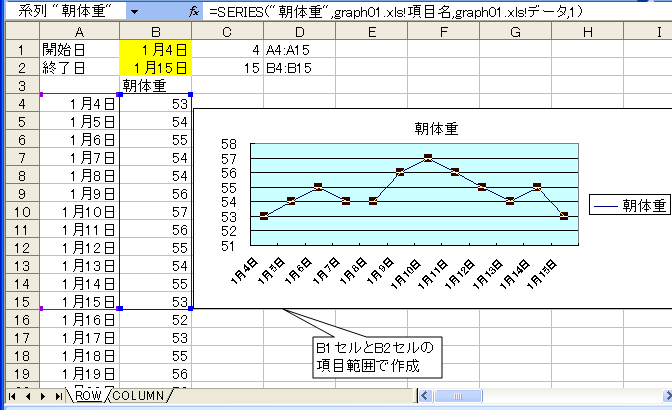
ExcelのデータをHTMLに貼り付けるには、主に「コピー&ペースト」と「保存」の2つの方法があります。データを選択してコピーし、HTMLエディタに貼り付けるか、Excelで「名前を付けて保存」から「Webページ(*.htm, *.html)」を選択して保存します。
方法の詳細と選択基準
「コピー&ペースト」は単純な表データの転送に最適で、書式が簡素化されます。一方、「Webページとして保存」はグラフや複雑な書式を保持できますが、余分なHTMLコードが生成される点に注意が必要です。公開する内容の複雑さに応じて方法を選びましょう。
Tip Técnico: 貼り付けたHTMLテーブルにCSSクラスを適用すれば、サイトのデザインに統一感を持たせることができます。Excelの書式に依存せず、CSSでスタイルを管理するのがベストプラクティスです。
よくある質問
ExcelグラフをHTMLとして保存する際の最大の注意点は何ですか?
インタラクティブな機能(データのフィルタリングやズームなど)は失われ、静的な画像として表示されます。元のExcelファイルとリンクも切れます。
HTMLファイルを公開する前に確認すべきことは?
グラフのデータが最新であること、機密情報が含まれていないこと、表示が意図した通りであることを必ず確認してください。
HTMLファイルのサイズが大きくなりすぎる場合の対策は?
グラフの解像度を下げる、不要な要素を削除する、または画像形式(PNG/JPEG)で別途保存してHTMLに埋め込む方法を検討してください。
公開したHTMLのグラフを後で更新するには?
元のExcelファイルでグラフを修正し、再度「Webページとして保存」する必要があります。HTMLファイルを直接編集してグラフを更新することはできません。
関連記事