
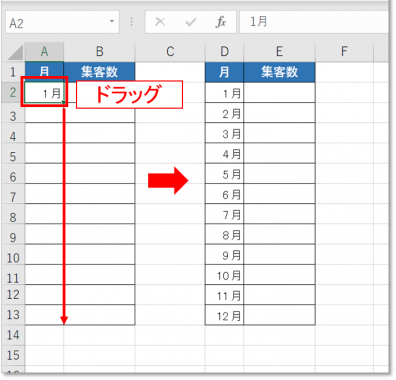
Excelのオートフィル機能を使えば、連続した数字を瞬時に入力できます。この時短術をマスターすれば、面倒な手入力から解放され、作業効率が飛躍的に向上します。
本記事では、Excelオートフィルで連続数字を素早く入力する時短術を具体的な手順で解説。すぐに実践できるテクニックで、あなたのExcel作業を劇的に効率化しましょう。
Excelで連続データを一瞬で作成する基本操作
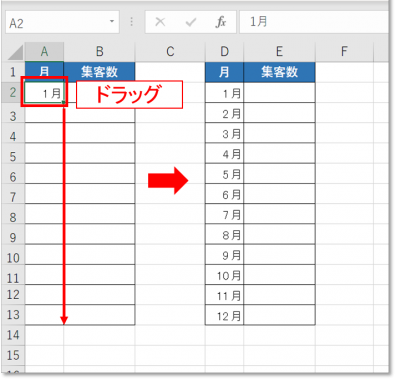
Excelのオートフィル機能は、単純な数値の連続入力から複雑なパターンの生成まで、作業効率を劇的に向上させる強力なツールです。多くのユーザーがドラッグ操作のみを知っていますが、実は数多くの応用方法が存在します。例えば、月次報告書の作成や在庫管理表の初期データ入力において、手動で一つずつ数字を打ち込む必要はありません。
Pro Tip: オートフィルハンドル(セルの右下にある小さな四角)をダブルクリックすると、隣接する列のデータ範囲まで自動的に連続データを入力できます。これは長いリストを扱う際に特に有効です。
連続数字入力の高度なテクニック
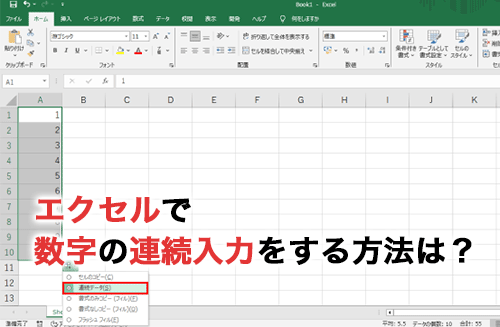
単純な1, 2, 3...という連番だけでなく、2つおきの数値や特定のパターンを持つ数列も簡単に作成可能です。最初の2つまたは3つのセルに希望する増分パターンを入力し、それらを選択してオートフィルを実行するだけで、Excelがパターンを認識して自動的に続きを生成します。
- 曜日や月名の連続入力(「月曜日」「火曜日」など)
- 等差数列(5, 10, 15...)や等比数列
- カスタムリストに登録した独自の項目シーケンス
- 日付と時刻の連続データ(1時間ごと、1週間ごとなど)
ショートカットキーと右クリックメニューを活用する
マウス操作に頼らず、キーボードショートカットを組み合わせることで、さらに素早い操作が可能になります。Ctrlキーを押しながらドラッグすると、通常のコピー動作になりますが、右クリックしながらドラッグしてからメニューを選択する方法では、より細かい制御が可能です。
| 操作方法 | 結果 | 使用場面 |
|---|---|---|
| 通常ドラッグ | 連続データ作成 | 基本的な連番入力 |
| Ctrl + ドラッグ | 値のコピー | 同じ値を複数セルに貼り付け |
| 右クリックドラッグ後「連続データ」選択 | 増分値の指定 | 5ずつ増加する数列など |
| 右クリックドラッグ後「書式のみコピー」 | 書式の複製 | 数値形式やセル色のコピー |
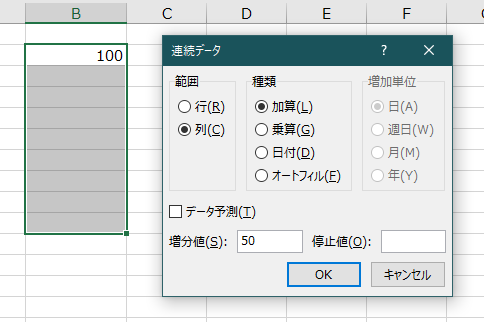
特に「連続データ」ダイアログボックスでは、増分値や停止値を数値で直接指定できるため、1000までの連番や特定の間隔を持つ数列を正確に作成できます。この機能は財務モデリングや科学研究データの準備時に重宝します。
- 連続データの開始値を1つ目のセルに入力します。
- そのセルを選択し、オートフィルハンドルを希望する最終セルまでドラッグします。
- 右下に表示される「オートフィルオプション」ボタンをクリックします。
- メニューから「連続データ」を選択し、必要に応じて増分値を調整します。
- Enterキーを押して確定すると、指定した範囲に数列が自動生成されます。
カスタムリストを登録しておけば、部署名や製品コードなど、業務特有の繰り返し項目もオートフィルで簡単に入力できるようになります。Excelのオプション画面から「詳細設定」→「ユーザー設定リスト」で新規リストを作成し、頻繁に使用する項目シーケンスを登録しておくことが推奨されます。これにより、毎回同じデータを手入力する手間が省け、入力ミスの防止にもつながります。
オートフィルで連続データを入力するショートカットは?
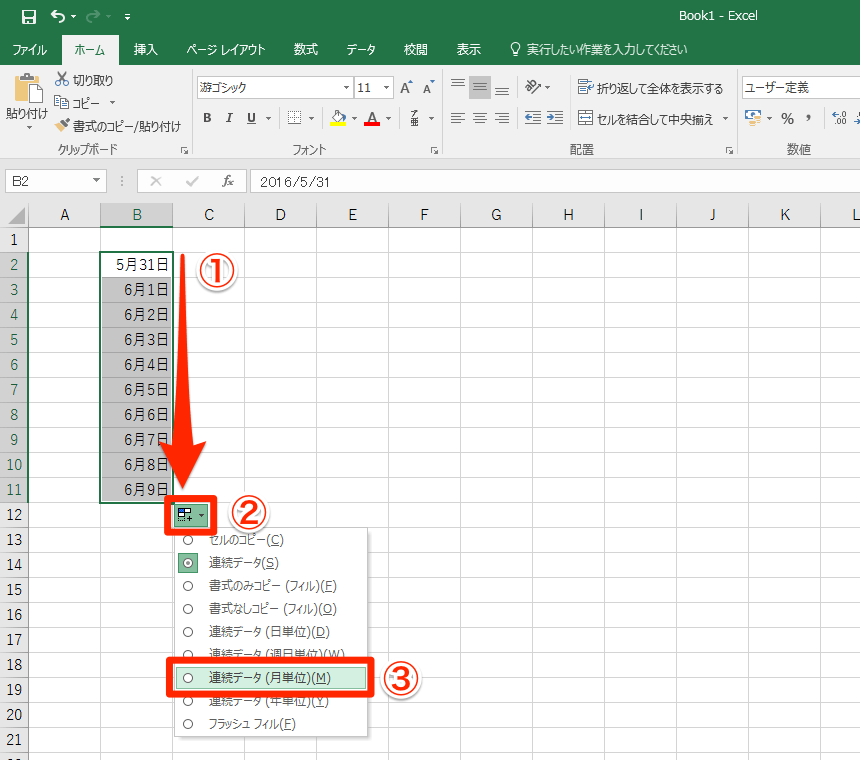
Excelで連続データをオートフィルするショートカットは、Ctrl + D(下方向にコピー)とCtrl + R(右方向にコピー)です。セルを選択後、これらのキーを押すと、隣接するセルに連続データや数式が素早く入力されます。
ショートカットの具体的な使い方
連続数字を入力したい場合、最初のセルに「1」を入力し、そのセルを選択した状態でCtrlキーを押しながら下方向にドラッグします。その後、Ctrl + Dを押すと、選択範囲に連番が自動的に入力されます。この方法は、日付や曜日などの連続データにも応用可能です。
Excelで連続した数字を入力するショートカットは?
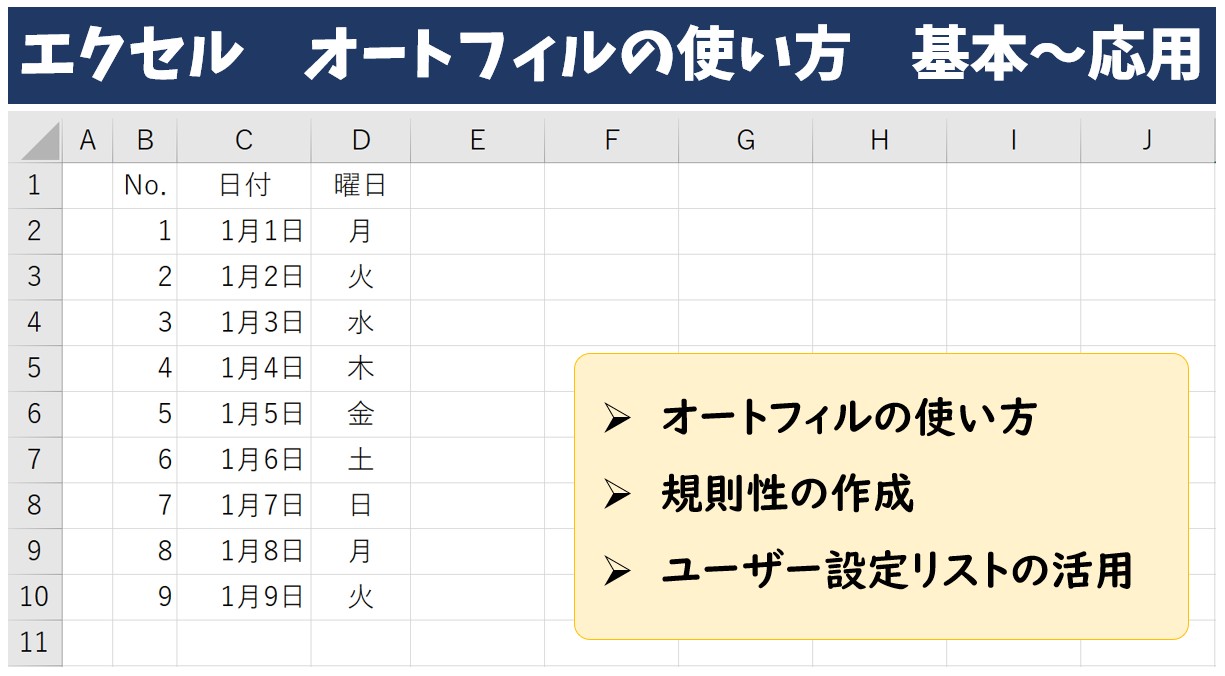
Excelで連続した数字を入力するショートカットは、最初のセルに数字を入力し、そのセルの右下隅にある「フィルハンドル」(小さな四角)をCtrlキーを押しながらドラッグすることです。これで連続した数字が自動的に入力されます。
ショートカットの詳細な使い方
この方法は「オートフィル」機能の応用で、Ctrlキーを押すことで通常のコピーではなく連続データの生成に切り替わります。日付や曜日など、他の連続データにも応用可能で、効率的なデータ入力に役立ちます。
エクセルで一瞬で連番を振る方法はありますか?
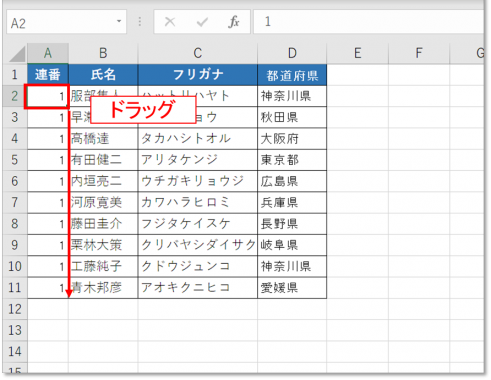
はい、Excelではオートフィル機能を使えば一瞬で連番を振ることができます。セルに最初の数字を入力し、そのセルの右下隅にあるフィルハンドルをドラッグするだけで、連続した番号が自動的に入力されます。
オートフィルの応用テクニック
連続データの種類を指定するには、フィルハンドルをドラッグした後に表示される「オートフィルオプション」ボタンをクリックします。ここから「連続データ」を選択すると、数字だけでなく日付や曜日などの連続パターンも簡単に入力できます。
よくある質問
オートフィルで連続数字を入力する基本的な方法は?
セルに最初の数字を入力し、セルの右下隅にあるフィルハンドルをドラッグします。Ctrlキーを押しながらドラッグすると連続数字が入力されます。
連続数字の増分を変更するには?
最初の2つのセルに開始値と増分値を入力し、両方のセルを選択してフィルハンドルをドラッグします。これで指定した増分で連続数字が入力されます。
日付や曜日の連続入力も可能ですか?
はい。日付や曜日を入力後、フィルハンドルをドラッグすると自動的に連続入力されます。右クリックメニューから増分パターンを選択することもできます。
オートフィルでカスタムリストを使う方法は?
「ファイル」→「オプション」→「詳細設定」→「ユーザー設定リスト」でカスタムリストを登録できます。登録後は通常のオートフィルと同じように使用可能です。
関連記事