
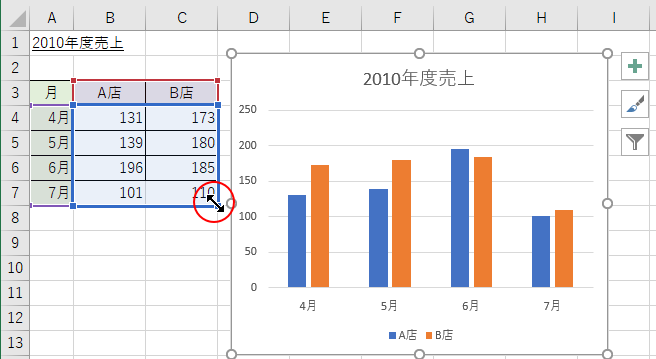
Excelのグラフ作成で、ソースデータの管理に悩んだことはありませんか?名前の定義を使えば、データを可視化し、効率的に管理できます。この方法をマスターすれば、複雑なデータも一目で把握できるようになります。
本記事では、名前の定義を活用してグラフのソースデータを整理する具体的な手順を紹介します。データの更新や修正が簡単になり、作業効率が大幅に向上することをお約束します。さっそく試してみて、その効果を実感してください。
名前定義を活用したグラフデータ管理のメリット
Excelでグラフを作成する際、多くのユーザーはセル範囲を直接指定してデータソースを設定します。しかし、この方法ではデータ範囲が変更された場合、グラフの更新が手動で必要になり、ミスや手間が発生しがちです。ここで「名前の定義」機能を活用することで、データソースを抽象化し、視覚的かつ効率的に管理することが可能になります。名前定義は単なるセル範囲の別名ではなく、動的なデータ管理の核となるツールです。
基本的な名前定義の作成とグラフへの適用
- グラフの元となるデータ範囲(例:A1からB10)を選択します。
- 数式バーの左にある「名前ボックス」に、分かりやすい名前(例:「売上データ_2024」)を直接入力してEnterキーを押します。
- グラフを選択し、データソースの編集画面を開きます。
- 系列の値や軸ラベルの範囲指定で、先ほど定義した名前(例:=売上データ_2024)を入力します。
これにより、元のデータ範囲が移動や拡張されても、名前定義を更新するだけで全ての関連グラフが自動的に反映されます。特に月次レポートなど定期的にデータが追加されるケースで威力を発揮します。
動的範囲定義による高度な可視化
固定範囲ではなく、OFFSET関数やINDEX関数と組み合わせて動的に範囲を定義することで、データが追加されるたびに自動で拡張するグラフを作成できます。例えば:
名前定義「動的売上」に =OFFSET(Sheet1!$A$1,0,0,COUNTA(Sheet1!$A:$A),2) のような数式を設定すると、A列にデータが追加されるごとに範囲が下方に拡張され、グラフが自動更新されます。
この手法はダッシュボードや常に最新データを表示する必要のある分析画面の構築に不可欠です。データ管理の負担を大幅に軽減し、リアルタイム性を高めます。
名前定義の管理とトラブルシューティング
- 「数式」タブの「名前の管理」から、定義済みの全ての名前を一覧表示、編集、削除できます。
- スコープを「ブック」または「シート」単位で設定可能です。ブックスコープは全シートから参照可、シートスコープは定義したシート内のみで有効です。
- グラフが正しく表示されない場合、名前定義が誤って削除されていないか、参照範囲が正しいかを「名前の管理」で確認してください。
- 循環参照やエラー値が範囲内にあると、グラフ表示に不具合が生じることがあります。
複雑なデータセットでの実践的応用
| シナリオ | 名前定義の活用例 | メリット |
|---|---|---|
| 複数シートからのデータ統合 | 各シートのデータ範囲に個別に名前を定義し、グラフのデータソースでそれらを結合 | ソースデータの物理的配置に依存せず、論理的にデータを統合可能 |
| 条件に基づくデータの可視化 | FILTER関数と組み合わせ、特定の条件を満たすデータのみを表示する名前を定義 | 動的なフィルタリングをグラフに直接実装 |
| 時系列データのローリング表示 | 直近のN期間(例:過去12ヶ月)のデータのみを表示する動的範囲を定義 | データ量が膨大でも、焦点を絞った可視化が可能 |
名前定義を駆使することで、グラフは単なる可視化ツールから、データとビジネスロジックを結びつけるインターフェースへと進化します。特にPower Pivotや他のデータモデルと連携させる際、名前定義は不可欠な橋渡し役となります。データソースの変更が頻繁な環境や、複数人でブックを編集する共同作業環境では、その効果は絶大です。
エクセルのグラフでデータの名前を表示するにはどうしたらいいですか?
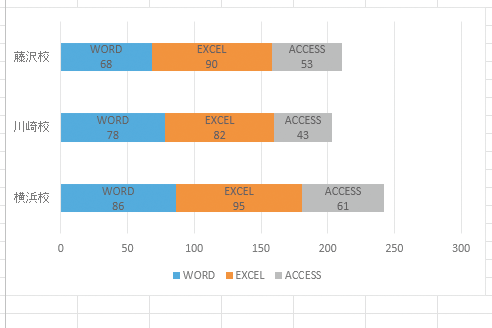
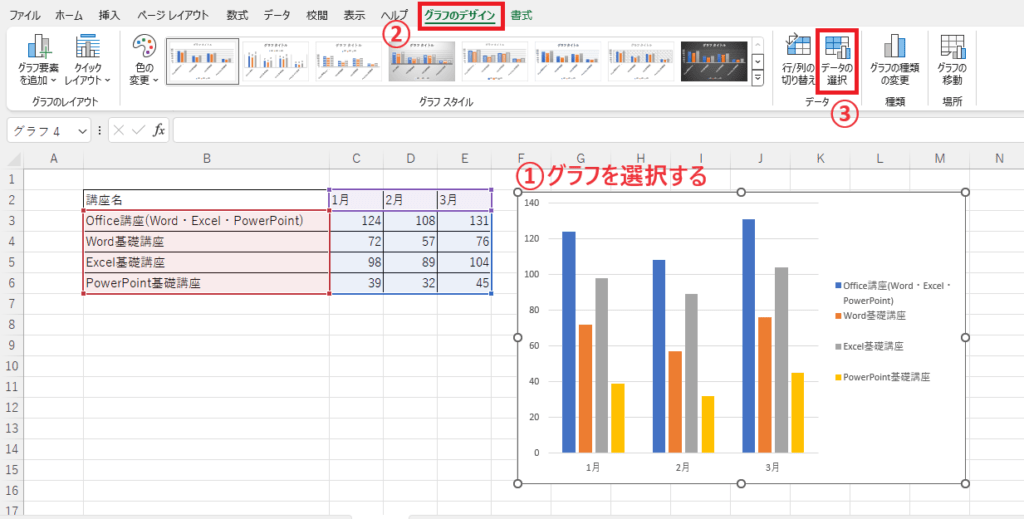
Excelグラフでデータの名前を表示するには、グラフを選択し、「グラフのデザイン」タブから「データの選択」をクリックします。表示されるダイアログで「横(項目)軸ラベル」の編集ボタンを押し、名前を含むセル範囲を指定します。
詳細な設定方法
軸ラベルの表示は、グラフタイプによって若干異なります。散布図やバブルチャートでは「データラベル」機能を使用し、各データポイントに直接名前を追加できます。データラベルの書式設定で「セルの値」を選択すると、ワークシートの名前データを動的に反映させることが可能です。
Excelのグラフのデータラベルの設定方法は?
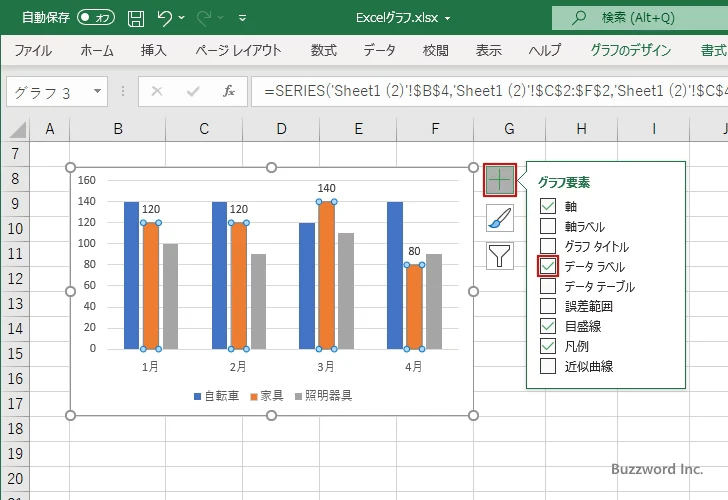
Excelグラフのデータラベルを設定するには、グラフを選択し、「グラフ要素」ボタン(+アイコン)をクリックして「データラベル」をオンにします。右クリックメニューから「データラベルの書式設定」で位置や内容をカスタマイズできます。
詳細なカスタマイズ手順
「データラベルの書式設定」パネルでは、「ラベルオプション」で表示する項目(値、系列名、カテゴリ名など)を選択し、「配置」でラベルの位置を調整できます。パーセンテージ表示や数値の書式もここで設定可能です。
技術上のヒント: 複雑なグラフでは、データラベルを「内側終わり」に配置すると重なりを減らせます。また、「セルの値」オプションを使えば、別のセル範囲の内容をラベルとして表示できます。
Excelの凡例マーカーとは何ですか?
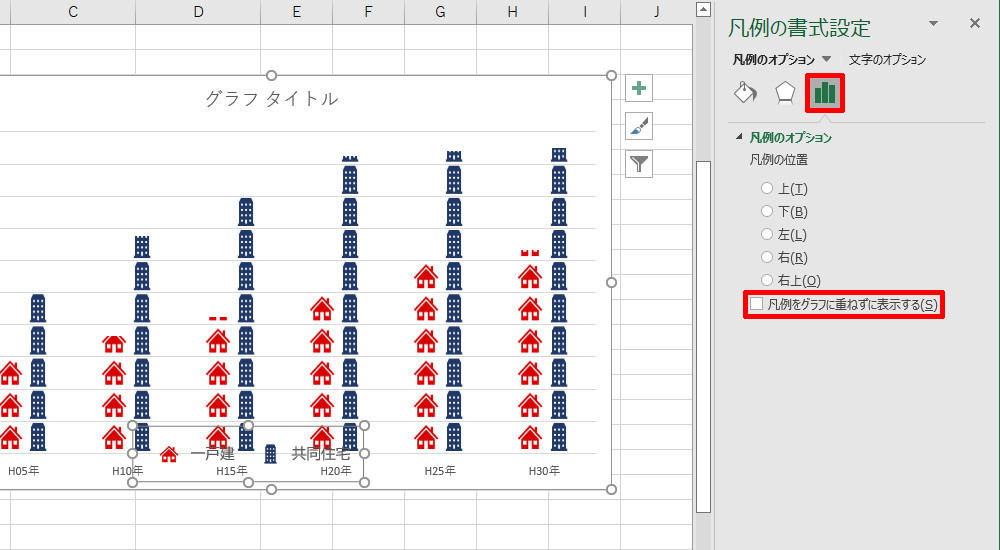
Excelの凡例マーカーとは、グラフの凡例内で各データ系列を識別するための小さな記号や色付きの四角形のことです。各マーカーは特定のデータ系列に対応し、グラフ上のデータポイントと視覚的に関連付けられます。
凡例マーカーの役割とカスタマイズ
凡例マーカーは単なる装飾ではなく、データ系列の視覚的識別子として機能します。Excelでは、マーカーの形状、色、サイズを個別にカスタマイズでき、これにより「名前の定義」で管理されたソースデータの可視性が向上します。例えば、系列ごとに異なるマーカー形状を設定すると、複雑なグラフでもデータの区別が容易になります。
よくある質問
「名前の定義」とは何ですか?
「名前の定義」は、Excelでセル範囲や数式に名前を付けて管理する機能です。グラフのソースデータに名前を付けることで、データの参照や更新が容易になります。
グラフのソースデータに名前を付けるメリットは何ですか?
データ範囲が変更された場合でも、名前で参照しているグラフは自動的に更新されます。また、複数のグラフで同じデータを共有する際の管理が簡単になります。
名前の定義はどのように作成しますか?
ソースデータの範囲を選択し、「数式」タブの「名前の定義」から新しい名前を設定します。または、数式バーの名前ボックスに直接名前を入力することもできます。
名前を変更または削除する方法は?
「数式」タブの「名前の管理」から、既存の名前を編集または削除できます。名前を変更すると、その名前を参照しているすべてのグラフや数式が自動的に更新されます。
関連記事