
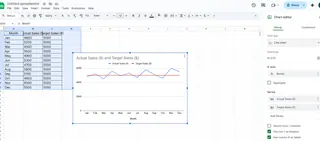
Excelで進捗管理を視覚化する強力な方法として、動的な目標ラインをグラフに追加するテクニックをご紹介します。この手法は、実績データと目標値をリアルタイムで比較できるため、プロジェクト管理や業績評価に非常に効果的です。
本記事では、誰でも簡単に実装できるステップバイステップの方法を解説します。データの更新に合わせて自動的に調整される目標ラインを作成し、よりスマートな進捗管理を実現しましょう。
動的目標ラインの基本概念と実務的価値
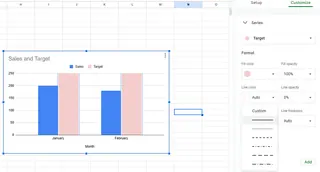
Excelのグラフに動的な目標ラインを追加することは、単なる視覚的装飾ではなく、プロジェクト管理や業績評価において重要な意思決定支援ツールとなります。静的なラインと異なり、動的ラインはデータの変化に応じて自動的に位置を調整するため、常に最新の状況に基づいた進捗評価が可能です。例えば、月次売上目標が四半期ごとに見直される場合、その変更を手動でグラフに反映させる手間を省き、リアルタイムな進捗管理を実現します。
Pro Tip: 動的目標ラインの最大の利点は、基準値が変更された際の再作業が不要となる点です。データソースを一箇所で管理することで、関連する全てのグラフを自動更新できます。
代表的な実装手法と適用シーンの比較
動的目標ラインの作成方法は複数存在し、使用する関数やグラフの種類によって最適なアプローチが異なります。主な手法として、名前付き範囲とOFFSET関数を組み合わせる方法、スピル機能を利用した動的配列方式、そしてグラフの系列として仮想データを追加する方法が挙げられます。それぞれの手法には特徴があり、プロジェクトの規模や更新頻度に応じて選択する必要があります。
| 手法 | 長所 | 短所 | 推奨シーン |
|---|---|---|---|
| 名前付き範囲 + OFFSET | 従来のExcelでも互換性が高い | 定義がやや複雑 | チームでファイルを共有する場合 |
| 動的配列(スピル) | 数式が簡潔で直感的 | Excel 365以降が必要 | 個人での迅速な分析 |
| 仮想データ系列 | グラフ上での柔軟なカスタマイズが可能 | データソースの管理が別途必要 | 複雑なフォーマットが要求されるレポート |
名前付き範囲を用いた実践的構築手順
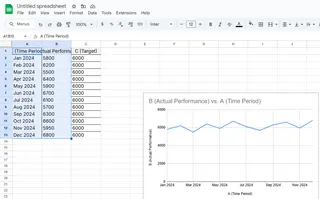
ここでは、多くの環境で安定して動作する名前付き範囲を利用した方法を詳細に解説します。この手法の核心は、目標値を格納するセルを参照する動的な範囲を定義することにあります。
- まず、目標値(例えば年間売上総額)を入力するセルをワークシート上に確保します。このセルを例えば「Target_Value」と命名します。
- 「数式」タブから「名前の管理」を開き、新しい名前として「Dynamic_Target」を作成します。参照範囲には「=OFFSET(Target_Value,0,0,1,1)」のような数式を設定します。これにより、「Target_Value」セルの内容を常に参照する動的な範囲が定義されます。
- 既存のグラフ(縦棒グラフや折れ線グラフ)を選択した状態で、「グラフのデザイン」→「データの選択」をクリックします。「凡例項目(系列)」で「追加」を選択し、「系列名」に「目標ライン」などを入力、「系列値」には「=シート名!Dynamic_Target」と先ほど定義した名前を入力します。
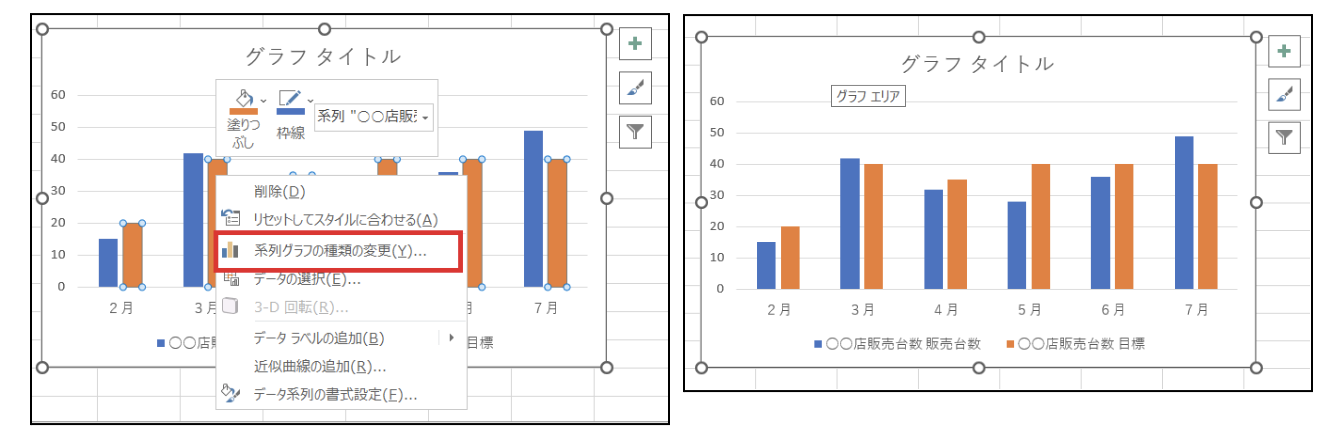
- 新しい系列がグラフに追加されたら、その系列を右クリックし、「系列グラフの種類の変更」を選択します。目標ライン用の系列を「折れ線」や「面」に変更し、視認性の高い色とスタイル(点線など)を適用します。
この設定後、「Target_Value」セルの数値を変更するだけで、グラフ上の目標ラインが自動的にその水準に移動します。これにより、月次レビューや四半期ごとの目標見直し時に、グラフを毎回手動で修正する必要がなくなります。
高度な応用とトラブルシューティング
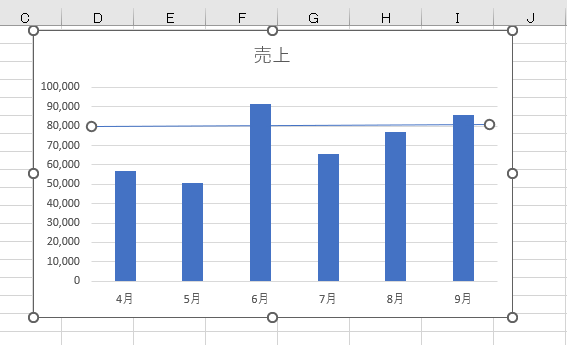
基本形をマスターした後は、より複雑な管理ニーズに対応するための応用技術を習得することが有益です。また、実装時に発生しやすい問題とその解決策についても知っておく必要があります。
- 条件付き目標ラインの作成: IF関数やCHOOSE関数を名前付き範囲の定義に組み込み、時期や部門によって異なる目標値を自動的に切り替えることが可能です。例えば、=OFFSET(CHOOSE(MONTH(TODAY()), Target_Q1, Target_Q2, Target_Q3, Target_Q4),0,0,1,1) といった数式が考えられます。
- 複数目標の可視化: 最小目標、標準目標、挑戦目標といった複数のラインを異なる系列として追加し、現在の実績がどのゾーンにあるかを一目で判断できるダッシュボードを作成できます。
- よくあるエラー「#REF!」への対応: 名前付き範囲の参照が無効なセルを指している場合に発生します。名前の管理で参照範囲を確認し、正しいセルを参照しているか、またはOFFSET関数の引数が適切かを再確認してください。
- グラフが更新されない場合: Excelの計算オプションが「手動」になっている可能性があります。「数式」タブの「計算方法の設定」が「自動」になっているか確認しましょう。
さらに、グラフの書式設定を活用することで、実績が目標を上回った場合にラインの色を変えたり、データラベルで差分を表示したりするといったインタラクティブなレポート作成も現実的です。これには条件付き書式の考え方をグラフの書式設定に応用する必要があり、系列の塗りつぶしやラインの色を「セルの値に基づいて」設定するオプションを探求することになります。
エクセルのグラフに目盛線を追加するには?
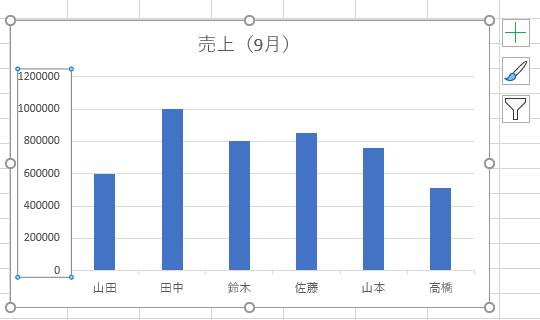
Excelのグラフに目盛線を追加するには、グラフを選択し、「グラフのデザイン」タブから「グラフ要素を追加」をクリックし、「グリッド線」で「主横軸」や「主縦軸」の目盛線を選択します。これにより、データの読み取りが容易になります。
目盛線のカスタマイズ方法
追加した目盛線は、線の色やスタイルを変更できます。目盛線を右クリックして「グリッド線の書式設定」を選択し、「線」セクションで色や幅を調整しましょう。これでグラフの視認性をさらに向上させることができます。
Excelでトレンドラインの引き方は?
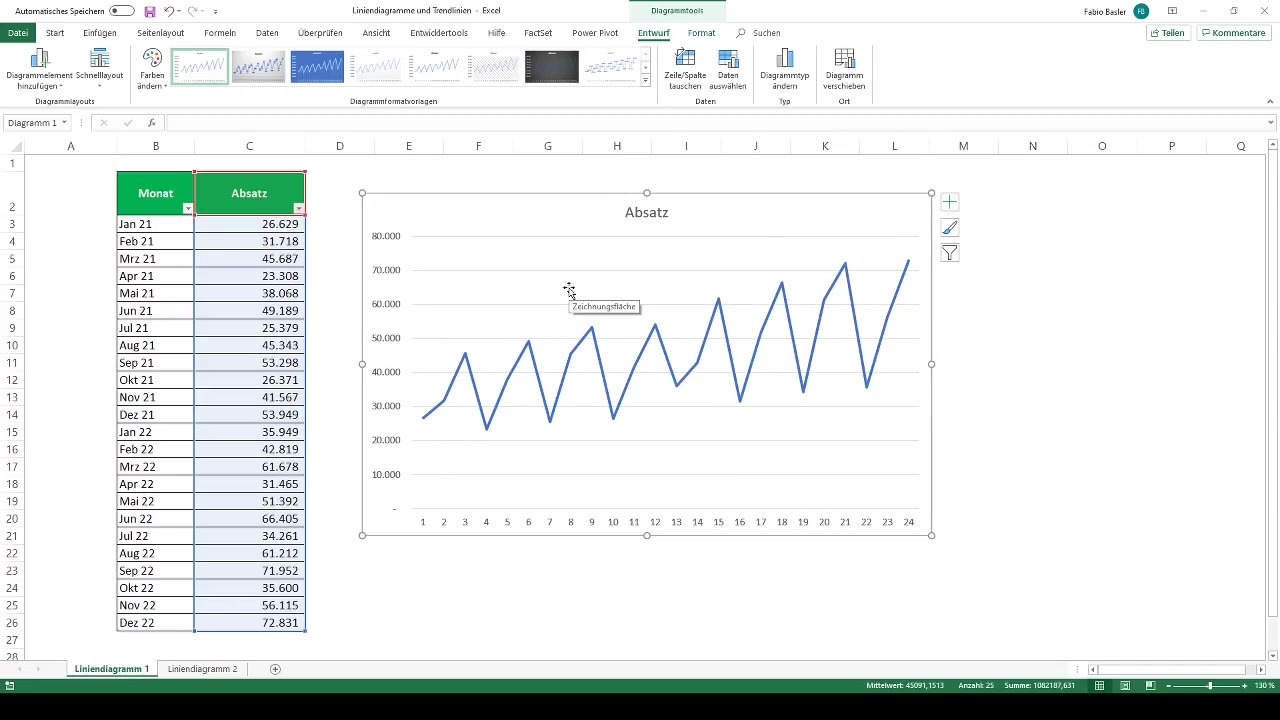
Excelでトレンドラインを引くには、グラフを選択し「グラフのデザイン」タブから「グラフ要素を追加」→「トレンドライン」をクリックします。線形、指数、多項式などから適切なタイプを選び、オプションで期間や名前を設定できます。
トレンドラインの種類と用途
線形トレンドラインは直線的な傾向分析に最適で、売上推移などに使われます。指数トレンドラインは急激な増減を示すデータ(例:SNSフォロワー数)に適しています。多項式トレンドラインは複雑な変動パターン(例:季節的な需要変動)を分析できます。
Tip Técnico: 動的な目標ラインと組み合わせる場合は、トレンドラインを「線形」に設定し、予測期間を目標達成日まで延長すると、進捗管理が視覚化しやすくなります。
Excelのグラフにデータを追加したいのですが、一括で追加する方法はありますか?
はい、Excelではデータ範囲を一括で追加できます。グラフを選択し、「グラフのデザイン」タブの「データの選択」から「データソースの選択」ダイアログを開き、系列または項目の範囲を直接編集して一括追加します。
効率的な一括追加の方法
データが連続している場合は、グラフの元データ範囲を拡張するだけで自動的に反映されます。非連続データの場合は、Ctrlキーを押しながら複数範囲を選択して追加できます。これにより、手動で一つずつ追加する手間を大幅に削減できます。
よくある質問
動的な目標ラインとは何ですか?
動的な目標ラインは、データの変化に応じて自動的に更新されるグラフ上の基準線です。これにより、進捗状況をリアルタイムで視覚的に管理できます。
Excelで動的な目標ラインを作成するにはどうすればよいですか?
名前付き範囲と数式を使用して目標値を定義し、グラフに系列として追加します。データが更新されると、ラインも自動的に調整されます。
この機能はどのような場面で役立ちますか?
売上目標の達成状況、プロジェクトの進捗管理、KPIの追跡など、定期的に更新されるデータの視覚化に特に有効です。
複数の目標ラインを設定できますか?
はい、異なる条件や期間に対応する複数の動的ラインを追加できます。各ラインは独立したデータ系列として設定可能です。
関連記事