
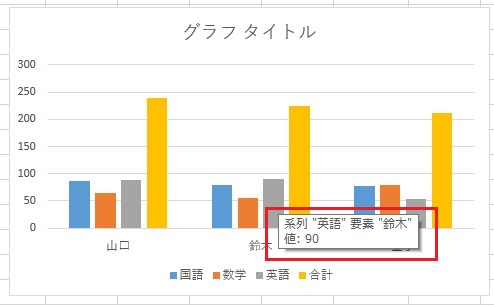
Excelグラフでマウスを合わせた時に数値を表示する「ポップアップ」風の設定方法を紹介します。この機能を使えば、グラフの可読性が大幅に向上し、データ分析がより効率的になります。
まずは設定方法を確認し、実際に試してみてください。シンプルな手順で、プロフェッショナルな資料作成が可能になります。
Excelグラフのデータヒント機能をカスタマイズする
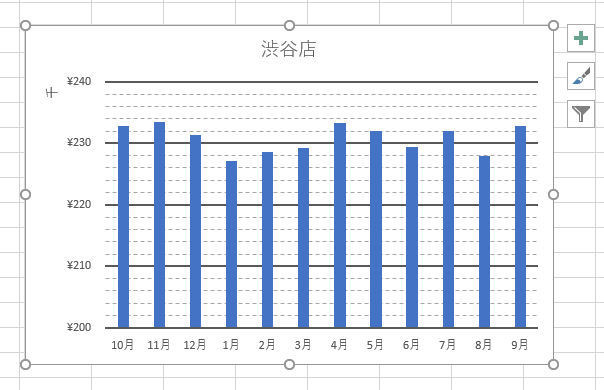
Excelのグラフ上でマウスカーソルをデータポイントに合わせると、その値や系列名などの情報が小さなポップアップ(データヒント)として表示されます。この機能はデフォルトで有効ですが、その表示内容や外観は、多くのユーザーが気づいていないほど詳細にカスタマイズ可能です。単なる数値表示を超えて、分析の効率性やプレゼンテーションの質を高める重要な設定と言えるでしょう。
データヒントの基本設定とアクセス方法
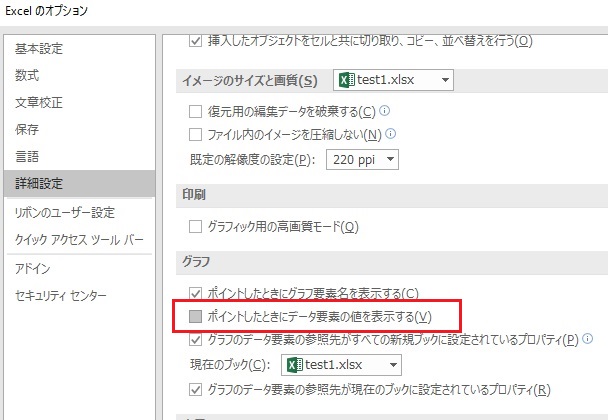
まず、カスタマイズの入り口となる「データヒント」の設定画面を開く方法を確認します。対象のグラフを選択した状態で、リボンの「グラフのデザイン」タブまたは「書式」タブをクリックします。その後、画面左側の「グラフ要素を選択」ドロップダウンリストから「データヒント」を選ぶか、グラフ上でデータ系列を直接右クリックし、「データ要素の書式設定」を選択します。表示される作業ウィンドウの「ヒントのオプション」(アイコンは吹き出しマーク)が、カスタマイズの中心です。
プロのヒント: データヒントの設定は、グラフの種類(折れ線、棒、円など)や選択した要素(データ系列全体か特定のデータポイントか)によって、表示されるオプションが微妙に異なります。目的に応じて最適な要素を選択してから設定を始めましょう。
表示内容を制御する:テキストと数値のフォーマット
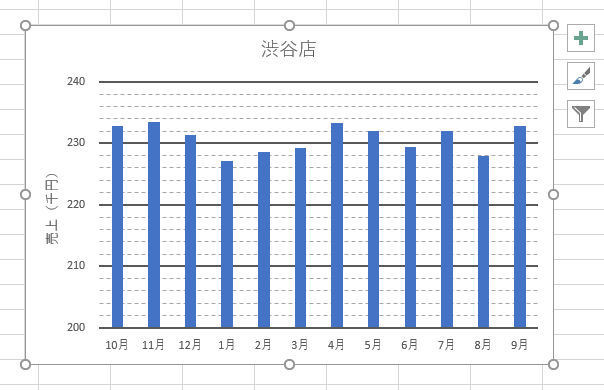
データヒントに表示する情報は、必要最小限に絞ることで可読性が向上します。作業ウィンドウの「ヒントのオプション」セクションでは、以下の項目を個別にオン/オフできます。
- 系列名: データが属する系列の名前を表示します。
- カテゴリ名: 横(項目)軸のラベル(例:月名、商品名)を表示します。
- 値: データポイントの実際の数値を表示します。ここが核心です。
- バブル サイズ: バブルチャートを使用している場合、バブルのサイズ値を表示します。
- 凡例キーを表示: 系列名の横に凡例と同じ色のマーカーを表示します。
さらに、「値」の表示形式を変更することで、数値の見せ方をプロフェッショナルに仕上げられます。ヒント内の数値部分をクリックして選択し(または「値」のチェックボックスの隣にあるリンクをクリック)、表示される「値の書式設定」から、通貨記号、パーセンテージ、小数点以下の桁数などを設定できます。元のセルの書式を引き継ぐことも、ヒント専用の書式を定義することも可能です。
外観のカスタマイズ:フォント、背景、境界線
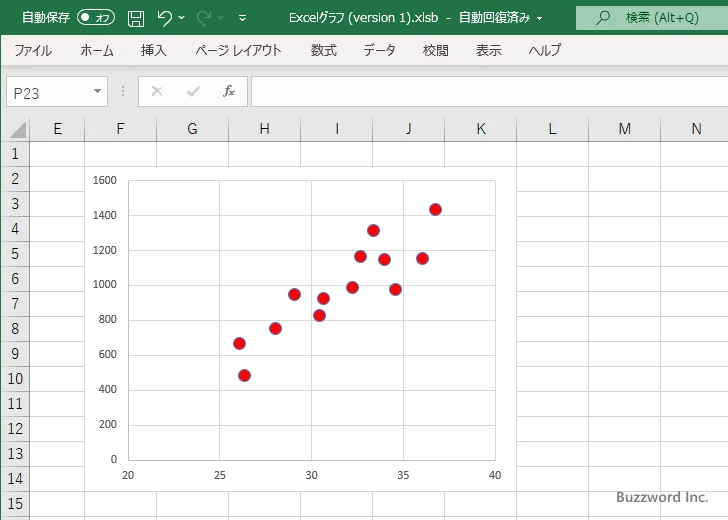
機能性だけでなく、ビジュアルも重要です。データヒントの外観は、グラフのデザインに合わせて調整できます。
- グラフ上のデータヒントを一度クリックして選択します。すべてのヒントが選択されるのではなく、編集モードに入ります。
- リボンに「ヒントの書式」タブが表示されるので、ここから「図形の塗りつぶし」で背景色を、「図形の枠線」で境界線の色や太さを設定します。
- ヒント内のテキストを選択し、「ホーム」タブのフォントグループから、フォントの種類、サイズ、色、太さを変更します。会社のブランドカラーに合わせるのも効果的です。
これらの設定により、地味な灰色のポップアップから、視認性の高い洗練された表示へと変えることができます。
高度な応用:マクロによる動的ヒントと代替手法
標準機能では実現できない、より高度なインタラクティブ性を求める場合、VBAマクロの利用が選択肢となります。例えば、ヒントに計算式の結果や別シートの参照値を表示させたり、特定の条件を満たすデータポイントのみ詳細なヒントを表示するロジックを組むことが可能です。
| 方法 | 長所 | 短所 / 注意点 |
|---|---|---|
| 標準のデータヒント機能 | 設定が簡単。マクロ不要で安全。基本的な情報提示に最適。 | 表示内容の動的変更や複雑なロジックの組み込みは不可。 |
| VBAマクロ (Chart_MouseMove イベント等) | 表示内容、タイミング、外観を完全に制御可能。極めて柔軟。 | マクロの知識が必要。セキュリティ設定によっては実行できない。 |
| グラフタイトル/テキストボックスとCELL関数の併用 | マクロ非使用で動的な情報をグラフ上に固定表示可能。 | ポップアップではなく常時表示となる。画面が雑然とする可能性。 |
また、データラベルを「値からセル」オプションでリンクさせ、セル内でTEXT関数やIF関数を使って動的なテキストを生成し、それをヒント代わりに見せるというワークアラウンドも存在します。これは、ヒントの表示形式に高度な条件分岐を持たせたい場合に有効です。
グラフのデータヒントは、一見些細な機能に見えますが、データ分析の過程でユーザーが直接触れる重要なインターフェースです。その表示内容と外観を意識的に設計することで、グラフからの情報抽出速度が向上し、レポートやダッシュボードの操作性と完成度が格段に高まります。特に、数値のフォーマットと背景色の調整は、最小の労力で最大の効果が得られるため、最初に試すべきカスタマイズと言えます。
Excelの数式をポップアップ表示するには?
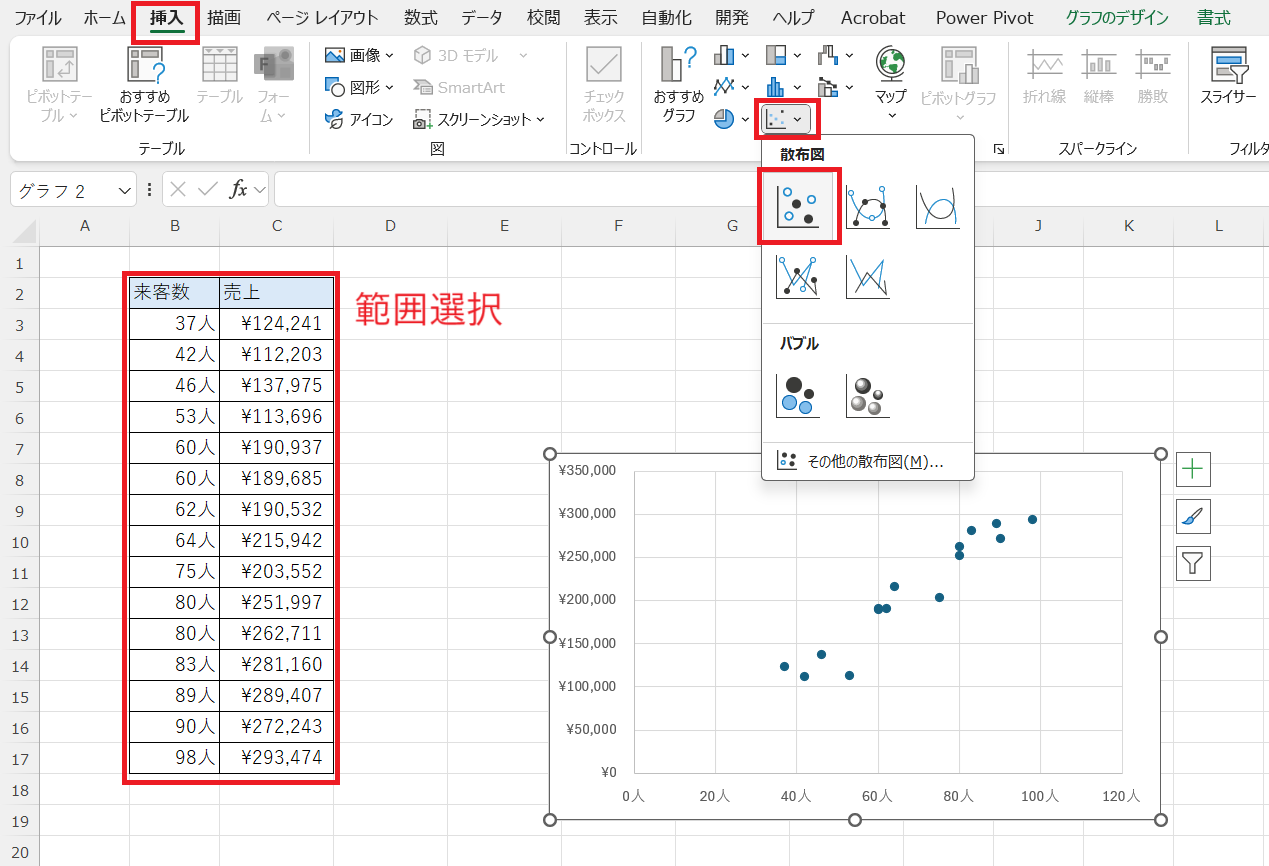
Excelで数式をポップアップ表示するには、主に「データツールヒント」機能を使用します。対象セルを選択し、[データ]タブから「データツールヒント」を有効にすると、マウスオーバー時に数式が表示されます。これにより、グラフのデータポイントにカーソルを合わせた際に、数式を含む詳細情報をポップアップで確認できます。
詳細な設定手順
より高度なカスタマイズを行う場合は、VBA(Visual Basic for Applications)を使用してユーザーフォームを作成する方法があります。これにより、ポップアップのデザインや表示される情報を自由に制御できますが、マクロの有効化が必要です。
Excelのグラフで合計値を上に表示するには?
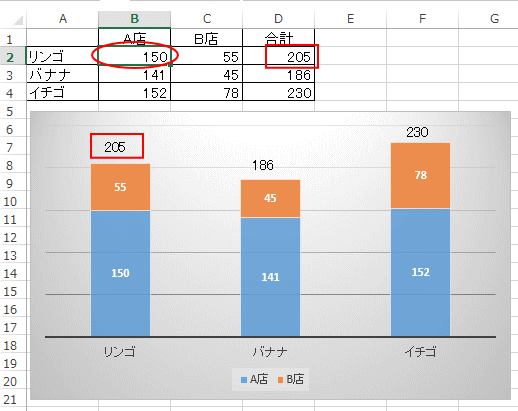
Excelのグラフで合計値を上に表示するには、データラベルを追加して設定します。グラフを選択し、「グラフ要素」ボタンから「データラベル」をオンにし、「その他のオプション」で「セルの値」を選択し、合計値のセル範囲を指定します。
詳細な設定手順
データラベルを右クリックして「データラベルの書式設定」を開き、「ラベルのオプション」で「セルの値」にチェックを入れ、合計値が入力されているセル範囲を選択します。これにより、グラフの各要素の上に合計値が表示されます。
Excelで数字をそのまま表示するには?
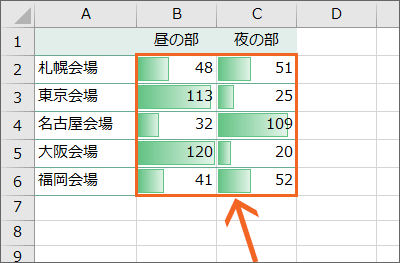
Excelで数字をそのまま表示するには、セルの書式設定を「標準」または「数値」に変更します。セルを選択し、右クリックから「セルの書式設定」を開き、「表示形式」タブで「標準」を選ぶと、入力した数字がそのまま表示されます。
書式設定の詳細
Excelは自動的に日付や通貨として認識することがあります。「標準」形式は、入力値をそのまま表示する最も基本的な設定です。数値の先頭にアポストロフィ(')を付けると、強制的に文字列として扱われます。
よくある質問
このポップアップ設定はどのバージョンのExcelで利用できますか?
この設定はExcel 2013以降のバージョンで利用可能です。ただし、一部の機能はバージョンによって異なる場合があります。
ポップアップ表示をカスタマイズする方法はありますか?
はい、グラフ要素を右クリックし、「データラベルの書式設定」から表示形式や位置を変更できます。
ポップアップが表示されない場合はどうすればいいですか?
グラフが選択されていることを確認し、「グラフツール」の「デザイン」タブで「グラフ要素を追加」からデータラベルを有効にしてください。
この機能は他のグラフタイプでも使えますか?
はい、棒グラフ、折れ線グラフ、円グラフなど、ほとんどのグラフタイプで同様の設定が可能です。
関連記事