
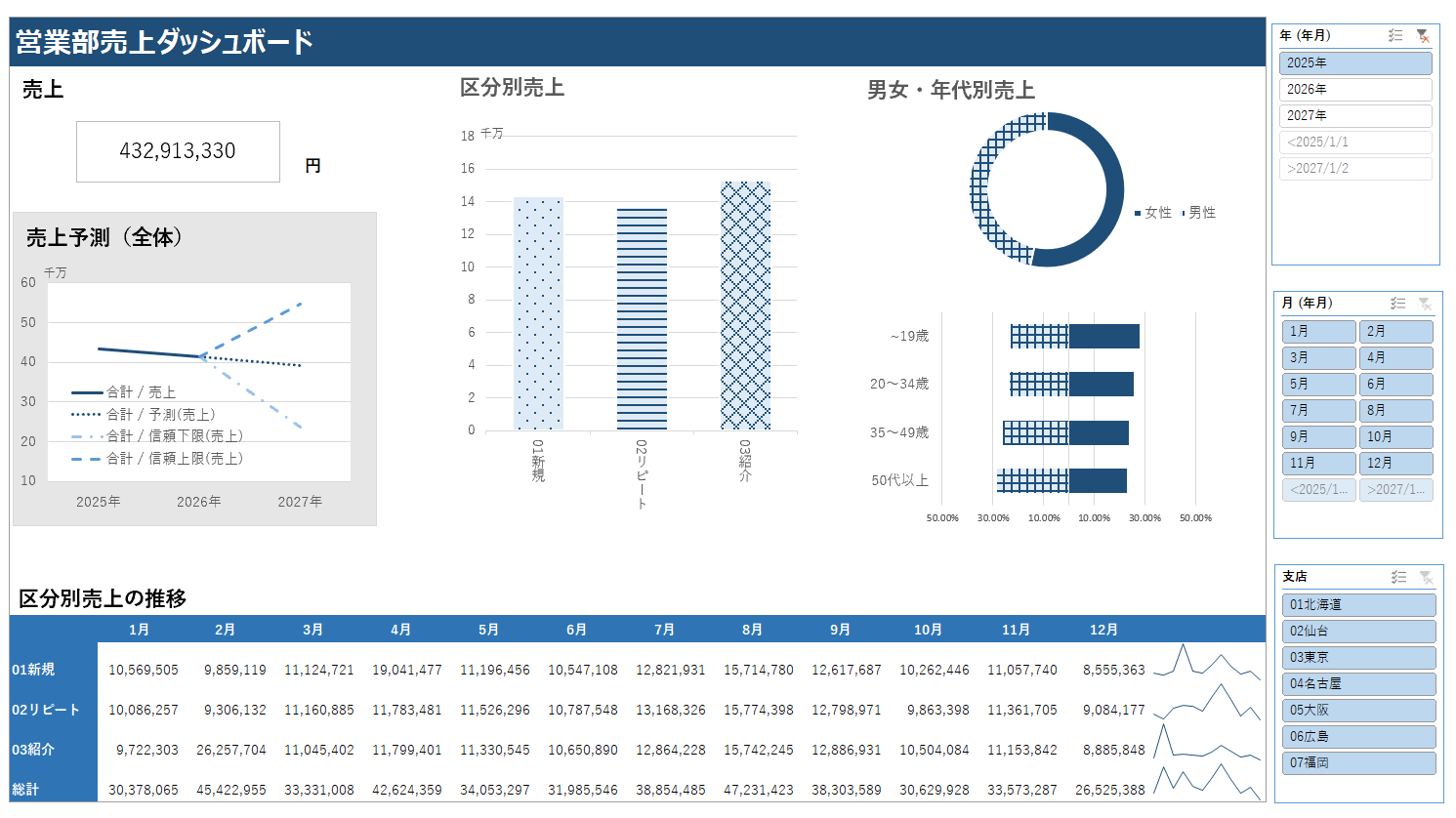
Excelで複数のグラフを1つのダッシュボードにまとめるコツをご紹介します。データ分析の効率を劇的に向上させる方法を、すぐに実践できる形でお届けします。
この記事では、シンプルな手順でプロフェッショナルなダッシュボードを作成する方法を解説。実際に試しながら、あなたのExcelスキルを次のレベルに引き上げましょう。
Excelで複数グラフを統合するメリットと基本アプローチ
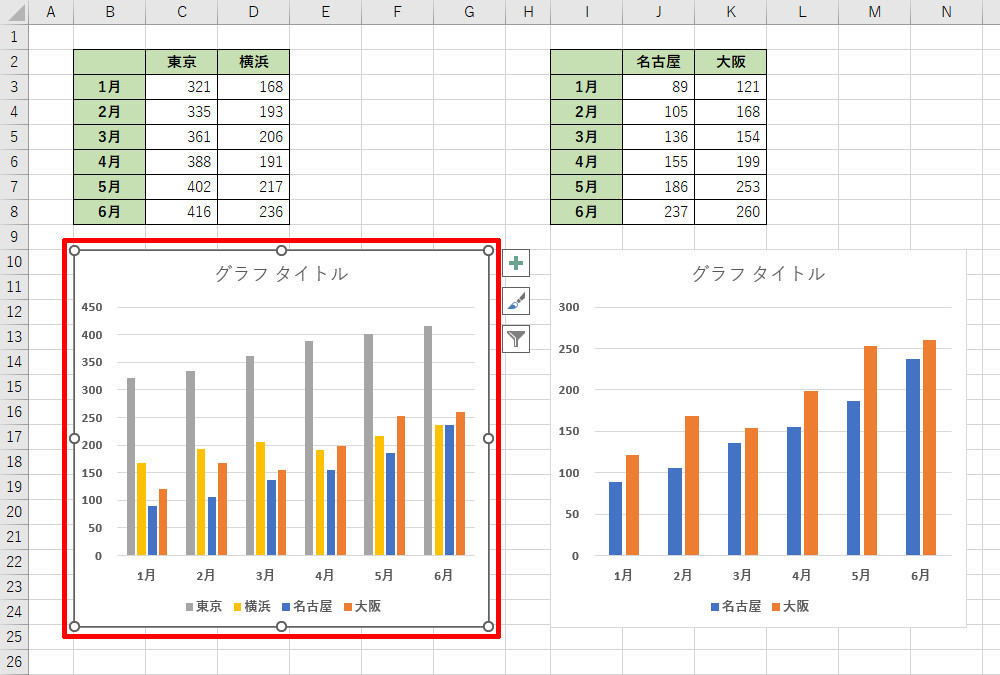
業務効率化やデータ分析において、複数のグラフを一つの画面に集約した「ダッシュボード」を作成することは、情報の可視化と意思決定のスピードを劇的に向上させます。Excelでは、単にグラフを並べるだけでなく、相互に関連付け、動的に更新される仕組みを構築することで、真に役立つ分析ツールとなります。
ダッシュボード構築のための事前準備
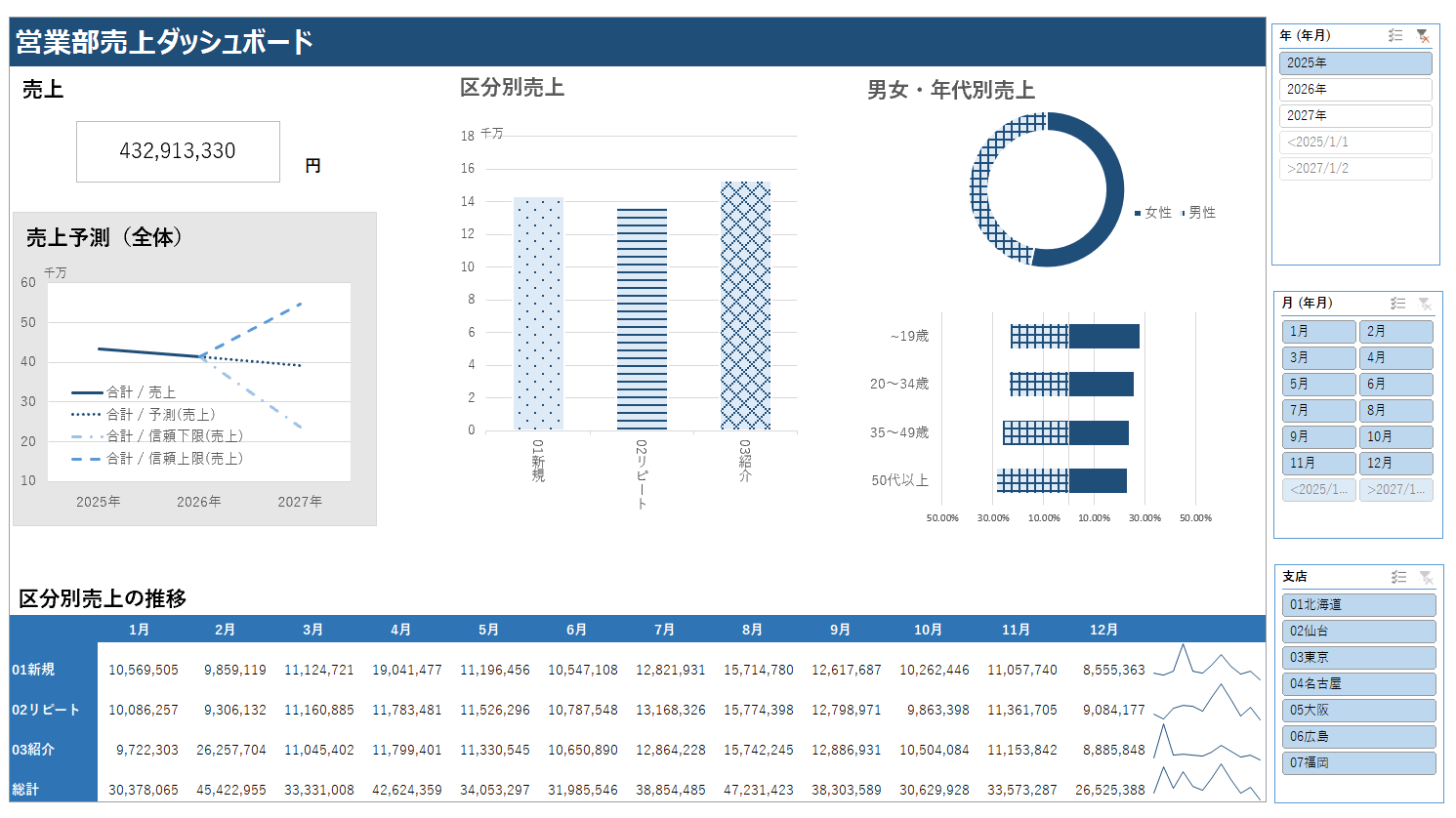
効果的なダッシュボードを作るには、まずデータの整理が不可欠です。元データは一つのシートにまとめ、ピボットテーブルやテーブル機能を活用して構造化しましょう。これにより、後からグラフの元データを変更しても、リンクされたすべてのグラフが自動的に更新される基盤ができます。
プロの技: データソースを「テーブル」形式に変換しておくと、新しい行を追加してもグラフの範囲が自動拡張され、メンテナンスが格段に楽になります。
グラフ配置とリンクの実践テクニック
複数のグラフを一つのシートに配置する際は、単なる「貼り付け」ではなく、リンク貼り付けやオブジェクトとしての挿入を意識します。特に、以下の方法を使い分けることで、操作性と見た目のバランスを取ることができます。
- グラフのリンク貼り付け: 元のグラフをコピーし、「リンクされた図」として貼り付ける。元グラフを更新すると、ダッシュボード上のグラフも自動更新。
- オブジェクトの整列: 「配置」機能を使い、グラフを格子状に整列させて見やすさを向上。
- スライサーの活用: ピボットグラフと連動したスライサーを設置し、すべてのグラフを一つの操作でフィルタリング可能に。
動的ダッシュボードを作成する3つのステップ
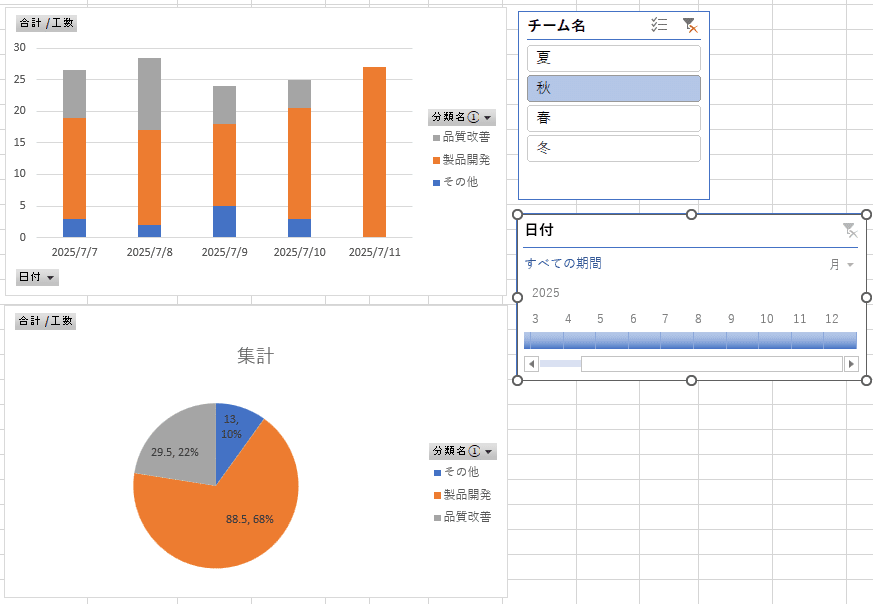
- データモデルの構築: 複数シートのデータをPower Queryで取り込み、データモデルとして関連付けます。これが動的更新の核心です。
- グラフの作成と最適化: データモデルを基にピボットグラフを作成。書式を統一し、凡例や軸ラベルを簡潔にします。
- インタラクティブ要素の追加: スライサー、タイムライン、またはフォームコントロール(ドロップダウンリスト)を配置し、ユーザーがパラメータを変更できるようにします。
主要手法の比較と選択基準
ダッシュボード作成にはいくつかのアプローチがあります。プロジェクトの規模や更新頻度に応じて、最適な方法を選びましょう。
| 手法 | 長所 | 短所 | 適したケース |
|---|---|---|---|
| 基本的なコピー&貼り付け | 実装が簡単、即時性が高い | 更新の手間がかかる、リンク切れのリスク | 一時的な報告書、更新頻度が低いデータ |
| ピボットテーブル+スライサー | インタラクティブ性が高い、データの絞り込みが容易 | データ構造の制約がある、デザインの自由度がやや低い | 定期的な業務分析、多次元データの可視化 |
| Power Query+データモデル | 自動更新が可能、大規模データに対応 | 習得に時間がかかる、設定が複雑 | 継続的なモニタリング、複数ソースのデータ統合 |
ダッシュボードの完成後は、ユーザビリティテストが重要です。想定する利用者が実際に操作して、必要な情報にすぐアクセスできるか、表示速度に問題がないかを確認します。特に、大量のグラフや計算式を含む場合、ファイルサイズや再計算時間がボトルネックになることがあります。不要な書式や隠しデータは削除し、計算を「手動」に設定するなどの最適化を施すことで、パフォーマンスを維持できます。
重要な視点: ダッシュボードは「作って終わり」ではありません。利用者からのフィードバックや、業務プロセスの変化に応じて、表示する指標やグラフの種類を定期的に見直し、更新していくことが、その価値を継続させる鍵です。
複数のExcelを1つのExcelにまとめる方法はありますか?
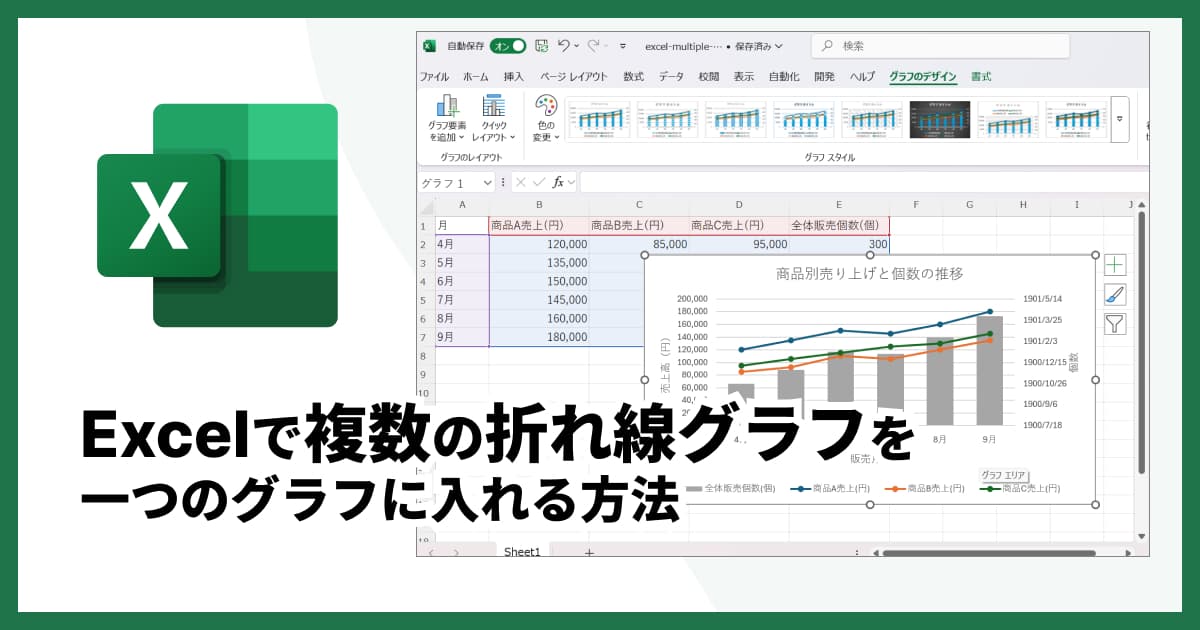
はい、複数のExcelファイルを1つにまとめる方法はいくつかあります。主な方法として、Excelの「統合」機能を使う、Power Queryでデータを結合する、またはVBAマクロを利用する方法があります。それぞれの方法はデータの構造や目的によって選択できます。
各方法の詳細と適用例
「統合」機能は同じ形式のシートを集計するのに最適で、Power Queryは異なる形式のデータを整形しながら結合できます。VBAマクロは定期的な自動処理が必要な場合に便利です。データの整合性を保つため、事前に列の形式を統一しておくことが重要です。
複数の表を一つにまとめる方法はありますか?
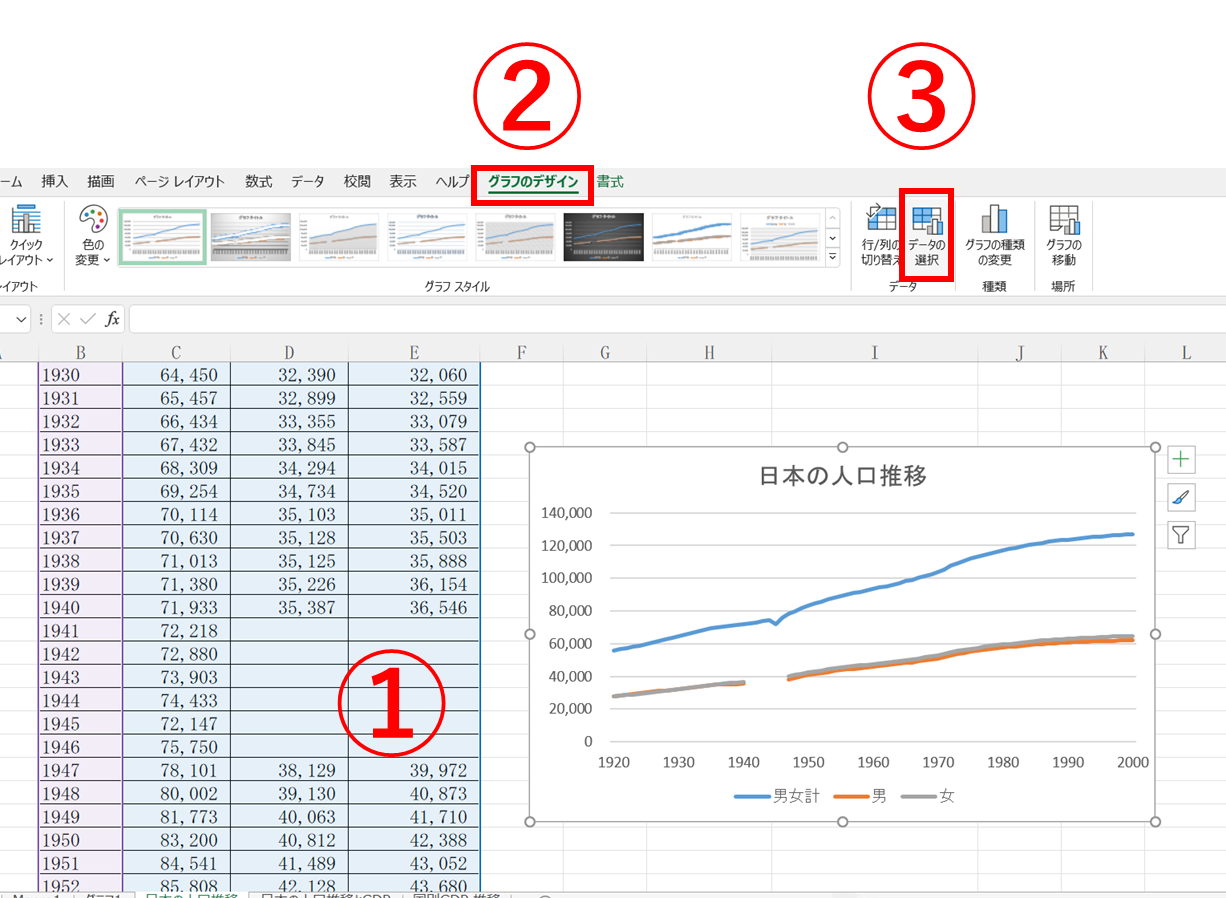
複数の表を一つにまとめる方法はあります。Excelでは「Power Query」機能を使うのが最も効率的で、異なるシートやファイルの表を結合・統合できます。また、VLOOKUP関数やINDEX/MATCH関数で手動で結合する方法もあります。
Power Queryを使った自動統合のメリット
Power Queryはデータ統合に特化した強力なツールで、複数の表を自動的に結合・整形できます。一度設定すれば、元データが更新されるたびに自動で最新の統合表を作成できるため、継続的なデータ管理に最適です。特に月次レポートなど定期的な集計作業の効率化に役立ちます。
Excelで二つの図を一つに結合するには?
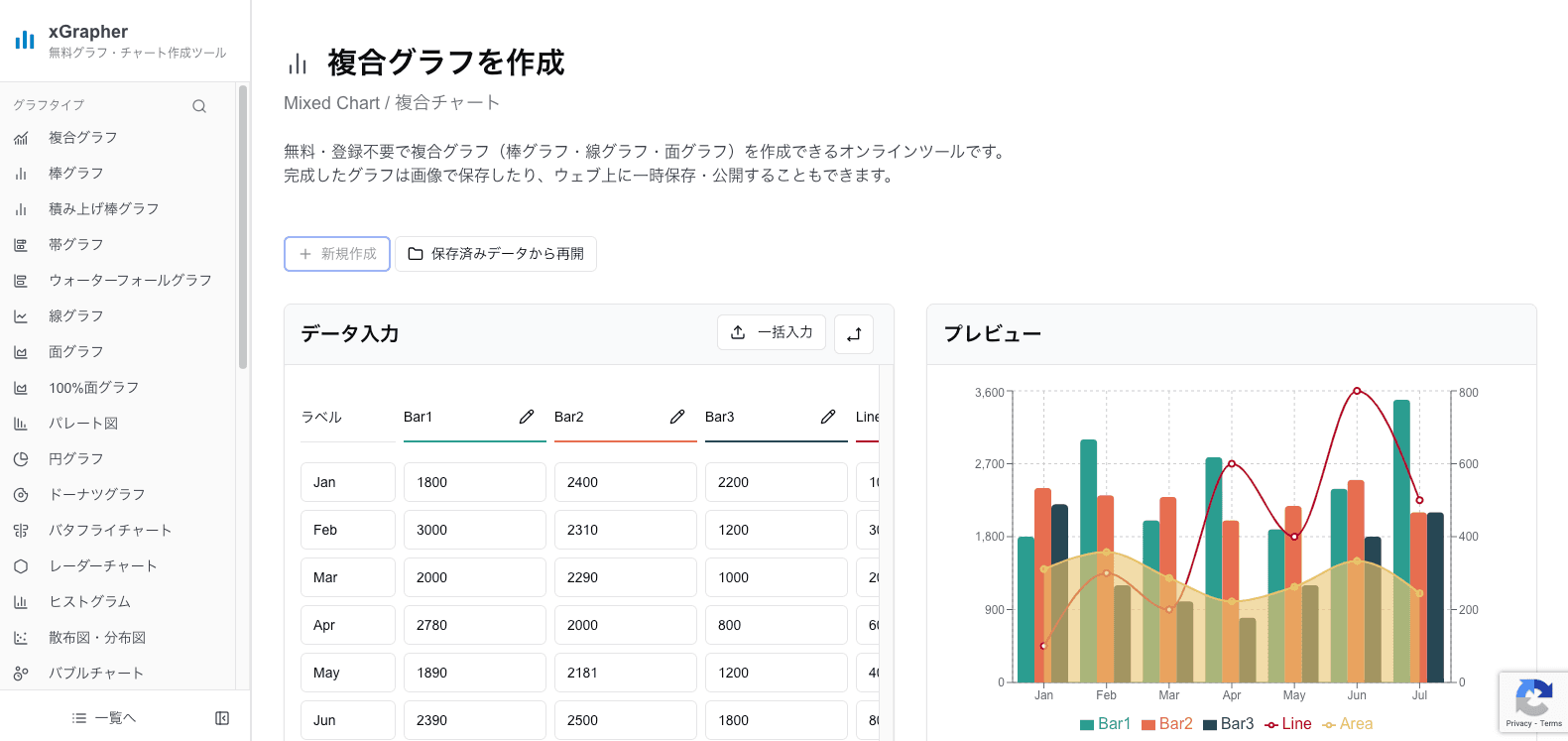
Excelで二つの図を一つに結合するには、まず両方の図を選択し、右クリックで「グループ化」を選択します。これにより、図形やグラフを一つのオブジェクトとして移動やサイズ変更が可能になります。
グループ化の詳細な手順
図形やグラフを結合する「グループ化」機能は、Ctrlキーを押しながら各オブジェクトをクリックして選択し、右クリックメニューから実行できます。グループ化後は、書式設定タブで統一的なスタイルを適用することも可能です。
よくある質問
複数のグラフを1つのダッシュボードにまとめるにはどうすればいいですか?
Excelで複数のグラフを1つのダッシュボードにまとめるには、まず各グラフを別々のシートに作成し、その後ダッシュボード用のシートにそれらをコピーして配置します。グラフのサイズや位置を調整し、見やすいレイアウトに整えましょう。
グラフの更新を自動化する方法はありますか?
はい、元データが更新されたときにグラフも自動的に更新されるようにするには、グラフのデータ範囲を名前付き範囲に設定するか、テーブル形式でデータを管理することをお勧めします。これにより、データの変更がグラフに即座に反映されます。
ダッシュボードのデザインを改善するコツは何ですか?
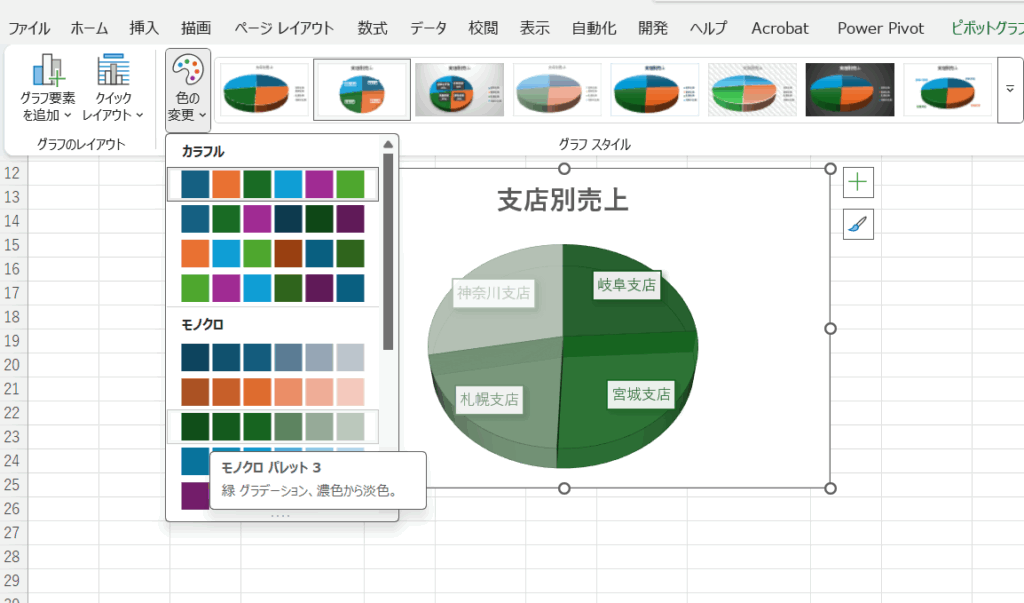
ダッシュボードのデザインを改善するには、色の統一、フォントの一貫性、余白の調整が重要です。また、重要な指標を目立たせるために、グラフのサイズや配置を工夫しましょう。視覚的にわかりやすいレイアウトを心がけてください。
ダッシュボードを共有する際の注意点は何ですか?
ダッシュボードを共有する際は、受信者が同じバージョンのExcelを使用しているか確認してください。また、データの機密性に注意し、必要に応じてパスワード保護や閲覧制限を設定しましょう。共有前にレイアウトが崩れていないかも確認してください。
関連記事