
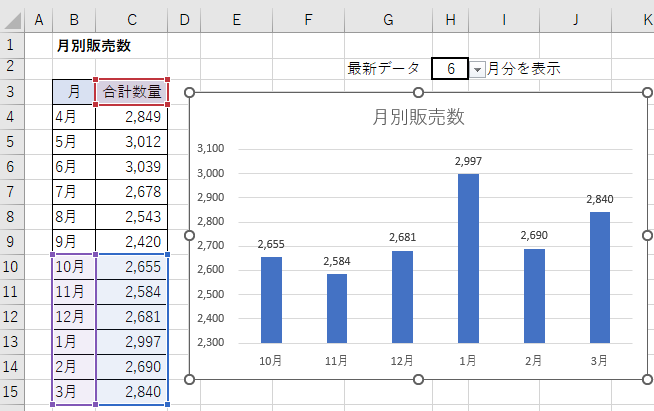
Excelで「今月」のデータだけをグラフに自動抽出させる数式を探しているなら、この記事が解決策です。毎月手作業でデータを選別する手間から解放される方法を、具体的な数式とともにご紹介します。
実際のExcelシートで試せる実践的な手順で、今月のデータだけを瞬時にグラフ化するテクニックをマスターしましょう。データ分析の効率が劇的に向上します。
月次データをグラフで可視化する自動化のメリット
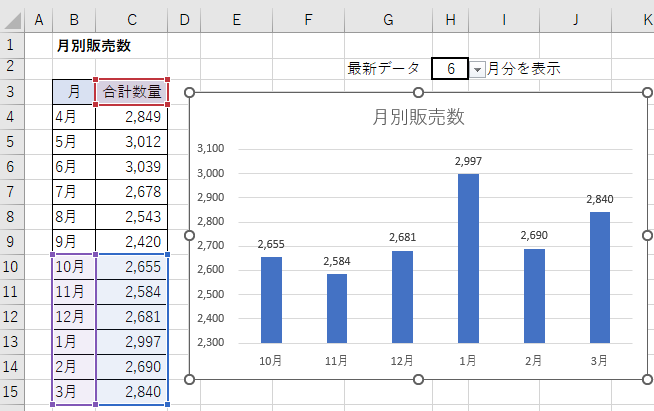
Excelで毎月更新されるデータを扱う際、最も時間がかかる作業の一つが、最新の月のデータだけを手動で抽出し、グラフを作成し直すことです。特に月次レポートやKPIの追跡では、このプロセスを自動化することで、大幅な時間の節約とヒューマンエラーの削減が可能になります。本記事では、数式を駆使して「今月」のデータのみを動的に抽出し、グラフに自動反映させる高度な手法を解説します。この技術を習得すれば、データソースが更新されるたびにグラフも自動的に最新の状態に更新される、いわゆる「セルフサービスBI」の基礎をExcel内で構築できます。
動的範囲を定義する主要関数の比較
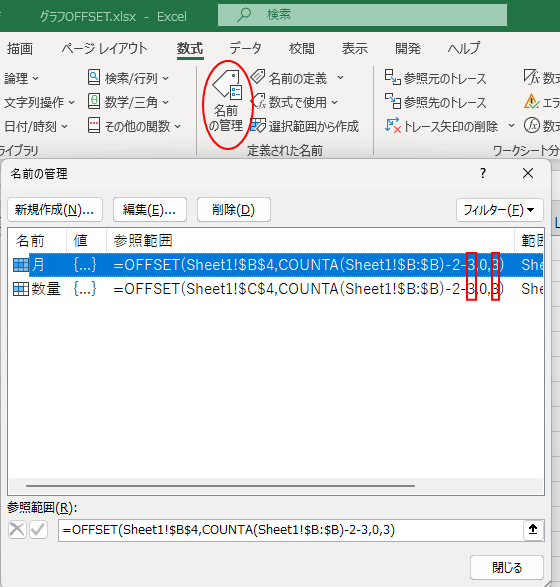
「今月」のデータを抽出するには、日付データと連動した「動的な範囲」を作成する必要があります。これを実現する主な関数はいくつかあり、それぞれ特性が異なります。
| 関数 | 主な用途 | 今月抽出への適性 |
|---|---|---|
| FILTER関数 | 条件に基づいてデータをフィルタリング | 非常に高い。直感的で強力。 |
| INDEX/MATCH組み合わせ | 柔軟な検索と参照 | 高い。複雑な条件にも対応可能。 |
| OFFSET関数 | 基準セルからの相対参照 | 中程度。可読性に難あり。 |
| SUMIFS/COUNTIFS | 条件付き集計 | 集計値の抽出には高いが、生データの抽出には不向き。 |
現代のExcel(Microsoft 365またはExcel 2021)では、FILTER関数の利用が最も簡潔でパワフルなソリューションとなります。古いバージョンを使用している場合は、INDEX関数とMATCH関数を組み合わせる方法が確実です。
FILTER関数を用いた実践的構築手順
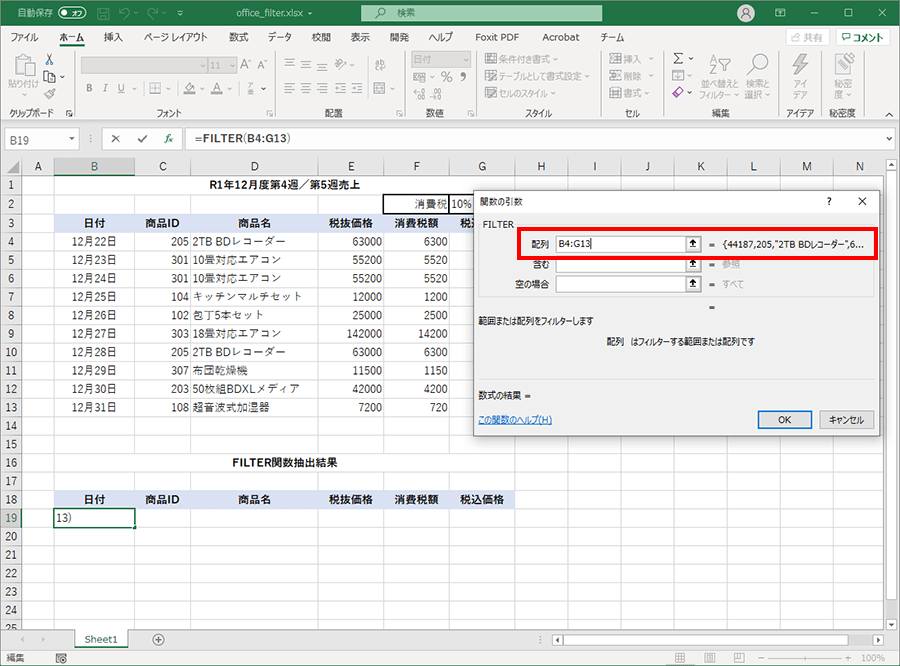
ここでは、日付列(A列)と売上データ列(B列)があることを想定します。今日の日付を基に今月のデータだけを抽出する数式は以下の通りです。
- 補助セルを作成し、今月の最初の日付と最後の日付を計算します。
月初:=EOMONTH(TODAY(), -1)+1
月末:=EOMONTH(TODAY(), 0) - FILTER関数を使用してデータを抽出します。
=FILTER(A:B, (A:A>=EOMONTH(TODAY(), -1)+1)*(A:A<=EOMONTH(TODAY(), 0)), "データなし") - このFILTER関数の結果(今月のデータのみが入った動的な配列)をグラフの元データとして参照します。
Pro Tip: FILTER関数の第三引数("データなし")は、条件に合うデータがない場合に表示する値を指定します。空白("")にするとエラーが表示されるため、ユーザーフレンドリーなメッセージを設定することをお勧めします。
実装時に陥りやすい落とし穴とその対策
この自動化を実装する際には、いくつかの一般的な問題が発生する可能性があります。事前に対策を講じておくことで、安定したシステムを構築できます。
- 日付データの形式不一致: 抽出元の日付がExcelの「日付」形式として認識されていない場合、比較が正常に行われません。必ず
DATEVALUE関数で変換するか、セルの書式設定を確認してください。 - スピル範囲の衝突: FILTER関数の結果が他のデータがあるセルに「スピル」しようとすると、#SPILL! エラーが発生します。結果を表示する場所の下方向と右方向に十分な空白があることを確認しましょう。
- パフォーマンスの低下:
A:Aのような列全体の参照は非常に大きな範囲を計算します。データテーブルを使用するか、A2:A1000のように実際のデータ範囲を限定して参照することで、ブックの応答性を大幅に向上させられます。
これらのポイントを押さえることで、月末のレポート作成が単なるデータコピー作業から、信頼性の高い自動分析プロセスへと変貌します。グラフのデータソースをこの動的な数式範囲に設定すれば、翌月になると自動的にグラフに表示されるデータも切り替わります。
Excelで月だけを抽出するには?
Excelで月だけを抽出するには、主にTEXT関数を使用します。例えば、日付がA1セルにある場合、=TEXT(A1,"mm月")または=TEXT(A1,"m月")と入力すると、月の数値と「月」という文字が抽出されます。
関数の詳細な使い方
TEXT関数の第二引数で表示形式を指定します。"mm"は2桁(例:01)、"m"は1桁または2桁(例:1または12)で月を表示し、その後ろに「月」を追加します。日付データが文字列の場合は、DATEVALUE関数で日付型に変換してからTEXT関数を適用します。
EDATEとEOMONTHの違いは何ですか?
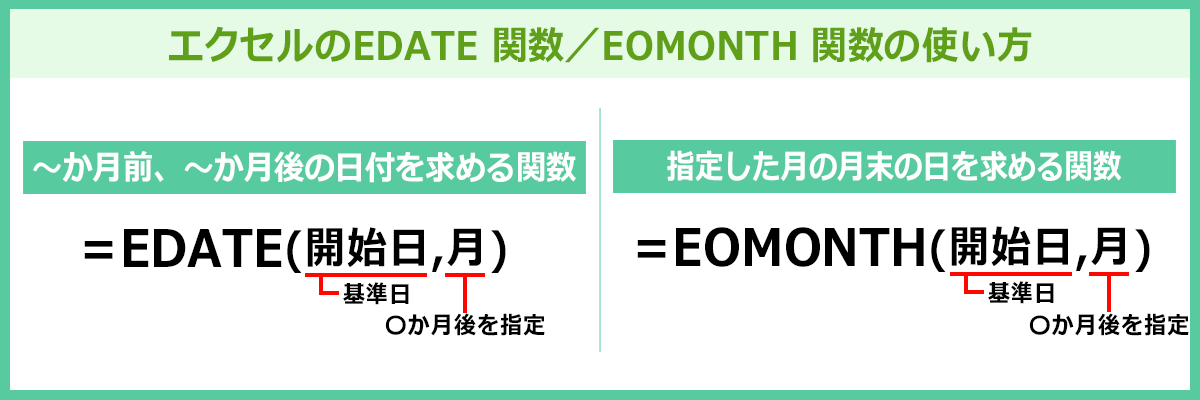
EDATE関数は指定した日付から月数を加減した日付を返し、EOMONTH関数は指定した日付から月数を加減した月末日を返します。EDATEは任意の日付を計算し、EOMONTHは必ず月末を返す点が最大の違いです。
具体的な使用例の違い
EDATEは「3ヶ月後の同じ日」を計算するのに適しており、EOMONTHは「来月の最終日」や「前月の末日」を求める際に便利です。例えば、請求日から3ヶ月後の日付を計算するならEDATE、月末締めのデータを集計するならEOMONTHを使用します。
| 関数 | 主な用途 | 戻り値の例 |
|---|---|---|
| EDATE | 定期支払日・契約更新日の計算 | 2024年1月15日から2ヶ月後→2024年3月15日 |
| EOMONTH | 月末締め・月次レポートの日付設定 | 2024年1月15日から1ヶ月後→2024年2月29日 |
ExcelのMONTH関数の使い方は?
ExcelのMONTH関数は、日付から月の数値(1から12)を抽出するために使用します。構文は「=MONTH(日付)」で、日付セルを指定するとその月が返されます。例えば「=MONTH(A1)」でA1の日付の月が取得できます。
MONTH関数の具体的な活用方法
この関数は日付データの分析に特に有用です。例えば、売上データから特定の月だけをフィルタリングしたり、月ごとの集計を作成したりする際に使用できます。日付がテキスト形式の場合は、DATEVALUE関数と組み合わせて「=MONTH(DATEVALUE(日付文字列))」としてください。
技術的なヒント: MONTH関数は常に1から12の数値を返します。月の名前(「1月」など)を表示したい場合は、TEXT関数と組み合わせて「=TEXT(日付,"m月")」を使用することを検討してください。
よくある質問
1. この数式はどのバージョンのExcelで使えますか?
Excel 2010以降のバージョンで使用できます。FILTER関数はExcel 365とExcel 2021で利用可能です。
2. 日付データが別の列にある場合はどうすればいいですか?
数式内の日付範囲参照を適切な列に調整してください。例えば、日付がB列にある場合はB:Bを参照します。
3. 月ごとに自動更新させるにはどう設定しますか?
TODAY関数とEOMONTH関数を組み合わせて、動的な日付範囲を作成します。これで毎月自動的に更新されます。
4. エラーが表示される場合はどう対処すればいいですか?
日付形式が正しいか確認してください。また、FILTER関数が利用できないバージョンの場合は、SUMIFSなどの代替関数を使用します。
関連記事