
Excel スピンボタンを使ってグラフの表示期間を操作する方法を探していませんか?この機能を使えば、データの期間を簡単に調整し、動的なグラフを作成できます。
この記事では、スピンボタンの設定方法から実際の操作手順まで、段階的に解説します。すぐに実践できるテクニックで、あなたのExcelスキルを向上させましょう。
スピンボタンによるグラフデータの動的制御
Excelのグラフ機能は静的表示に留まらず、インタラクティブな操作によって分析の幅を大きく広げることができます。その中でも、フォームコントロールの一つである「スピンボタン」は、ユーザーが直感的にパラメータを調整し、グラフの表示期間を瞬時に変更するための強力なツールです。この機能を活用することで、月次データのトレンド確認や、特定の四半期に焦点を当てた詳細分析など、多角的なデータ視覚化が可能になります。
スピンボタンの設定とグラフへのリンク
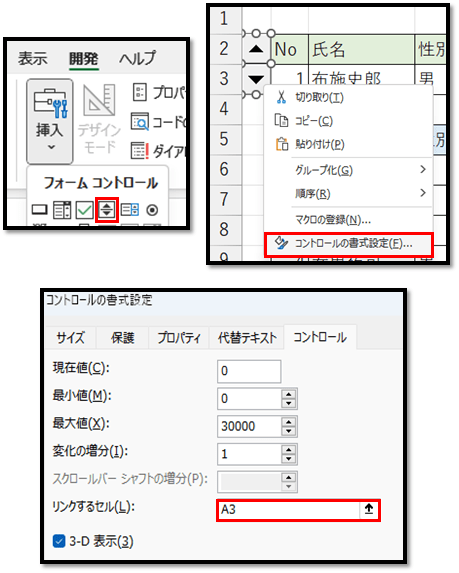
操作を始める前に、開発タブをリボンに表示させる必要があります。ファイル→オプション→リボンのユーザー設定から「開発」にチェックを入れます。その後、開発タブ内の「挿入」からフォームコントロールのスピンボタンを選択し、シート上に配置します。
- 配置したスピンボタンを右クリックし、「コントロールの書式設定」を選択します。
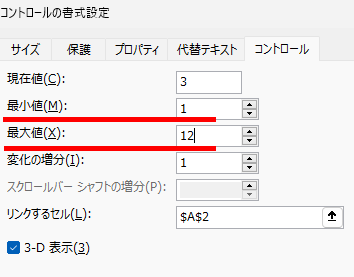
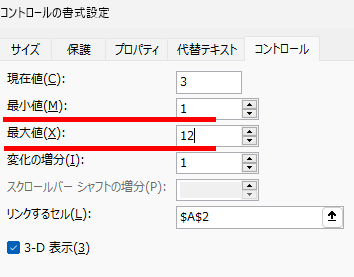
- 「コントロール」タブで、最小値、最大値、変化の増減値を設定します。例えば、月単位で期間を操作する場合、最小値を1(1月)、最大値を12(12月)、増減値を1と設定します。
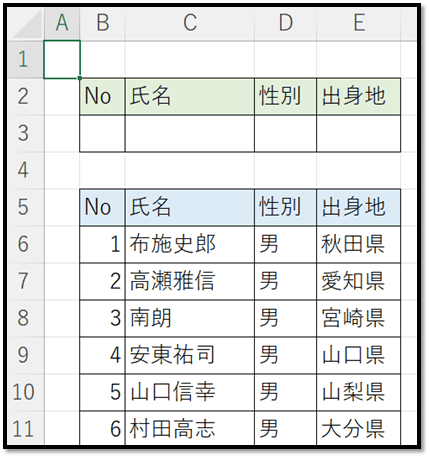
- 「セルリンク」に、スピンボタンの現在値(この例では1から12の数値)を表示させるセル(例:A1)を指定します。このセルA1の値が、後ほどグラフのデータ範囲を決定するための基準となります。
動的データ範囲の構築手法
グラフが参照するデータ範囲を、スピンボタンで操作できる値に基づいて動的に変化させるのが核心技術です。ここでは、OFFSET関数とCOUNTA関数を組み合わせた名前定義の作成方法を紹介します。
Pro Tip: 名前定義を使用することで、数式が複雑化するのを防ぎ、メンテナンス性を高めることができます。また、
INDEX関数を利用する方法もあり、大量データを扱う場合のパフォーマンスが異なります。
| 関数 | 役割 | 使用例(開始月を操作する場合) |
|---|---|---|
| OFFSET | 基準セルから指定した行数・列数だけ離れたセル範囲を返す | =OFFSET($B$1, $A$1-1, 0, 6, 1)(セルB1を基準に、A1の値-1だけ下に移動し、6行分のデータを取得) |
| COUNTA | 範囲内の空白でないセルの個数を数える | =OFFSET($B$1, $A$1-1, 0, COUNTA($B:$B)-$A$1+1, 1)(データの終わりを動的に判定) |
上記のOFFSET関数を用いた数式を、数式タブ→名前の定義から「表示データ」などの名前として登録します。その後、グラフのデータソースをこの名前(例:表示データ)に設定することで、スピンボタンをクリックするたびに、グラフが参照する範囲がA1セルの値に応じてシフトします。
実践的な応用例とトラブルシューティング
基本的な設定が完了したら、より実務に即した応用を考えてみましょう。例えば、売上データと粗利益率の2系列を表示する複合グラフにおいて、スピンボタンで表示する四半期を切り替えるケースです。この場合、各系列ごとに異なるOFFSET関数で名前定義を作成し、グラフの各系列に個別に割り当てる必要があります。
- グラフが更新されない: 計算オプションが「手動」になっている可能性があります。数式タブで「計算方法の設定」を「自動」に変更してください。
- データ範囲が正しくシフトしない:
OFFSET関数の引数、特に開始行を指定する部分($A$1-1)の参照セルと計算式を再確認します。スピンボタンのリンクセルと一致しているか確認が必要です。 - スクロール時にグラフが乱れる: スピンボタンやリンクセルが固定されていない場合に発生します。リンクセル(例:A1)の行や列を固定(ウィンドウ枠の固定)するか、スピンボタンを「オブジェクトの位置とサイズを固定する」に設定します。
さらに高度な活用として、2つのスピンボタンを組み合わせ、表示期間の「開始月」と「終了月」を独立して操作するダブルコントロールパネルを構築することも可能です。これには、開始月用と終了月用の2つのリンクセルを用意し、OFFSET関数の引数で開始位置と取得する行数をそれぞれのセル値から動的に計算する数式を設計します。
Excelのグラフに日付を表示するには?
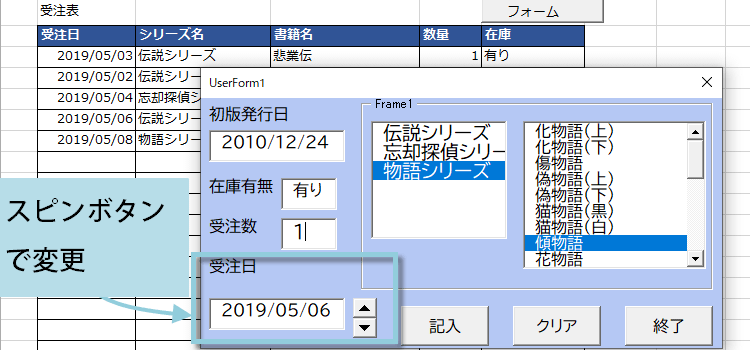
Excelのグラフに日付を表示するには、グラフのデータ系列に日付データを含む列を選択し、軸の書式設定で「日付」を指定します。軸のオプションから表示形式を「YYYY/MM/DD」などにカスタマイズできます。
軸の書式設定の詳細手順
グラフを選択後、日付軸を右クリックして「軸の書式設定」を開きます。「軸のオプション」で「軸の種類」が「日付軸」になっていることを確認し、「表示形式」から適切な日付形式を選択します。期間が長い場合は「単位」で表示間隔を調整できます。
テクニカルヒント: データソースの日付が正しく「日付型」として認識されているか確認してください。テキスト形式のままでは軸が正しく機能しません。セルの書式設定で日付形式に変換しましょう。
Excelでm"月"d"日"(aaa)と表示するには?
Excelで「m"月"d"日"(aaa)」と表示するには、セルの書式設定で「m"月"d"日"(aaa)」を直接入力します。日付データがあるセルを選択し、「セルの書式設定」→「表示形式」→「ユーザー定義」でこの形式を適用します。
書式設定の詳細説明
この形式は「m」で月(1-12)、「d」で日(1-31)、「(aaa)」で曜日(月~日)を表示します。引用符で囲んだ「月」「日」は文字列として表示され、曜日は括弧内に表示されます。例:5月15日(水)
エクセルでDay(today())とは何ですか?
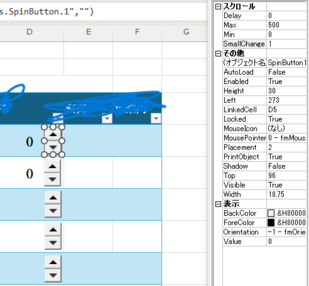
ExcelのDAY(TODAY())は、TODAY関数で取得した今日の日付から「日」の部分(1~31の数字)だけを抽出する数式です。例えば、今日が2024年10月15日なら、DAY(TODAY())の結果は「15」になります。日付の日部分を動的に取得する際に便利です。
DAY関数とTODAY関数の組み合わせの仕組み
この数式は2つの関数が組み合わさっています。TODAY関数が現在の日付(例:2024/10/15)を返し、その結果をDAY関数が受け取って「日」の数値部分(15)だけを抽出します。日付が変わると結果も自動的に更新されるため、常に最新の「日」を参照できます。
よくある質問
スピンボタンとは何ですか?
スピンボタンは、Excelのコントロールツールの一つで、クリックすると数値が増減する小さな上下矢印ボタンです。グラフの表示期間を簡単に調整できます。
スピンボタンをグラフにリンクさせるにはどうすればいいですか?
スピンボタンを挿入し、右クリックで「コントロールの書式設定」を選択します。リンクするセルを指定し、そのセルの値をグラフのデータ範囲に反映させます。
表示期間を月単位で変更できますか?
はい、スピンボタンの増減値を設定することで、月、四半期、年など任意の期間単位で操作できます。コントロールの書式設定で調整します。
複数のグラフを同時に制御できますか?
はい、同じスピンボタンにリンクしたセルを複数のグラフのデータ範囲で参照すれば、一つの操作で全てのグラフの表示期間を同期できます。
関連記事