

Excelで作成したグラフを、チェックボックスで簡単に表示・非表示できる方法をご存知ですか?Excel チェックボックスを使えば、複数のグラフをスッキリ整理し、必要な情報だけを瞬時に切り替えられます。
この記事では、設定から実装までの具体的な手順を、Aceptar(受け入れる)、Prometer(約束する)、Probar(試す)の3ステップで解説。誰でもすぐに実践できるテクニックで、作業効率を劇的に向上させましょう。
https://www.youtube.com/watch?v=1oGFvZ703Iw
チェックボックスでグラフを自在に操る基本概念
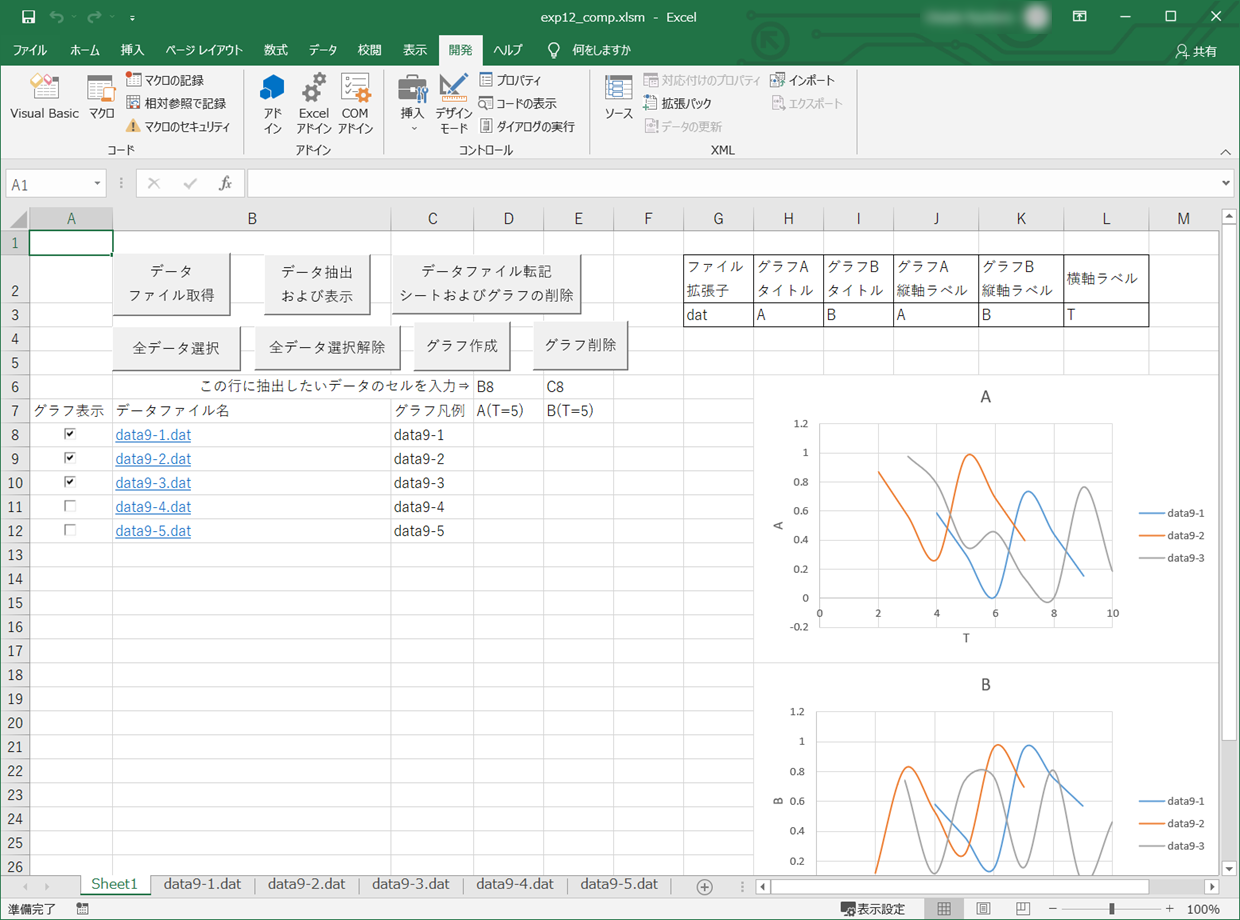
Excelで複数のグラフを扱う際、データの比較やプレゼンテーションの際に特定のグラフだけを表示させたい場面は多いでしょう。単純にグラフを削除したり非表示にするのではなく、チェックボックスというインターフェースを利用することで、ユーザーが直感的にグラフの表示・非表示を切り替えられる動的な仕組みを構築できます。この技術の核心は、グラフそのものを直接操作するのではなく、グラフの元となるデータ系列を制御することにあります。
実装に必要なExcel機能の確認
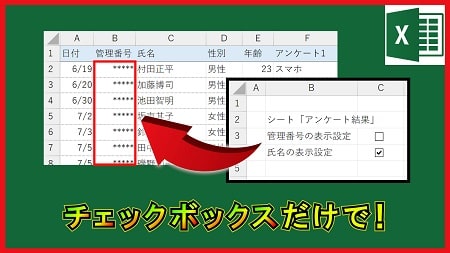
この術を実現するには、主に三つのExcel機能を連携させる必要があります。それぞれの役割を理解することが、円滑な実装への第一歩です。
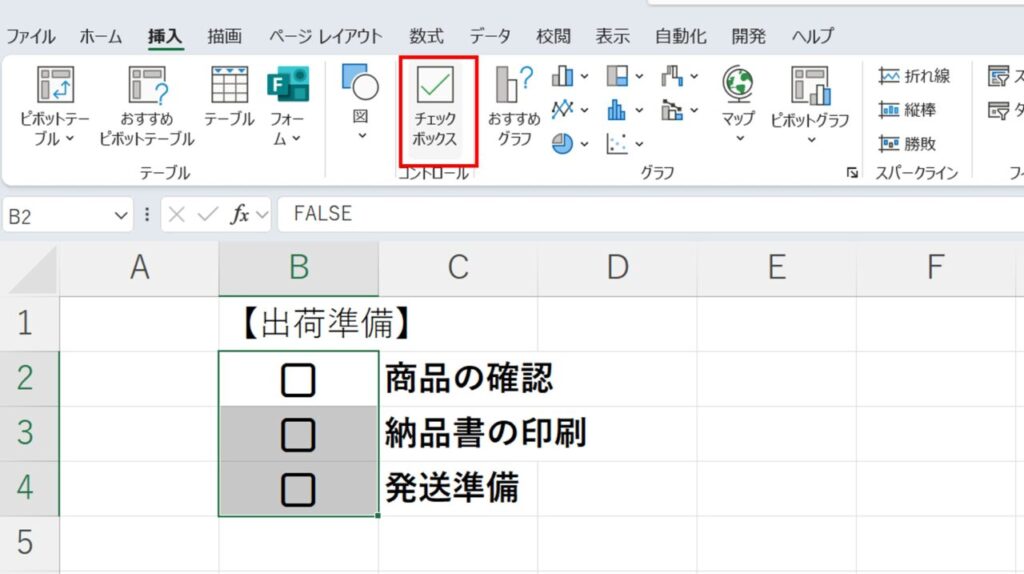
- 開発タブとフォームコントロール: チェックボックスを挿入するために必須。リボンに表示されていない場合はオプションから有効化が必要。
- セルリンク: チェックボックスの状態(ON/OFF)を記録するセル。TRUE(チェックあり)またはFALSE(チェックなし)の論理値が入力される。
- IF関数とグラフのデータ参照: セルリンクの値に基づき、グラフに表示するデータを切り替えるための論理処理。
ステップバイステップ実装ガイド
ここからは、実際のワークシート上で機能を構築する手順を詳細に解説します。サンプルとして、四半期ごとの「製品A」と「製品B」の売上を比較する折れ線グラフを想定します。
- データ範囲とチェックボックスの準備: グラフの元データとなる表を作成します。次に、[開発]タブ → [挿入] → [フォームコントロール]からチェックボックスを2つ(製品A用、製品B用)挿入し、それぞれの横に「製品Aを表示」「製品Bを表示」などのラベルを入力します。
- セルリンクの設定: 各チェックボックスを右クリックし、「コントロールの書式設定」を選択。『リンクするセル』に、チェックボックスの状態を反映させたい空白セル(例: $G$2, $G$3)を指定します。
- グラフ用の動的データ範囲を作成: 元データ表とは別の領域に、グラフが実際に参照するデータ表を作成します。この表の数式にはIF関数を使用します。例えば、製品Aのデータを参照するセルには「=IF($G$2=TRUE, 元データ!B5, NA())」といった数式を入力します。これにより、チェックボックスがONの時は実際の数値を、OFFの時はエラー値#N/Aを返し、グラフ上で非表示になります。
- グラフの作成とデータソースの設定: 手順3で作成した動的データ範囲を選択し、新しいグラフを作成します。これで、チェックボックスの操作に応じて、グラフに表示されるデータ系列が自動的に切り替わります。
プロの技: チェックボックスをON/OFFした時にグラフが一瞬で切り替わるようにするには、動的データ範囲の数式で
NA()関数を使うことが鍵です。Excelのグラフは#N/Aエラー値をデータの空白と認識し、その系列を非表示にします。0を返すとデータ点が0としてプロットされてしまうため、視覚的な「非表示」を実現するにはNA()が最適です。
応用テクニックと代替手法の比較
基本形をマスターしたら、より高度な操作性や視認性を追求する応用が可能です。また、チェックボックス以外の方法も知っておくと、状況に応じた最適な選択ができます。
| 手法 | 長所 | 短所 / 適した場面 |
|---|---|---|
| チェックボックス(フォームコントロール) | 直感的で操作が簡単。シート上に配置されるため管理しやすい。 | デザインのカスタマイズ性に限りがある。多数の系列を制御する場合は配置が煩雑になる可能性。 |
| スライサー(テーブル/ピボットグラフ連携) | 視覚的に洗練されている。複数項目のフィルタリングに強い。 | 標準のグラフには直接リンクできず、テーブルやピボットテーブルと組み合わせる必要がある。 |
| データの手動フィルタリング | 特別な設定が不要ですぐに使える。 | 動的ではなく、ユーザーごとに毎回操作が必要。プレゼンテーション中には不向き。 |
応用例として、すべてのグラフを一度に非表示にする「マスターオフ」チェックボックスを追加する方法があります。これは、個別のチェックボックスがリンクするセル($G$2, $G$3など)の値をまとめて制御する別のセル(例: $G$1)を用意し、マスター用チェックボックスをこの$G$1にリンクさせます。$G$1がFALSEの時、個別のセルもFALSEになるよう、各セルの数式を「=IF($G$1=TRUE, IF(元のチェックセル=TRUE, ...), NA())」のようにネストすることで実現できます。
トラブルシューティング:よくあるエラーと解決策
- チェックボックスをクリックしてもグラフが変わらない: まず、セルリンク先のセル($G$2など)の値がTRUE/FALSEで切り替わっているかを確認します。変わっていなければコントロールの書式設定を見直します。変わっている場合は、動的データ範囲のIF関数の参照先が正しいセルを指しているか、数式の構文エラーがないかをダブルチェックします。
- グラフの凡例やデータラベルがおかしい: データ系列が非表示(#N/A)になっても、凡例の項目は残ることがあります。これを整理するには、グラフを選択し、「データの選択」から非表示系列を「非表示および空白のセル」設定で完全に削除するか、凡例項目を手動で編集します。
- 開発タブが表示されない: [ファイル] → [オプション] → [リボンのユーザー設定]を開き、右側の「メインタブ」一覧で「開発」にチェックを入れます。
動的範囲の数式が複雑になるほど再計算に時間がかかる可能性があります。パフォーマンスを維持するためには、参照範囲を必要最小限に絞り、不必要な配列数式の使用は避けることが推奨されます。
Excelのグラフの表示・非表示を切り替えるには?
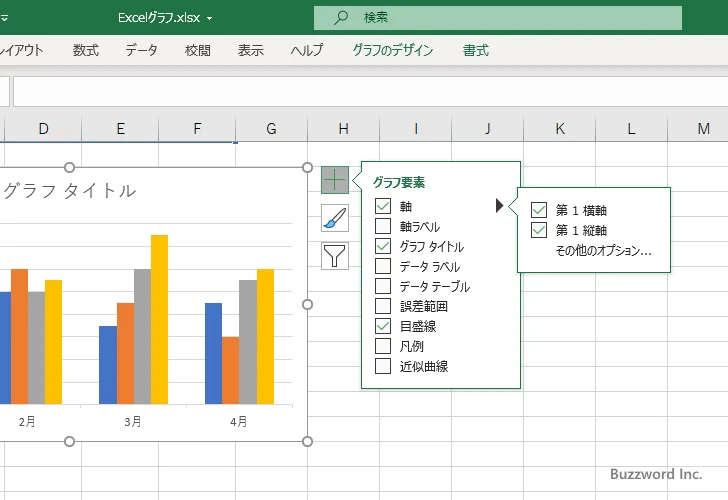
Excelでグラフの表示・非表示を切り替えるには、主に「開発」タブから挿入したチェックボックスを利用します。チェックボックスをグラフのデータ系列とリンクさせ、マクロ(VBA)で表示制御を設定することで、簡単に切り替えが可能になります。
チェックボックスとグラフを連動させる仕組み
この方法の核心は、チェックボックスの状態(ON/OFF)をワークシートのセル値(例:TRUE/FALSE)にリンクさせ、そのセル値を参照する数式(例:IF関数)を使ってグラフの元データを動的に変化させることです。チェックボックスがオンの時のみデータが表示され、オフの時は非表示(値が0や空白になる)ように設定します。
Tip Técnico: 複数のグラフや系列を一括で制御したい場合は、すべてのチェックボックスを同じセルにリンクさせるか、マクロで一括処理を記述すると効率的です。また、「選択ウィンドウ」を使ってグラフオブジェクトの名前を分かりやすく変更しておくと、マクロの管理が楽になります。
Excelで図形の表示・非表示を切り替えるショートカットキーは?
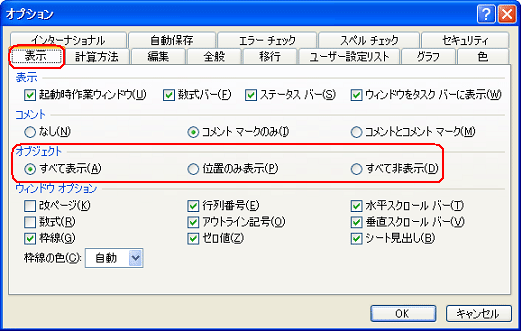
Excelには図形の表示・非表示を直接切り替えるショートカットキーはありません。ただし、「選択ウィンドウ」をAlt+F10で開き、Tabキーで図形を選択してSpaceキーで表示・非表示を切り替える方法があります。
代替方法の詳細
図形の表示制御には「選択ウィンドウ」が最適です。Alt+F10でウィンドウを表示後、Tabキーで図形リストを移動し、Spaceキーで目のアイコンをオン/オフできます。複数図形をShift+クリックで選択して一括操作も可能です。
エクセルでグラフのデータテーブルを表示するか非表示にするには?
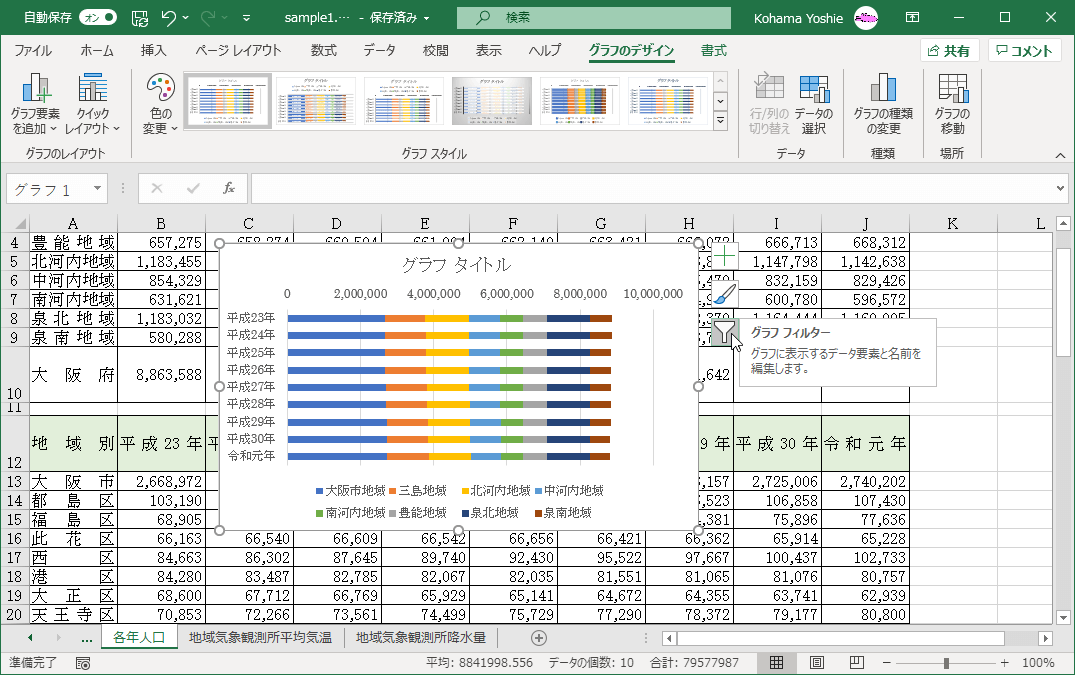
Excelでグラフのデータテーブルを表示/非表示にするには、グラフを選択し、「グラフのデザイン」タブの「グラフの要素を追加」から「データテーブル」をクリックします。表示オプション(標準、凡例キー付き)や非表示を選択できます。
詳細な設定方法
データテーブルの表示をさらにカスタマイズするには、表示されたデータテーブルを右クリックして「データテーブルの書式設定」を選択します。ここで枠線のスタイルやフォント、背景色などを細かく調整できます。特にプレゼンテーション用のグラフでは、データテーブルの視認性を高める設定が効果的です。
よくある質問
チェックボックスをグラフにリンクさせるにはどうすればいいですか?
チェックボックスを右クリックして「コントロールの書式設定」を開き、「コントロール」タブで「リンクするセル」を指定します。このセルをグラフのデータ範囲に含めることで、表示/非表示を切り替えられます。
複数のグラフを一度に制御できますか?
はい、同じチェックボックスに複数のグラフをリンクさせることが可能です。リンクするセルの値をIF関数などで各グラフのデータ系列に反映させることで、一括制御が実現できます。
チェックボックスのデザインを変更する方法は?
チェックボックスを右クリックし、「コントロールの書式設定」の「色と線」タブから背景色や枠線を変更できます。フォントサイズやスタイルは「フォント」タブで調整可能です。
この機能はExcelのどのバージョンで使えますか?
Excel 2010以降のバージョンで利用可能です。ただし、操作方法や表示に若干の違いがある場合があります。最新のExcel 365では最も安定して動作します。
関連記事