
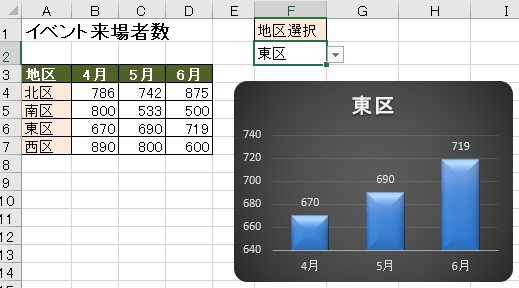
Excelのドロップダウンリスト(プルダウン)を活用すれば、グラフの系列を簡単に切り替えられます。ドロップダウンリストを使うことで、複雑なデータ分析も直感的に操作可能です。この方法をマスターすれば、動的なグラフ作成が可能になり、プレゼンテーションやレポート作成の効率が大幅に向上します。
実際に試してみると、わずか数ステップでプロフェッショナルなグラフを作成できることを実感できるでしょう。データの可視化がこれほど簡単になる方法は他にありません。
動的グラフ作成の第一歩:ドロップダウンリストの基本設定
Excelでデータを視覚化する際、複数のデータ系列を一つのグラフで管理したい場面は多々あります。例えば、月次売上報告で商品別の推移を比較する場合や、プロジェクトの進捗を複数指標で追跡する場合などです。毎回グラフを新規作成したり、データ範囲を手動で変更したりするのは非効率的であり、特にリアルタイムでの報告が必要なビジネス環境では大きな課題となります。
この問題を解決する強力なツールが、ドロップダウンリスト(プルダウンメニュー)とグラフの連動です。この技術を活用すれば、ユーザーがリストから項目を選択するだけで、グラフに表示されるデータ系列を瞬時に切り替えることが可能になります。背後では、INDIRECT関数や名前定義、データ検証機能が連携して動作しており、一見複雑に見える仕組みも、適切な手順を踏めば確実に構築できます。
実装に必要なExcel機能の詳細解説
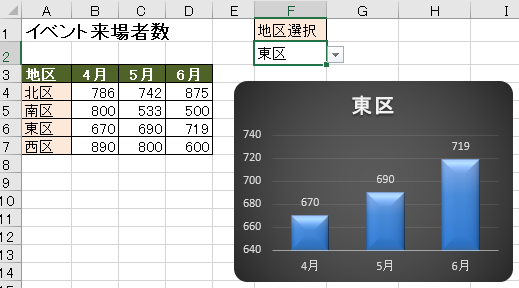
系列切り替えグラフを実装するためには、以下の三つの核心機能を理解し、連携させる必要があります。それぞれが単体でも有用ですが、組み合わせることで真価を発揮します。
- データの検証(データバリデーション): セルに入力できる値をリストから選択させる機能。ここで作成するドロップダウンリストが、ユーザーの操作インターフェースとなります。
- 名前の定義: セル範囲に「商品A_データ」のようなわかりやすい名前を付ける機能。これにより、数式内でセル番地ではなく意味のある名前を参照できるようになります。
- INDIRECT関数: 文字列として指定されたセル参照や名前定義を、実際の参照に変換する関数。ドロップダウンで選択された項目名を基に、対応するデータ範囲を動的にグラフに渡す役割を担います。
プロの技:
OFFSET関数とCOUNTA関数をINDIRECTの代わりに組み合わせる方法もあります。これは、データ行数が変動する場合に特に有効で、動的範囲を自動的に調整できます。例えば、=OFFSET(基準セル,0,0,COUNTA(データ列),1)という数式で、空白を含まないデータ範囲を常に正確に捉える名前を定義できます。
ステップバイステップ構築ガイド
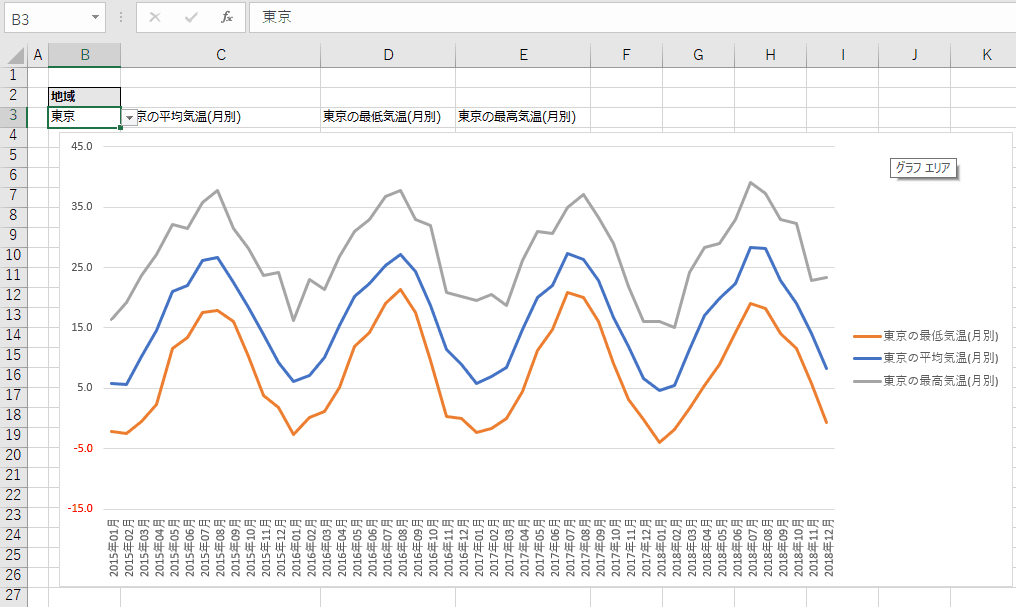
それでは、実際にドロップダウンで系列を切り替える折れ線グラフを作成する手順を見ていきましょう。ここでは、四半期ごとの「商品A」「商品B」「商品C」の売上データを想定します。
- データシートの準備: ワークシートに、横軸(第1四半期、第2四半期...)と、各商品の売上データを列ごとに整理して入力します。
- 名前の定義を行う: 「数式」タブの「名前の管理」から新規作成を選び、各商品のデータ範囲(売上数値のセル範囲)に「商品A」、「商品B」、「商品C」という名前を定義します。
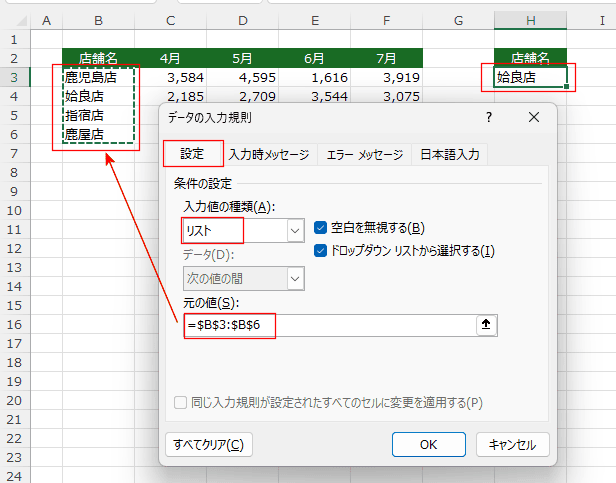
- ドロップダウンリストの作成: グラフとは別のセル(例: G1)を選択し、「データ」タブの「データのツール」から「データの入力規則」を開きます。「設定」タブで「リスト」を選び、「元の値」に「商品A,商品B,商品C」と直接入力するか、これらの項目が書かれたセル範囲を指定します。
- グラフの初期作成: まずは商品Aのデータのみを使って、基本的な折れ線グラフを作成します。
- 系列の数式を動的に変更: グラフを選択した状態で、グラフエリアを右クリックし「データの選択」をクリック。系列「商品A」を選択して「編集」を押し、「系列値」の入力欄をクリアします。ここに、
=SERIES(, シート名!$横軸データ範囲, シート名!INDIRECT($G$1), 1)という数式を入力します。$G$1はドロップダウンリストを作成したセルです。
これで、G1セルのドロップダウンリストで別の商品を選択すると、グラフの系列が即座に切り替わります。数式内のINDIRECT($G$1)が、「商品B」という文字列を、事前に定義した「商品B」という名前のデータ範囲に変換し、グラフに渡しているのです。
応用パターンと代替手法の比較
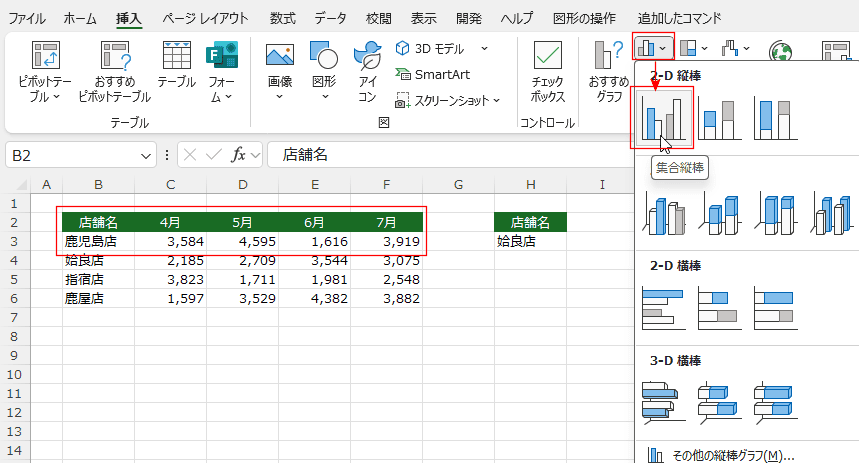
基本形をマスターしたら、より複雑なデータ構造や表示ニーズに対応するための応用技術を検討しましょう。主なアプローチとその特徴は以下の通りです。
| 手法 | 核心技術 | 長所 | 短所 / 注意点 | 適したケース |
|---|---|---|---|---|
| INDIRECT関数 + 名前定義 | 文字列参照の変換 | 設定が直感的で理解しやすい。名前管理が明確。 | 名前定義を大量に管理する必要がある。参照するワークブックが閉じているとエラーになる。 | データ系列が固定数で、シンプルな切り替えを実現したい場合。 |
| OFFSET/INDEX関数 + マッチング | 相対参照による動的範囲指定 | データが追加されても範囲を自動調整可能。名前定義が少なくて済む。 | 数式が少し複雑になる。基準セルの設定を誤ると範囲がずれる。 | データ行数が定期的に増減する場合。ドロップダウン選択肢が多い場合。 |
| ピボットテーブル + スライサー | インタラクティブなデータフィルタリング | 操作が非常に簡単で直感的。複数項目での同時フィルタリング可能。 | グラフの書式設定に制限がある場合がある。データ構造がピボット形式に依存。 | データ分析が主目的で、高度な書式より操作性を重視するダッシュボード作成。 |
例えば、OFFSET関数を用いる場合、ドロップダウンリストの横にMATCH関数を組み合わせ、選択された商品名がデータ表の何列目にあるかを検出し、その列番号をOFFSET関数の引数として渡す方法があります。これにより、名前定義を一つ(横軸の範囲用)だけに減らすことも可能です。このように、プロジェクトの要件やデータの特性に応じて最適な手法を選定することが、効率的なレポート作成の鍵となります。
- よくあるエラー「#REF!」:
INDIRECT関数で参照しようとした名前が定義されていない、またはスペルが間違っている場合に発生します。「名前の管理」で定義を確認してください。 - グラフが更新されない: 数式の参照が絶対参照($記号)になっていない可能性があります。ドロップダウンリストのセル参照(例: $G$1)は絶対参照に固定しましょう。
- パフォーマンスの低下: 非常に大量のデータ範囲を
INDIRECTで頻繁に参照すると、再計算時間が長くなる場合があります。その際はOFFSETやピボットテーブルへの移行を検討します。
エクセルのグラフの系列を入れ替えるには?
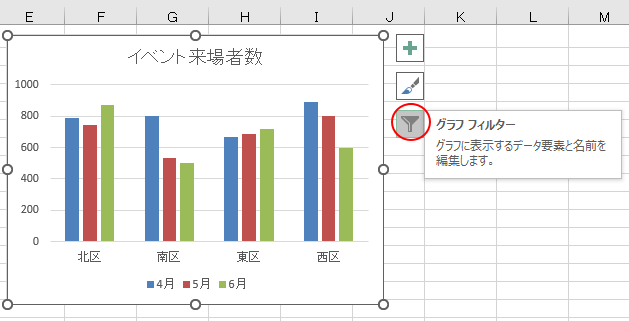
Excelでグラフの系列を入れ替えるには、グラフを選択し、[デザイン]タブの[データの選択]をクリックします。表示されるダイアログボックスの「系列」リストで、入れ替えたい系列を選択し、上矢印または下矢印ボタンで順序を変更します。
ドラッグ操作による効率的な入れ替え
グラフのデータ系列を直接ドラッグして入れ替えることも可能です。グラフ上で系列をクリックして選択し、そのまま目的の位置までドラッグすると、系列の順序が即座に変更されます。この方法は視覚的に直感的で、特に複雑なグラフの調整に適しています。
ドロップダウンリストとプルダウンリストの違いは何ですか?
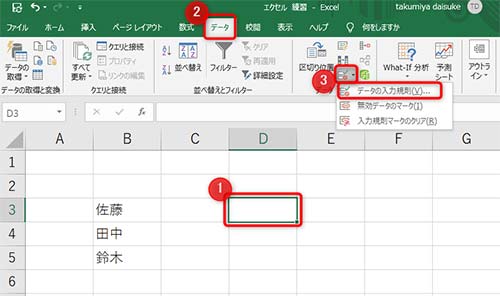
ドロップダウンリストとプルダウンリストは同じ機能を指す用語で、Excelではユーザーが選択肢から項目を選べるインターフェースです。一般的に「ドロップダウン」がより広く使われますが、両者に機能的な違いはありません。
用語の使い分けについて
「プルダウン」はメニューを「引く」動作に注目した表現で、「ドロップダウン」はメニューが「落ちる」様子を表します。Excelのヘルプや公式ドキュメントでは「ドロップダウン リスト」が標準表記として使用されていますが、ユーザーインターフェースの実装や動作に違いはありません。
Excelでグラフの系列を選択するにはどうすればいいですか?
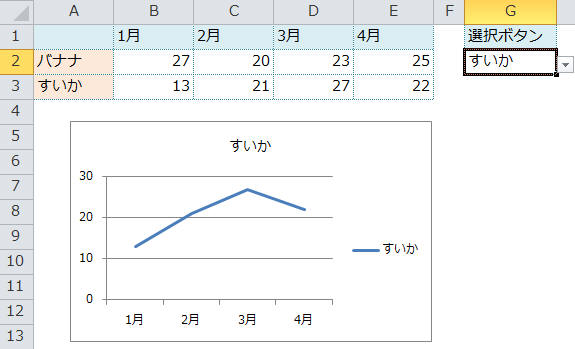
Excelでグラフの系列を選択するには、グラフをクリックして「グラフのデザイン」タブを開き、「データの選択」をクリックします。表示されるダイアログボックスで、編集したい系列を選択し、データ範囲を変更または削除できます。
詳細な手順と代替方法
グラフを右クリックして「データの選択」を直接選択することも可能です。系列の編集ウィンドウでは、系列名や値の範囲を個別に調整でき、複数の系列を一度に管理するのに便利です。また、グラフ要素を直接クリックして系列を選択し、書式設定を変更する方法もあります。
よくある質問
ドロップダウンリストでグラフの系列を切り替えるにはどうすればいいですか?
データ検証機能でドロップダウンリストを作成し、INDIRECT関数や名前付き範囲を使ってグラフのデータ範囲を動的に変更します。
Excelのバージョンによって機能に違いはありますか?
基本的な機能はExcel 2010以降で利用可能ですが、最新バージョンではより高度なデータ検証オプションが追加されています。
複数のグラフを一度に切り替えることはできますか?
はい、同じドロップダウンリストを参照するように複数のグラフを設定すれば、一括で切り替えられます。
この機能を使う際の注意点は何ですか?
データ範囲の定義を正確に行い、グラフの更新が正しく反映されるか必ず確認してください。
関連記事