
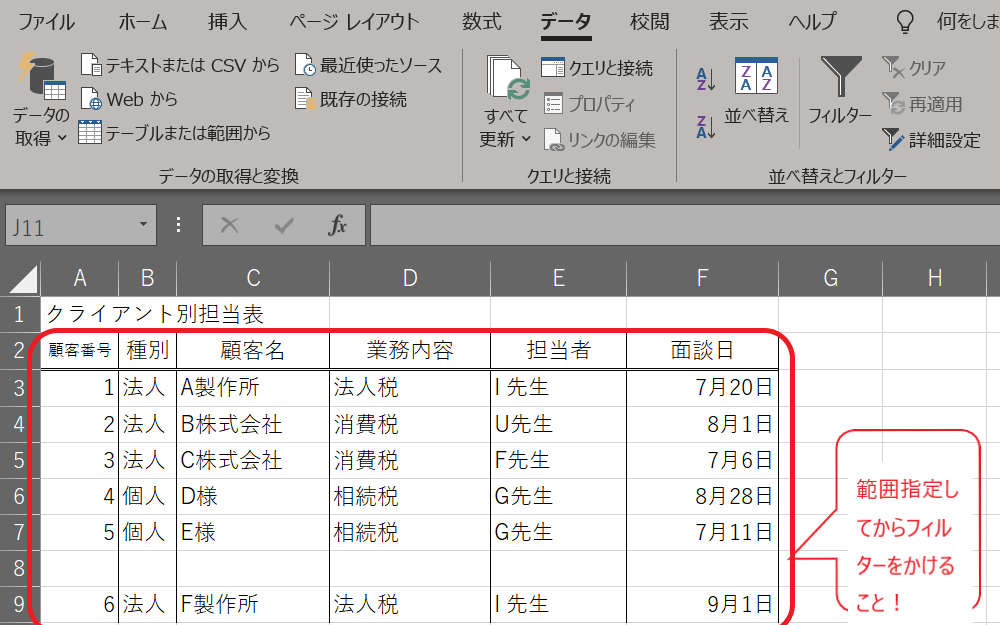
Excelフィルターを瞬時に適用するショートカットを知りたいですか?この記事では、大量データを一瞬で抽出するプロの技をお約束します。
実際に試して、作業効率が劇的に向上することをお確かめください。データ分析の時間を大幅に短縮しましょう。
Excelのフィルター機能をマスターするための第一歩
大量のデータを扱うビジネスシーンでは、必要な情報を素早く抽出する能力が求められます。Excelのフィルター機能は、この課題を解決する強力なツールです。しかし、マウス操作だけに頼っていると、時間のロスが発生する可能性があります。ここでは、作業効率を劇的に向上させるキーボードショートカットに焦点を当て、プロフェッショナルなデータ操作テクニックを解説します。
基本のフィルター適用ショートカット
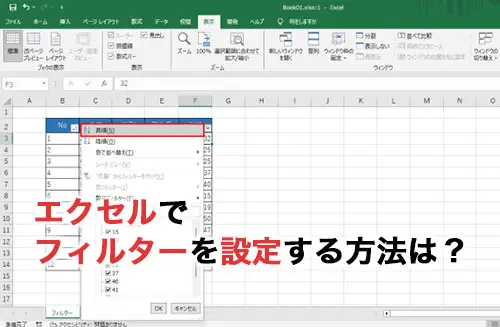
まず、フィルターを素早く有効にする方法から確認しましょう。データ範囲を選択した状態で、以下のキーを押すだけでフィルターをオンにできます。
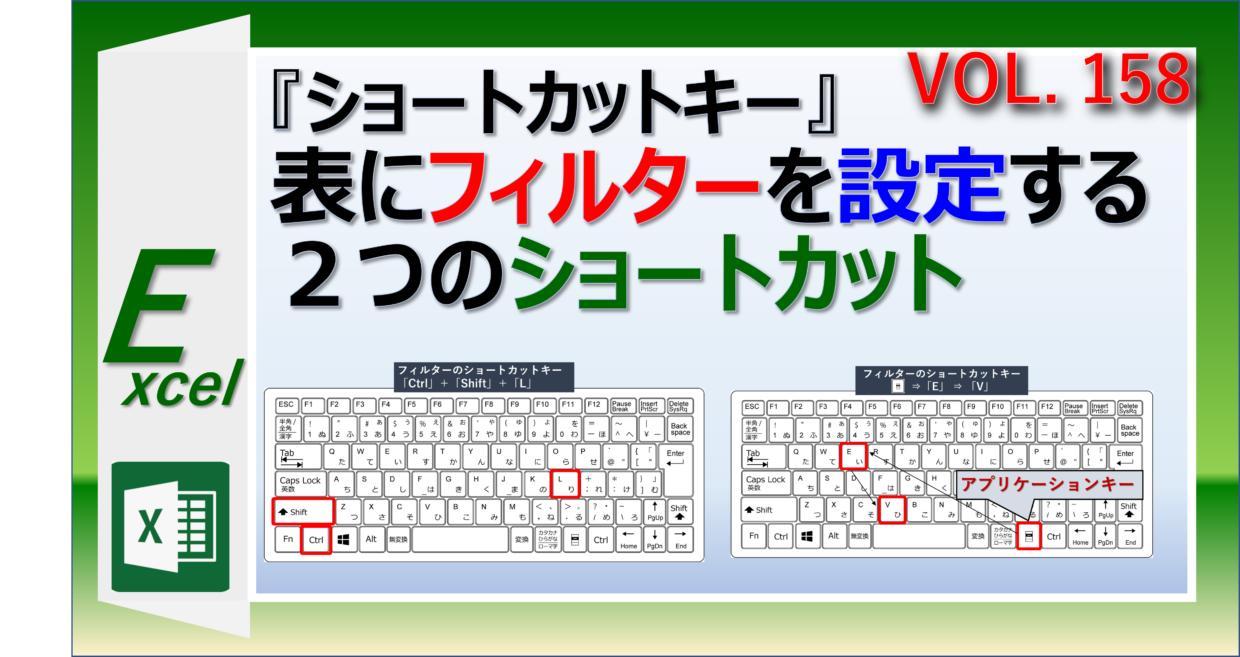
- Ctrl + Shift + L: 選択した範囲にフィルターを適用または解除する標準的なショートカットです。
- Alt + D + F + F: メニュー操作をキーボードで行う従来型の方法で、環境によっては有効です。
Pro Tip: データテーブル(Ctrl + Tで作成)を使用すると、自動的にヘッダーにフィルターボタンが追加され、構造化された範囲管理が可能になります。
フィルター操作を高速化するキー操作
フィルターをかけた後の操作も、ショートカットで効率化できます。ドロップダウンメニューを開かずに、直接フィルター条件を操作する方法を以下に示します。
- フィルターがかかったセルにカーソルを合わせます。
- Alt + ↓ を押すと、その列のフィルタードロップダウンが開きます。
- 方向キー(↑/↓)で項目を選択し、Spaceキーでチェックを入れたり外したりできます。
- Enterキーを押すと、選択が確定されフィルターが適用されます。
この一連の操作をマスターすれば、マウスに手を伸ばすことなく、驚くほど速くデータを絞り込めるようになります。
高度な抽出に役立つショートカット比較
単純なフィルターだけでなく、複雑な条件でのデータ抽出もショートカットで対応可能です。以下の表は、主要な操作とそのキー割り当てを比較したものです。
| 操作内容 | 主なショートカット | 使用場面 |
|---|---|---|
| フィルターのクリア(1列) | Alt + ↓, 次に C | 特定の列だけフィルター条件を解除したい時 |
| すべてのフィルターをクリア | Alt + D + F + S | シート全体のフィルター状態をリセットする時 |
| テキストフィルターを開く | Alt + ↓, 次に T | 「次を含む」「次で始まる」などの条件を設定する時 |
実務で陥りがちな問題と対処法
ショートカットを使いこなす上で、いくつかの注意点があります。特に大量データを扱う際は、以下の点に留意することで、操作ミスを防げます。
- 範囲選択の誤り: フィルターを適用する前に、Ctrl + A で正しいデータ範囲全体を選択しているか確認しましょう。ヘッダー行を含めることが重要です。
- ショートカットの競合: アドインや他のアプリケーションによっては、既定のショートカットが機能しない場合があります。Excelのオプションでキー割り当てを確認できます。
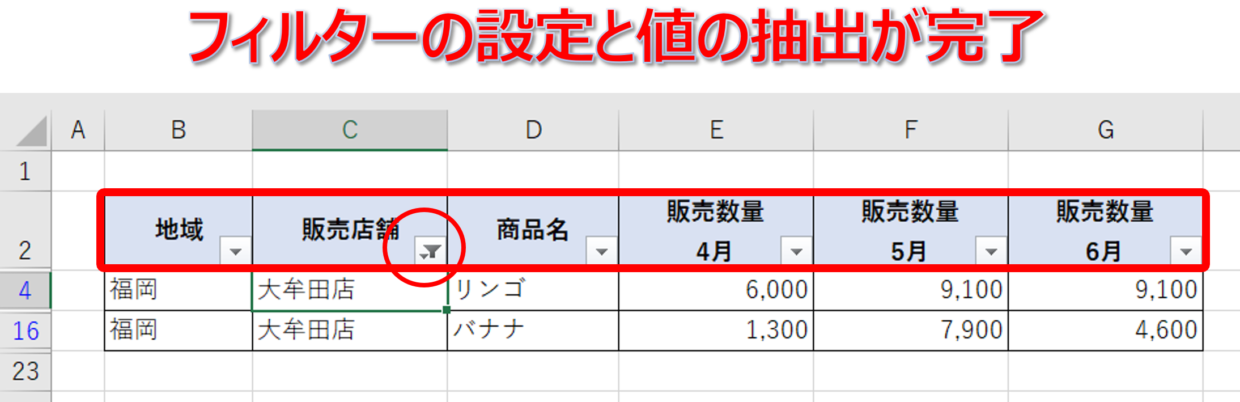
- フィルター状態の見落とし: ステータスバーやフィルターボタンの漏斗アイコンがフィルター中であることを示しています。見逃さないようにしましょう。
これらのポイントを押さえ、キーボード操作を習慣化することで、データ分析の前処理にかかる時間を大幅に短縮できます。次のステップとして、フィルター結果を元にしたピボットテーブルの作成や、Advanced Filterを使ったより複雑なクエリの実行にも、同様の効率化アプローチが応用可能です。
ExcelでCtrl+Shift+F1を押すとどうなる?
ExcelでCtrl+Shift+F1を押すと、現在表示されているリボン(メニューバー)を完全に非表示にします。これによりワークシートの表示領域が最大化され、データ分析や大量データのフィルタリング作業に集中できる環境になります。
リボン非表示の詳細な仕組み
このショートカットは「リボンの最小化」機能をトリガーし、タブ名のみを表示する状態からさらに進んで、リボン全体を完全に隠します。データ入力やフィルタリング操作中に画面を広く使いたい場合に特に有効で、Altキーを押すと一時的にリボンが表示されます。
エクセルでフィルターを複数選択するショートカットキーは?
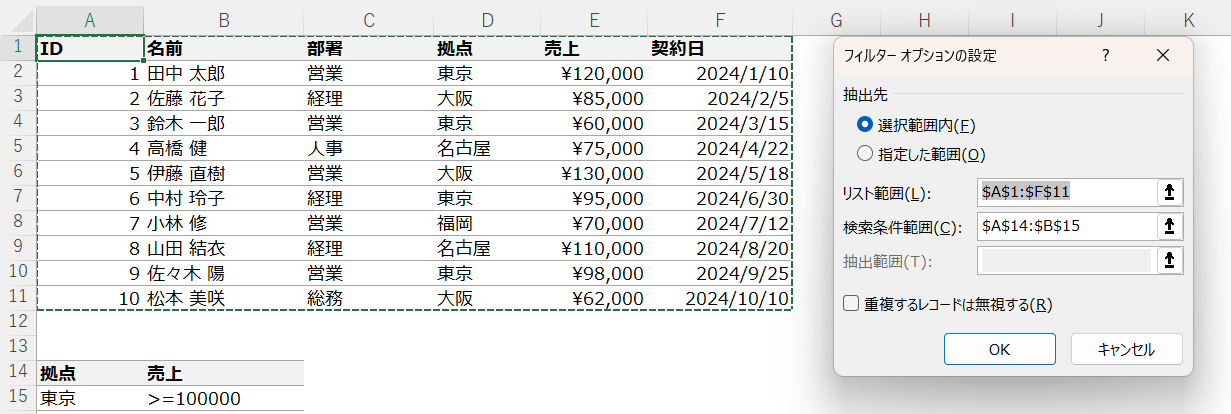
Excelでフィルターを複数選択するショートカットキーはありません。代わりに、Alt + ↓でフィルターメニューを開き、矢印キーで項目を移動し、スペースキーで複数項目を選択・解除できます。
Tip Técnico: フィルター後にCtrl + Lでテーブル範囲を再選択すると、フィルター条件を素早くリセットできます。大量データでは「詳細設定」フィルターで複雑な条件を設定するのが効率的です。
エクセルでCtrl+Shift+Lを押すとどうなる?
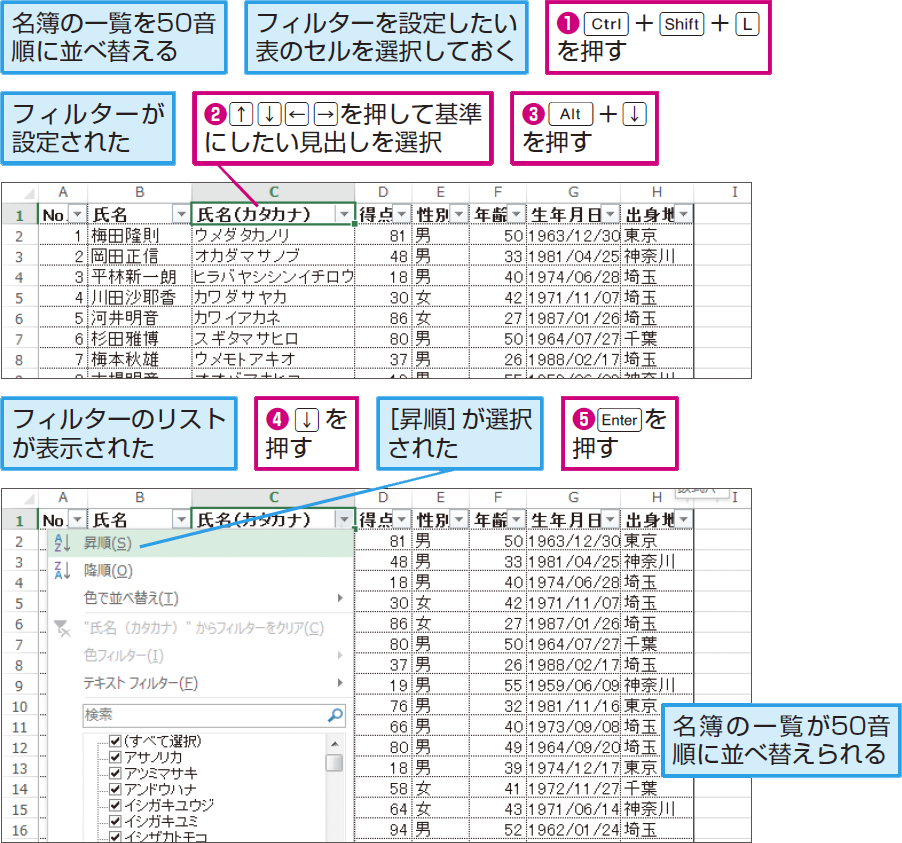
ExcelでCtrl+Shift+Lを押すと、選択したデータ範囲にオートフィルターが適用されます。これにより、各列のヘッダーにドロップダウン矢印が表示され、データのフィルタリングや並べ替えが可能になります。
オートフィルターの詳細な動作
このショートカットは、データ範囲が正しく選択されている場合にのみ機能します。テーブル形式のデータ全体を選択するか、フィルターをかけたいセル範囲を手動で選択してから実行してください。既にフィルターが適用されている場合は、Ctrl+Shift+Lでフィルターを解除することもできます。
よくある質問
Excelのフィルターを素早く適用するショートカットは何ですか?
Ctrl + Shift + L を押すと、選択した範囲にフィルターを即座に適用できます。
大量データから特定の条件でデータを抽出する方法は?
フィルターを適用後、列のドロップダウンメニューから条件を選択し、必要なデータのみを表示できます。
フィルターを解除するショートカットはありますか?
はい、もう一度 Ctrl + Shift + L を押すと、フィルターを解除できます。
複数の条件で同時にフィルターをかけることは可能ですか?
可能です。列のドロップダウンメニューで「フィルターオプション」を選択し、複数の条件を設定できます。
関連記事