
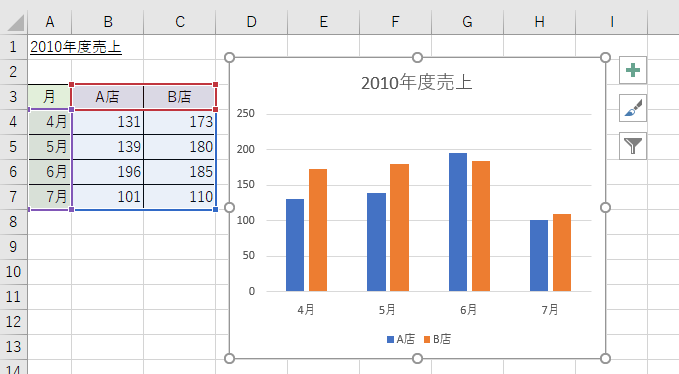
Excelの「テーブル」機能を活用すれば、データを追加するたびにグラフが自動更新される便利な仕組みを作れます。これで手動での調整が不要になり、常に最新のデータを視覚化できます。
この記事では、テーブル機能の設定方法からグラフとの連携まで、実践的な手順をわかりやすく解説します。データ管理の効率化に役立つテクニックをぜひ習得してください。
データ追加のたびに手動更新はもう不要
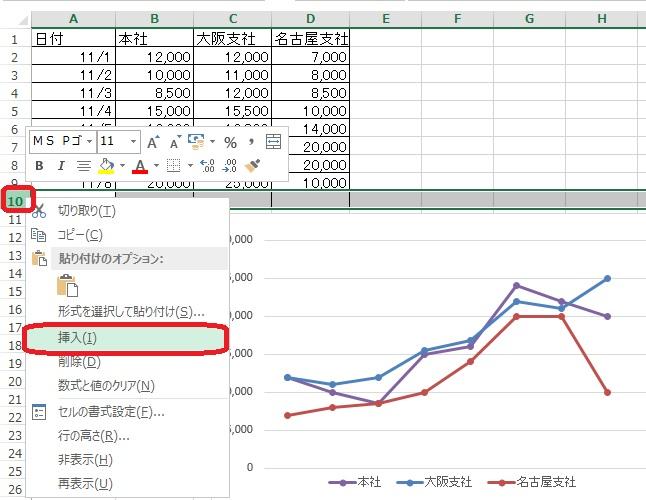
Excelで作成したグラフは、元データを更新しても自動では反映されないことが多く、毎回グラフの範囲を手動で選択し直す作業は非効率です。特に定期的にデータが追加されるレポートや分析業務では、この手間が大きな時間のロスにつながります。この問題を根本から解決するのが「テーブル」機能です。テーブルとして範囲を定義することで、新しい行や列を追加するたびに、関連するすべてのグラフや数式が瞬時に、そして正確に更新されるようになります。
テーブル機能の核心:構造化参照
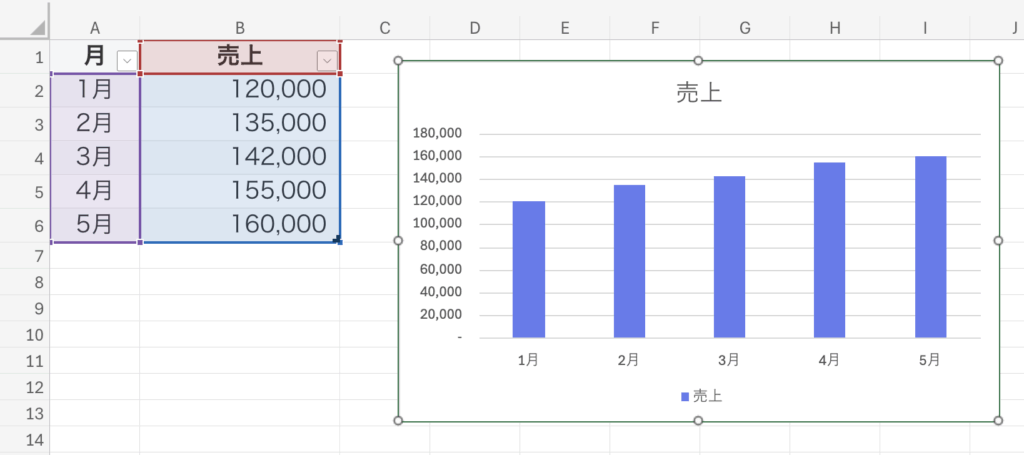
通常のセル範囲とテーブルの決定的な違いは「構造化参照」にあります。通常の範囲(例: A1:D10)を使用したグラフは、範囲が固定されています。一方、テーブルは「テーブル名」と「列見出し」でデータを参照します。例えば、=SUM(売上データ[金額]) という数式は、「売上データ」というテーブルの「金額」列全体を常に参照します。このため、テーブルの末尾に新しい売上データを追加すれば、このSUM関数の結果も、それを元にしたグラフも自動的に更新されるのです。
Pro Tip: テーブル名はデフォルトで「テーブル1」などと付けられますが、「分析ツール」タブの「プロパティ」グループから分かりやすい名前に変更(例: 月次売上)しておくと、数式やグラフのデータソースが管理しやすくなり、チームでの共有時にも有効です。
実践:自動更新グラフを作成する4ステップ
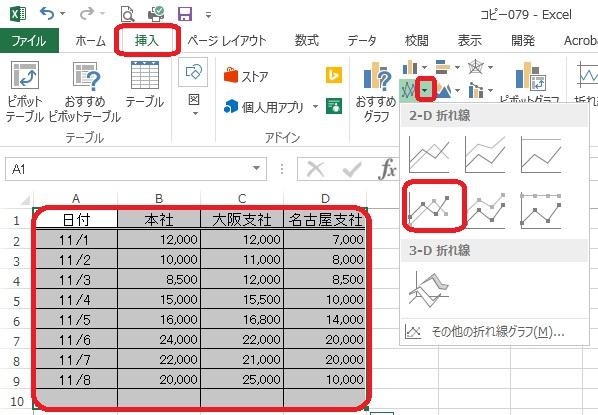
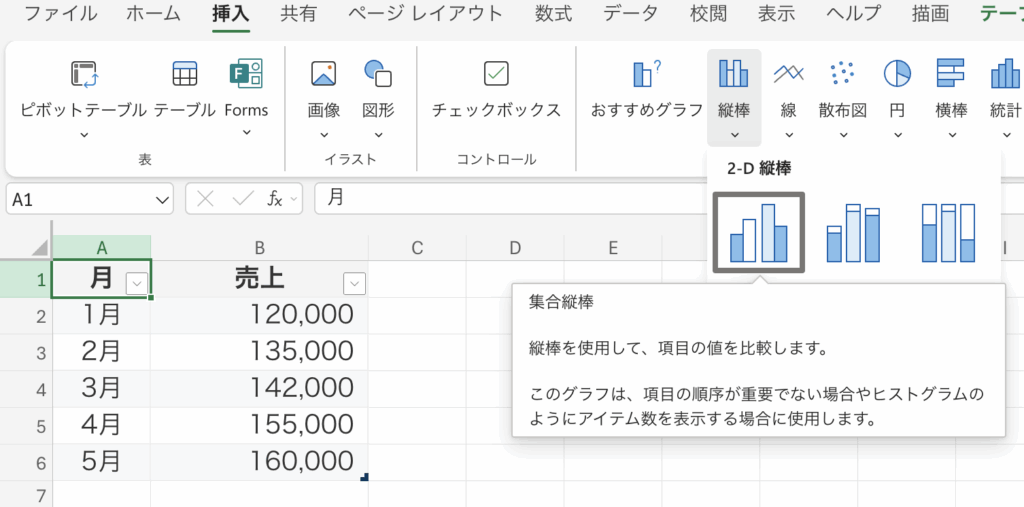
- データ範囲をテーブル化する: グラフの元データとなるセル範囲を選択し、「挿入」タブから「テーブル」をクリック、または Ctrl+T を押します。「先頭行をテーブルの見出しとして使用する」にチェックを入れOK。
- テーブルスタイルを適用する: 「テーブル デザイン」タブで好みの書式を選びます。見た目だけでなく、行の banding(縞模様)はデータの視認性を高めます。
- グラフを挿入する: テーブル内の任意のセルを選択した状態で、「挿入」タブから目的のグラフ種類(折れ線、縦棒など)を選択します。これでグラフのデータソースはテーブル全体に紐付けられます。
- データを追加して確認する: テーブルの最終行の直下に新しいデータを入力してみてください。行が自動的にテーブルに組み込まれ、グラフが即座に新しいデータポイントを含む形で再描画されます。
このプロセスを経て作成されたグラフは、今後データを追加するたびに、グラフエリアを選択し直したり、データソースの範囲を変更したりする必要が一切なくなります。レポートの自動化と正確性の確保において、これは非常に強力な基盤となります。
テーブル vs 従来の範囲:メリット比較
| 比較項目 | 従来のセル範囲 | Excel テーブル |
|---|---|---|
| データ追加時のグラフ更新 | 手動で範囲を再設定が必要 | 完全自動 |
| 数式の管理 | セル参照(A1など)が基本 | 構造化参照(テーブル名[列名])で直感的 |
| 集計行の追加 | 手動で関数を入力 | 「テーブル デザイン」タブからワンクリックで追加可能 |
| フィルター機能 | 個別に設定が必要 | 見出し行に自動でドロップダウンが付く |
| 書式の一貫性 | 手動で適用・管理 | テーブルスタイルで統一され、新規行にも自動適用 |
この比較からも明らかなように、テーブルは単なる「見た目を整えた範囲」ではなく、データ管理のワークフローそのものを変える機能です。特に動的なデータセットを扱う場合、その優位性は絶大です。
陥りやすい落とし穴とその対策
- 空白行・列の問題: テーブル内に完全な空白行や列があると、データ追加時にテーブルが正しく拡張されない場合があります。データは連続した範囲で管理しましょう。
- 外部データ参照の限界: Power Query などで取り込んだデータをテーブル化しても、元データが更新されてもExcel上のテーブルは自動更新されません。「すべて更新」が必要です。
- グラフ種類の選択ミス: 時系列データに円グラフを使うなど、不適切なグラフ種類を選ぶと、自動更新されても分析として意味を成しません。データの性質に合ったグラフを選定することが前提です。
- テーブル範囲の意図しない拡張: テーブルの直下や右隣に別のデータを入力すると、それが自動的にテーブルに取り込まれてしまうことがあります。テーブルの周囲は空白セルで囲むか、シートを分けるなどの対策が有効です。
これらのポイントを押さえることで、テーブルを基盤とした自動更新グラフシステムは、月次報告、在庫管理、プロジェクト進捗トラッキングなど、多様なビジネスシーンで信頼性の高い基盤として機能し続けます。
Excelのグラフのデータ更新を自動でするにはどうしたらいいですか?
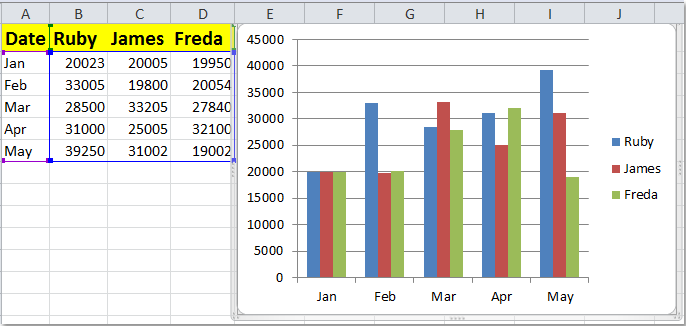
Excelでグラフのデータ更新を自動化するには、データ範囲を「テーブル」に変換するのが最も簡単な方法です。テーブルにすると、新しい行や列を追加するだけでグラフが自動的に更新されます。
テーブル変換の具体的な手順
グラフの元データを選択し、「挿入」タブから「テーブル」をクリックします。テーブル化されたデータを基にグラフを作成すれば、データ追加時に自動更新されます。テーブル機能はExcel 2007以降で使用可能です。
Excelで別のデータが自動的に反映されるようにするには?
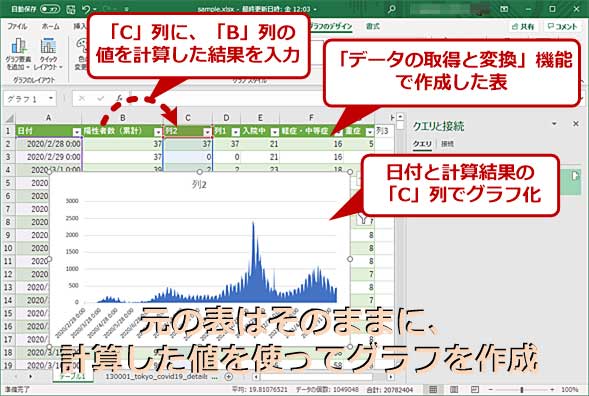
Excelで別のデータを自動反映させるには、主に「テーブル」機能を使用します。データ範囲をテーブルに変換すると、新しい行や列を追加した際に、関連する数式やグラフが自動的に更新されます。
テーブル機能の設定手順
データ範囲を選択し、「挿入」タブから「テーブル」をクリックします。テーブルに変換すると、数式が構造化参照に変わり、データ追加時に自動的に範囲が拡張されます。これにより、ピボットテーブルやグラフも連動して更新されます。
Tip Técnico: テーブル名を「データベース」などの意味のある名前に変更すると、数式内での参照がより明確になり、管理が容易になります。
Excelで外部データを自動更新するには?
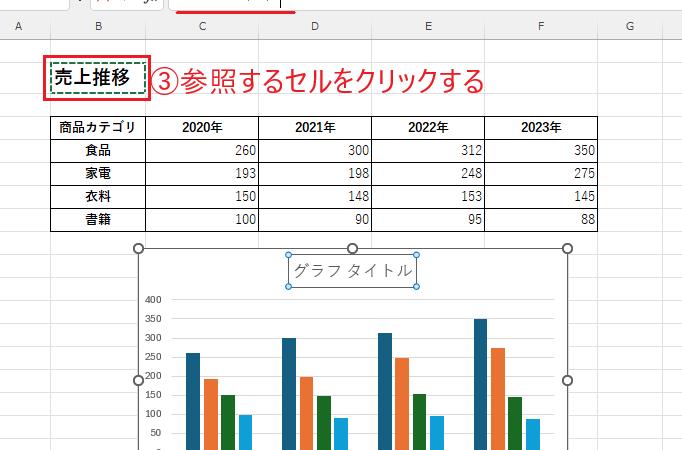
Excelで外部データを自動更新するには、主に「データ」タブの「すべて更新」機能を使用します。接続プロパティで更新間隔を設定すれば、定期的な自動更新が可能です。これにより、外部ソースの最新データを常に反映できます。
自動更新の詳細設定方法
より高度な自動更新を設定するには、接続のプロパティで「ファイルを開くときにデータを更新する」にチェックを入れるか、VBAマクロを使用して更新をトリガーすることができます。特に、複数の外部データソースを扱う場合は、更新順序やエラー処理の設定も重要です。
よくある質問
テーブルとは何ですか?
テーブルは、Excelでデータを整理する機能で、新しい行を追加すると自動的にグラフや数式が更新されます。
テーブルをグラフにリンクするにはどうすればいいですか?
テーブルデータを選択し、グラフを作成すると、データ追加時にグラフが自動的に更新されます。
テーブル機能はどのバージョンのExcelで利用できますか?
Excel 2007以降のバージョンで利用可能で、基本的な機能はすべてのバージョンで同じです。
テーブルを解除する方法はありますか?
はい、テーブルを選択し、「デザイン」タブから「範囲に変換」を選ぶと、通常の範囲に戻せます。
関連記事