
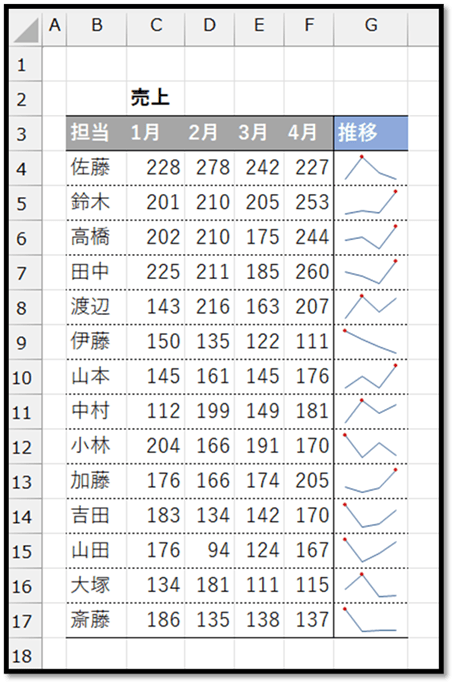
Excel スパークラインは、たった1つのセルに収まる極小グラフで、データの傾向を瞬時に把握できます。この記事では、誰でも簡単に作成できる方法を3ステップでご紹介します。
まずはデータを選択し、次にスパークラインの種類を選び、最後にセルを指定するだけで完成。実際に試しながら、業務効率を劇的に向上させるテクニックを習得しましょう。
Excelでデータのトレンドを一目で把握する
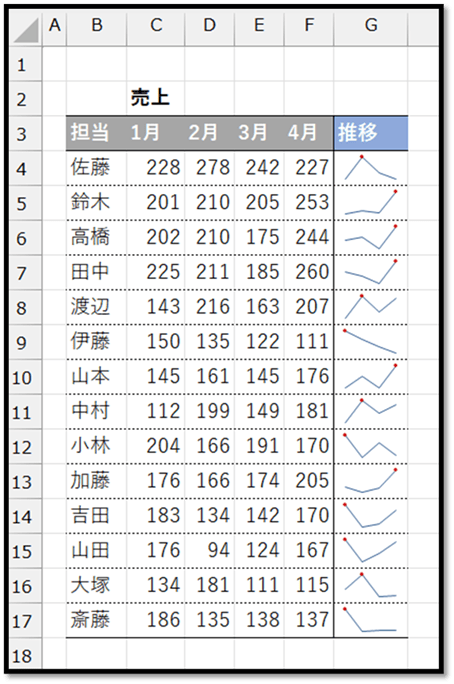
大量の数値データを扱う際、個々の値の推移を追うのは煩雑です。従来のグラフはシート上で多くのスペースを占有し、全体像の把握を妨げることもありました。この課題を解決するのがスパークラインです。これは単一のセル内に収まる極小グラフで、行や列に沿ってデータ系列の傾向を瞬時に視覚化します。売上推移、在庫変動、パフォーマンス指標の監視など、繰り返し発生するデータ系列の分析に特に威力を発揮します。
3種類のスパークラインとその特徴
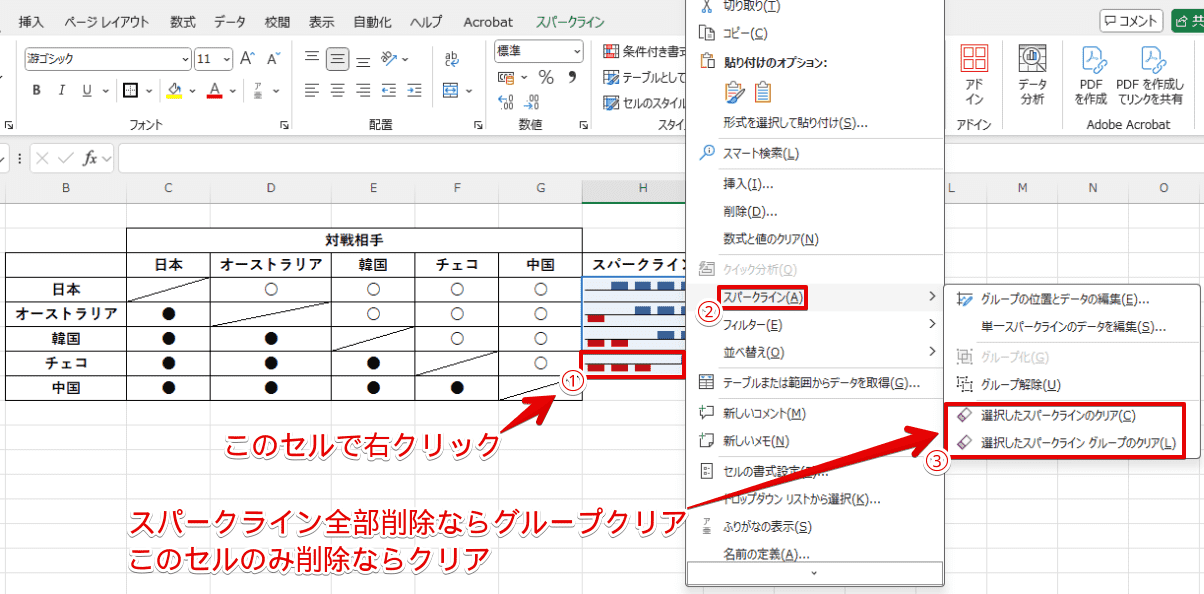
Excelでは主に3種類のスパークラインが用意されており、データの性質や強調したいポイントに応じて選択します。
| 種類 | 表示形式 | 最適な用途 |
|---|---|---|
| 折れ線 | データポイントを線で結んだグラフ | 時系列データの連続的な推移(例:月次売上) |
| 縦棒 | 各データポイントの高さを示す棒 | カテゴリ間の比較や離散的な値の可視化 |
| 勝敗 | 閾値を超えると「勝ち」、下回ると「負け」を示す | 目標値に対する達成度の簡易評価 |
基本作成手順:折れ線スパークラインを例に
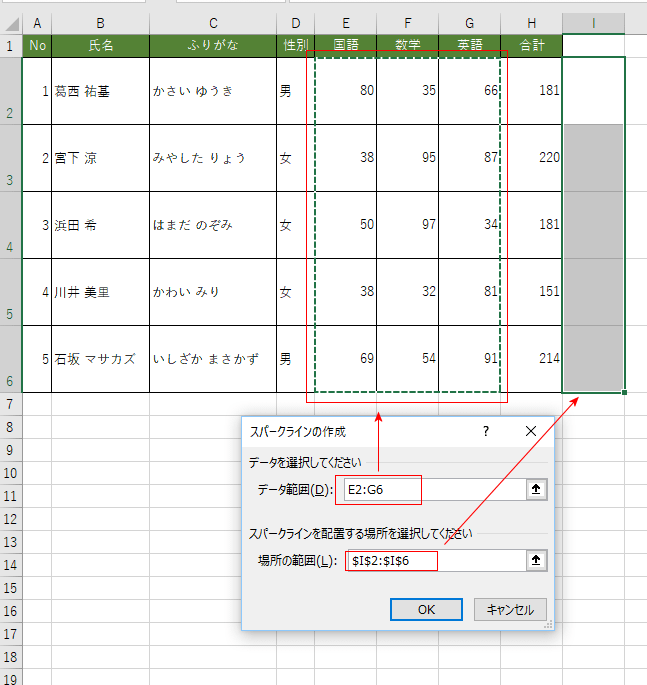
- スパークラインを表示させたいセルを選択します(例:B2セル)。
- リボンの「挿入」タブから「スパークライン」グループ内の「折れ線」をクリックします。
- 「スパークラインの作成」ダイアログボックスが開きます。
- 「データ範囲」フィールドに、グラフ化したい元データの範囲を指定します(例:A2:A13)。
- 「場所の範囲」フィールドには、最初に選択したセル(B2)が自動入力されています。必要に応じて修正します。
- 「OK」をクリックすると、選択したセルに折れ線スパークラインが挿入されます。
この一連の操作により、A列の12ヶ月分のデータがB2セル内に凝縮され、その年の売上トレンドが一目瞭然となります。同じ要領で下のセル(B3, B4...)にも作成すれば、複数商品や部門の比較が容易になります。
Pro Tip: スパークラインを一括で作成するには、「場所の範囲」に複数セル(例:B2:B10)を指定します。これにより、各行のデータに対応するスパークラインが一度に生成され、効率的です。
書式設定で表現力を高める
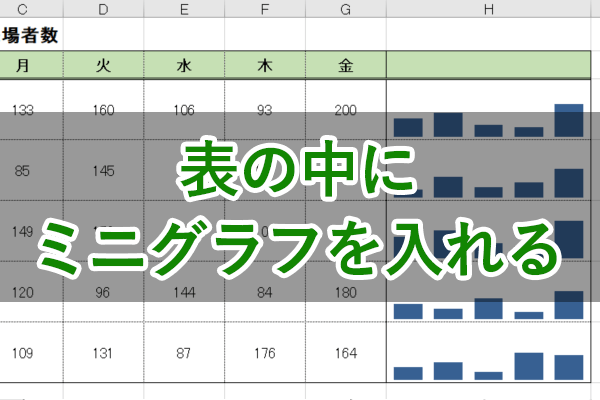
スパークラインを挿入した後、専用の「スパークライン ツール」の「デザイン」タブが表示されます。ここで視認性や強調ポイントを調整できます。
- スタイルの変更: あらかじめ用意された色と太さの組み合わせから選択。
- ポイントの表示: 「マーカーを表示」で全データポイントを強調。特に「ハイポイント」「ローポイント」は重要データの可視化に有用。
- 軸のオプション: 複数スパークライン間で軸の最小値/最大値を統一し、公平な比較を可能にします。
例えば、折れ線スパークラインで「ハイポイント」を赤、「ローポイント」を青に設定すれば、ピークとボトムが瞬時に識別できるようになります。縦棒グラフでは「負のポイント」の色を変えることで、赤字月を目立たせることが可能です。
よくある課題と対処法
- データ範囲に空白セルがある: 空白を「0」として扱うか、線で補完するか、「デザイン」タブの「空白セル」設定で選択可能。
- スパークラインが表示されない: 対象セルが「場所の範囲」として正しく指定されているか、データ範囲に数値が含まれているかを再確認。
- 印刷時に見づらい: スパークラインセルの行の高さと列の幅を微調整し、印刷プレビューで確認を。
スパークラインはセルにリンクされたオブジェクトであるため、元データを更新するとグラフも自動的に再描画されます。この動的連携により、常に最新のデータに基づいた視覚化が維持されます。
Excelでスパークライングラフの作り方は?
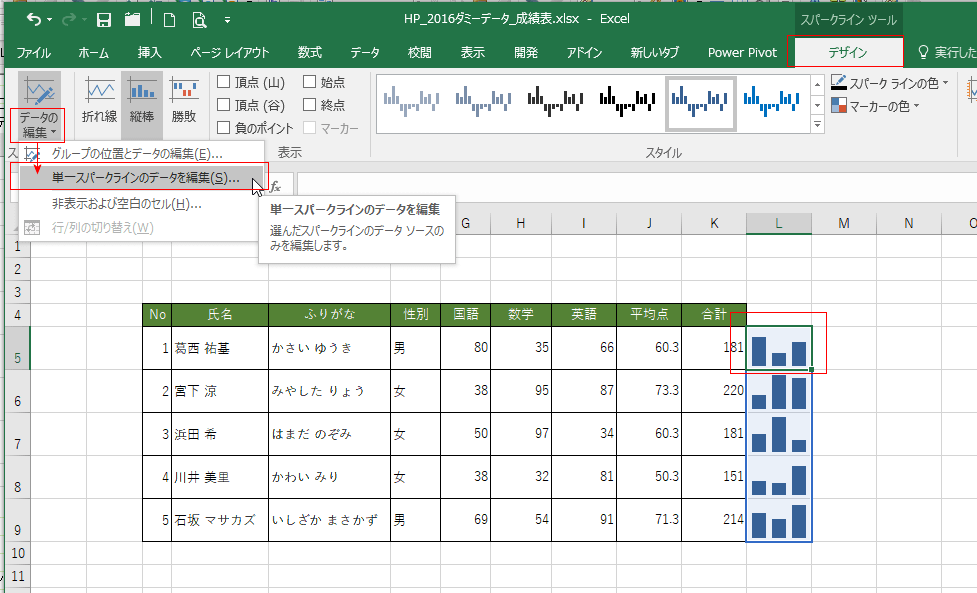
Excelでスパークラインを作成するには、まずグラフを表示したいセルを選択し、「挿入」タブの「スパークライン」グループから「折れ線」「縦棒」「勝敗」のいずれかを選びます。データ範囲を指定して「OK」をクリックすると、選択したセルに小さなグラフが表示されます。
スパークラインのカスタマイズ方法
作成後は「スパークライン ツール」の「デザイン」タブで詳細な調整が可能です。色やスタイルの変更、データポイントの強調表示、軸オプションの設定などを行い、視覚的な効果を高めることができます。
一つのセルにグラフを表示するにはどうしたらいいですか?
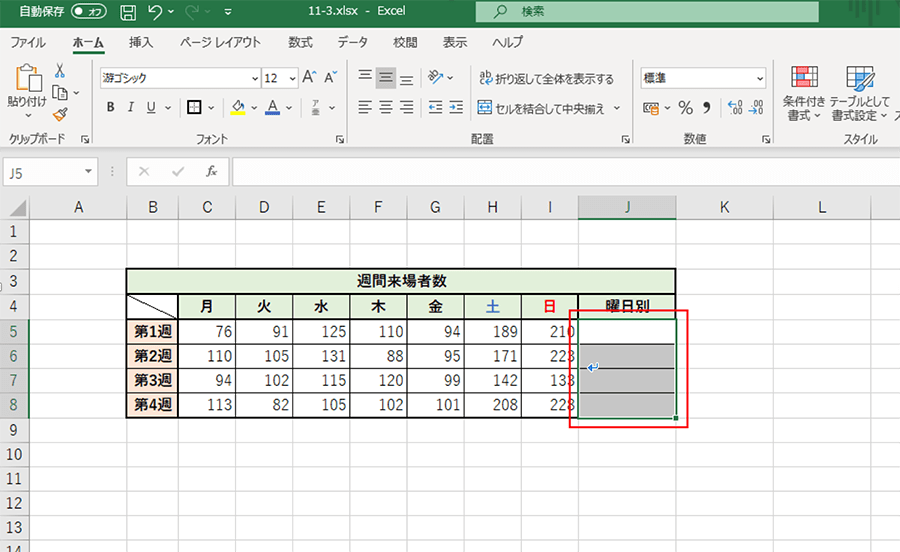
Excelのスパークライン機能を使用すると、1つのセル内に小さなグラフを表示できます。まずグラフ化したいデータ範囲を選択し、[挿入]タブの[スパークライン]から種類(折れ線、縦棒、勝敗)を選び、表示先のセルを指定します。
スパークラインの詳細設定
セル内のグラフは、セルの書式設定やスパークライン[デザイン]タブで詳細にカスタマイズできます。軸の表示/非表示、色の変更、データポイントの強調などが可能で、最小限のスペースでデータの傾向を視覚化します。
Excelのスパークラインの最小値は?
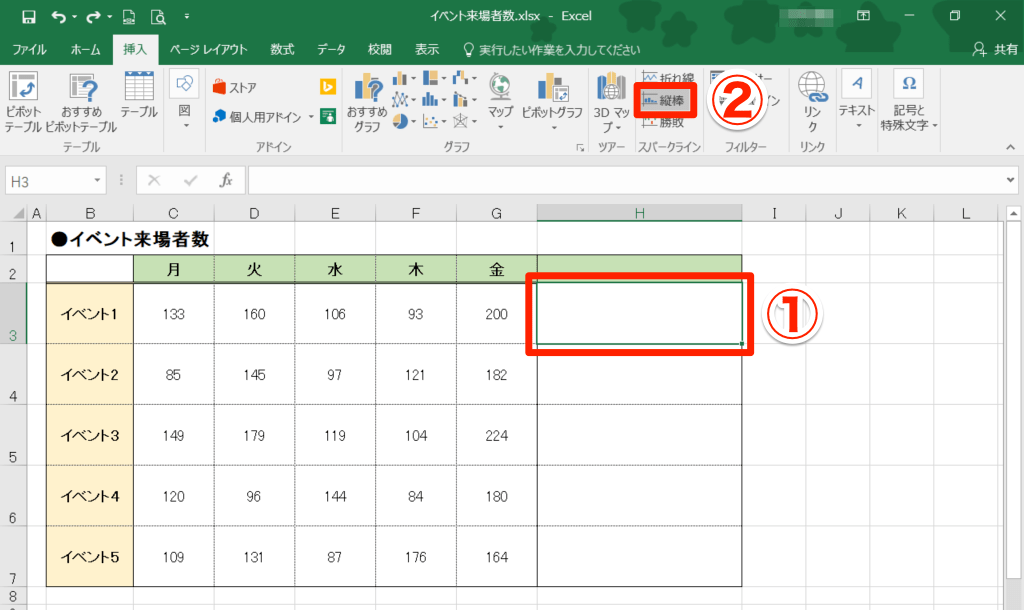
Excelのスパークラインの最小値は、データ範囲内の最小値を自動的に表示しますが、手動で設定することも可能です。スパークラインの軸オプションで「最小値の種類」を「カスタム値」に変更し、任意の数値を指定できます。
最小値設定の詳細な仕組み
スパークラインの最小値は、デフォルトではデータ系列全体の最小値に基づいて自動調整されます。ただし、「軸の設定」ダイアログで「最小値の種類」を「カスタム値」に切り替えると、固定値を設定可能です。これは特定の基準線を強調したい場合や、複数のスパークラインを統一した尺度で比較する際に有用です。
よくある質問
スパークラインとは何ですか?
スパークラインは、セル内に収まる小さなグラフで、データの傾向を視覚的に表示します。折れ線、縦棒、勝敗の3種類があります。
スパークラインの作成方法は?
「挿入」タブの「スパークライン」から作成できます。データ範囲と表示場所を指定するだけです。
スパークラインを編集するには?
スパークラインを選択すると「スパークライン ツール」が表示され、スタイルや色を変更できます。
スパークラインの利点は?
スペースを取らずにデータの傾向を素早く把握でき、レポートやダッシュボードで効果的です。
関連記事