
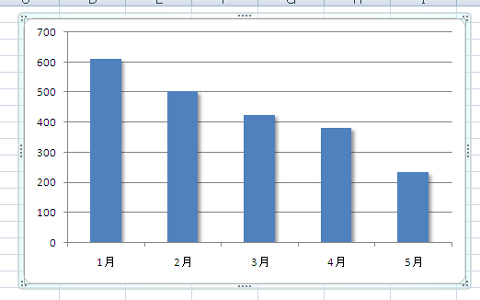
Excelグラフに「影」や「光彩」のエフェクトを追加することで、平面的なデータが立体的なビジュアルに生まれ変わります。この簡単な装飾が、プレゼンテーションの印象を劇的に向上させます。
以下の方法で、わずか数クリックでプロフェッショナルなグラフを作成しましょう。効果を実感するための具体的な手順をご紹介します。
Excelグラフの視覚的インパクトを高める立体効果
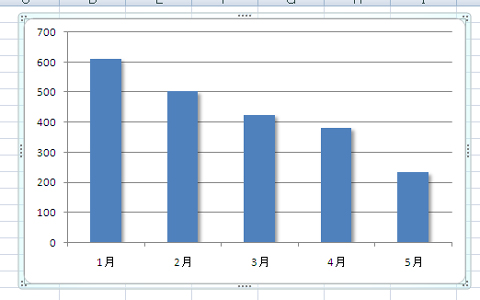
ビジネスプレゼンテーションやデータ分析レポートにおいて、単なる数値の羅列ではなく、視覚的に訴求力のあるグラフを作成することは、情報伝達の効果を大きく左右します。Excelのグラフ機能は多岐にわたりますが、中でも「影」や「光彩」といったエフェクトを適切に適用することで、平面だったグラフ要素に奥行きと立体感を付与し、プロフェッショナルな仕上がりを実現できます。この技術は、特定のデータポイントを強調したい場合や、グラフ全体のデザイン性を向上させたい場面で特に有効です。
「影」と「光彩」の効果的な設定手順
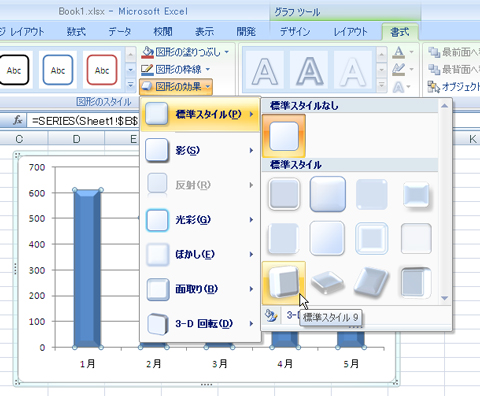
効果を適用するには、まず立体化したいグラフ要素(データ系列、プロットエリア、凡例など)を選択します。右クリックから「データ系列の書式設定」を開き、「効果」のセクションに進みます。ここでは「影」と「光彩」のパラメータを個別に、あるいは組み合わせて調整可能です。
- グラフ上で立体効果を加えたい要素(例:棒グラフの一本の棒)をクリックして選択します。
- 右クリックメニューから「データ系列の書式設定」を選択し、作業ウィンドウを表示させます。
- 作業ウィンドウ内の「効果」アイコン(塗りつぶしと線のアイコンの隣)をクリックします。
- 「影」または「光彩」の項目を展開し、詳細な設定を行います。
各エフェクトのパラメータと視覚的意味
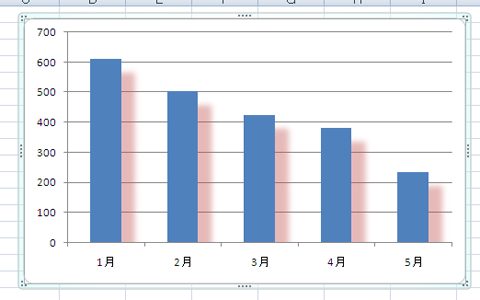
「影」効果は、オブジェクトの背後や側面にぼかしを加えることで浮き上がった印象を与えます。主に「ぼかし」「距離」「角度」「色」を調整します。「光彩」効果は、オブジェクトの輪郭に沿って光が放たれているような効果を生み出し、「サイズ」「透明度」「色」が重要な設定項目です。これらのパラメータを理解することで、意図した通りの立体感をコントロールできます。
| エフェクト種類 | 主な調整パラメータ | 視覚的効果・用途 |
|---|---|---|
| 影 (Shadow) | ぼかし、距離、角度、色 | オブジェクトが浮き上がっている、または窪んでいる印象を与える。奥行きの強調に最適。 |
| 光彩 (Glow) | サイズ、透明度、色 | オブジェクトの輪郭を柔らかく光らせ、注目を集める。ハイライトや「光っている」表現に使用。 |
プロのTips: 影の色は、グラフの背景色より少し暗い色を選ぶと自然な立体感が生まれます。また、光彩のサイズは大きすぎるとグラフがぼやけて見えるため、控えめな設定から始めることをお勧めします。
実践的な応用例と組み合わせのコツ
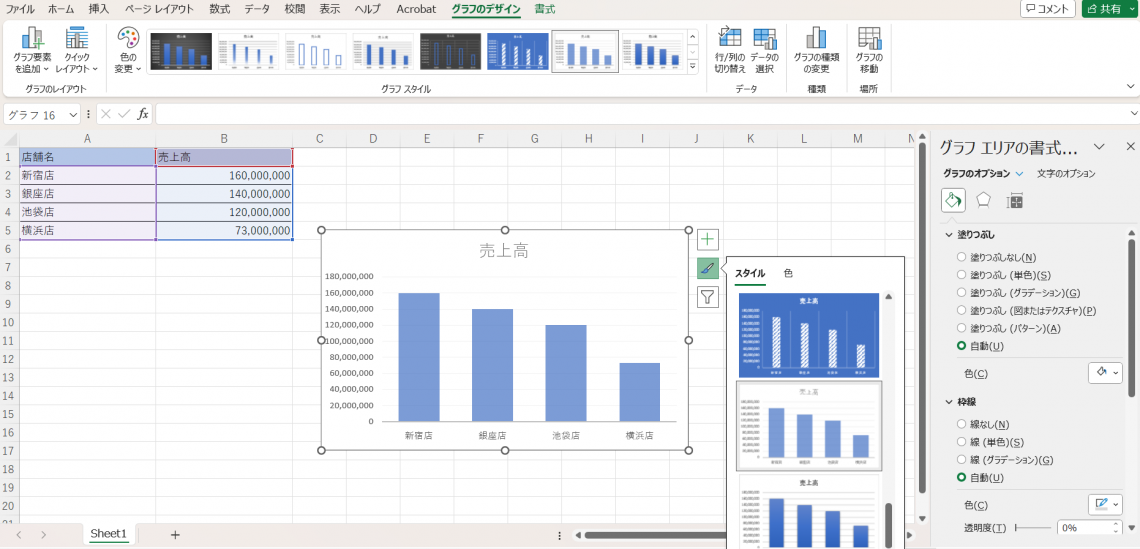
例えば、売上目標を達成した月の棒グラフを目立たせたい場合、その棒にのみ「内側光彩」を適用することで、内部から光が漏れているような効果を加えられます。あるいは、円グラフの各セグメントに微妙に異なる角度の「外側影」を付けることで、パイが積み重なっているようなリアルな立体表現が可能です。効果の組み合わせは強力ですが、乱用は禁物です。
- 過剰な装飾のリスク: 多すぎるエフェクトはグラフの本来の目的である「データの明確な伝達」を妨げ、視覚的なノイズとなります。
- 一貫性の重要性: 一つのレポート内で使用するグラフの立体効果には、ある程度の統一感を持たせることが、全体の見やすさを保ちます。
- 印刷時の考慮: 濃い色の影や大きな光彩は、モノクロ印刷ではつぶれて見えなくなる可能性があるため、配布媒体を考慮した設計が必要です。
立体効果の調整は、Excelの「書式設定」作業ウィンドウ内でリアルタイムにプレビューできるため、数値をいじりながら最適なバランスを探す作業が効率的に行えます。グラフツールの「デザイン」タブにある「クイックレイアウト」や「スタイル」では、予め立体感のあるデザインが用意されていることもあり、時間短縮のための出発点として活用できます。最終的には、データの性質と伝えたいメッセージに合った、控えめながら効果的な装飾を心がけることが、説得力のあるビジュアル作成の鍵となります。
Excelのグラフに影を付けたいのですが?
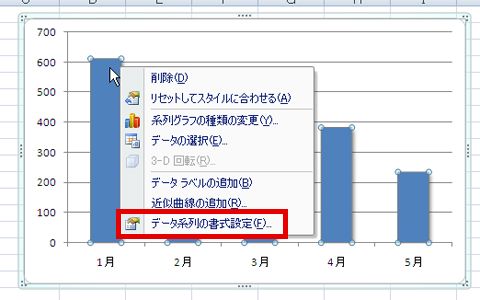
Excelのグラフに影を付けるには、グラフ要素を選択し、「書式」タブの「図形の効果」から「影」を選び、スタイルや色を調整します。これにより立体感が生まれ、視覚的に強調できます。
影の詳細設定方法
影の効果を細かく調整するには、「影のオプション」を選択します。ここでは影の色、透明度、ぼかし、角度、距離を個別に設定でき、より自然な立体表現が可能です。特にグラフの背景色に合わせた影色の選択が重要です。
エクセルで立方体を作るには?
Excelで立方体を作成するには、3Dモデル機能はありませんが、立方体の各面を表す6つの正方形を描画し、3D回転効果を適用することで視覚的に表現できます。挿入タブの「図形」から正方形を選択し、塗りつぶしと枠線で面を作成、書式設定の「3-D回転」で立体感を調整します。
詳細な作成手順
立方体の作成は、各面を個別に配置して3D効果で統合するプロセスです。上面と下面は正方形を斜めに変形し、側面は平行四辺形に調整して遠近感を出します。書式設定の「3-D書式」で奥行きを追加すると、よりリアルな立体表現が可能になります。
技術的なヒント: 立方体の各面に異なる色やグラデーションを適用すると、面の区別が明確になり、立体感が増します。特に光源方向を統一した影の設定が、視覚的な一貫性を保つ鍵となります。
Excelのグラフにグラデーションをつけるには?
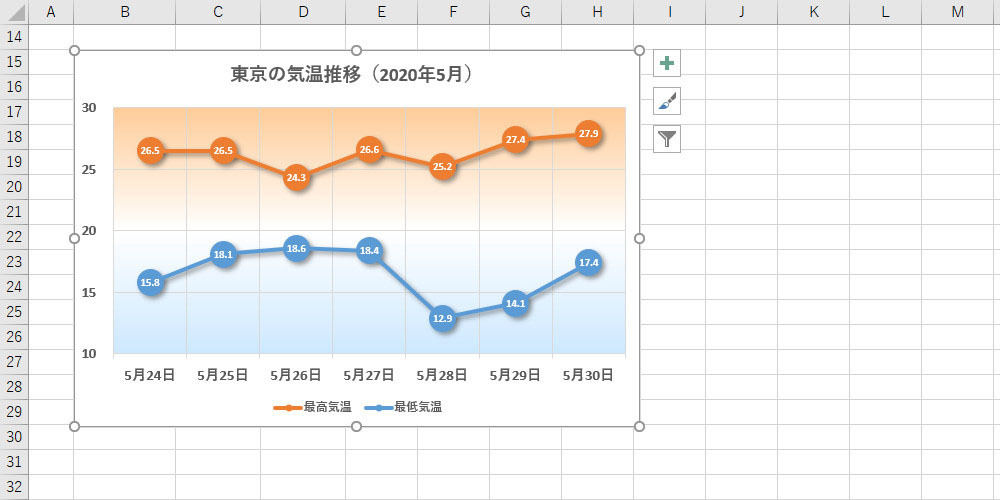
Excelのグラフにグラデーションを追加するには、グラフ要素を選択し、書式設定の「塗りつぶし」から「グラデーション」を選びます。色や方向をカスタマイズして視覚的な深みを加えられます。
グラデーション設定の詳細手順
グラフの棒や面をダブルクリックし、「塗りつぶしと線」パネルを開きます。「塗りつぶし」セクションで「グラデーション塗りつぶし」を選択。グラデーションの種類(線形、放射)、方向、色の分岐点を調整して、立体感や視覚的階層を強化できます。
よくある質問
Excelでグラフに影や光彩のエフェクトを追加する方法は?
グラフ要素を選択し、書式設定から「影」または「光彩」オプションを選択し、好みの設定を調整します。
影や光彩のエフェクトをカスタマイズするには?
色、透明度、ぼかし、サイズ、角度などの詳細設定を個別に調整できます。
これらのエフェクトはすべてのグラフタイプで使用できますか?
はい、棒グラフ、円グラフ、折れ線グラフなど、ほとんどのグラフタイプで利用可能です。
エフェクトを削除するにはどうすればよいですか?
グラフ要素を選択し、書式設定から「影なし」または「光彩なし」を選択します。
関連記事