
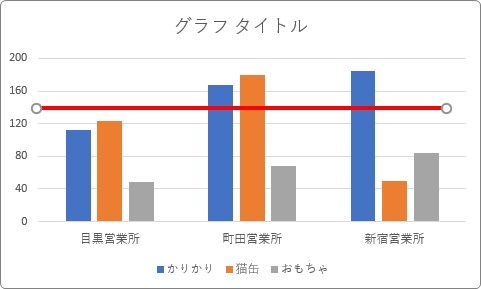
Excelグラフに平均線を引くことで、データの傾向と目標値との乖離が一目で把握できます。このシンプルな手法を活用すれば、複雑な数値分析も視覚的に分かりやすく表現することが可能です。
本記事では、平均線の追加手順から実践的な活用例まで、具体的なステップで解説します。データ分析の精度向上と効果的なプレゼンテーションに役立つテクニックを身につけましょう。
平均線の威力:データ分析の視覚化を一歩進める
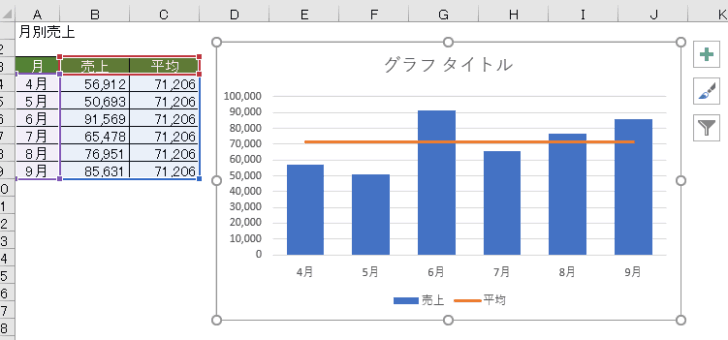
Excelで作成したグラフは、単なる数値の羅列を超えたストーリーを語ります。特に、売上実績やプロジェクト進捗、品質管理データなどを扱う際、各データポイントが全体の中でどのような位置にあるのかを瞬時に理解できる「平均線」は、分析の質を劇的に向上させる強力なツールです。目標値との乖離を色や位置で直感的に把握できるため、報告書やダッシュボードの説得力が格段に増します。
平均線追加の実践的アプローチ
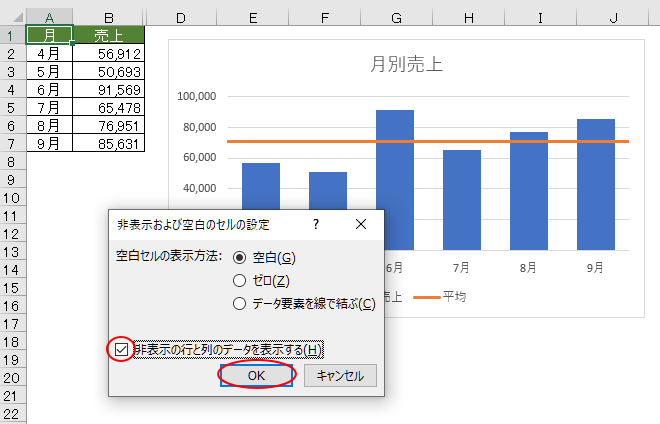
平均線を引く方法は主に二つあります。状況に応じて最適な手法を選択することが、効率的な分析への第一歩です。
| 手法 | 適したケース | メリット | 注意点 |
|---|---|---|---|
| 「平均」系列を追加する | 折れ線グラフ、縦棒グラフ | 元データを変更せずに追加可能 | グラフタイプの互換性を確認 |
| 誤差範囲を利用する | 目標値が固定された場合 | 目標線として明確に表示できる | 動的な平均計算には不向き |
ステップバイステップ:折れ線グラフへの導入
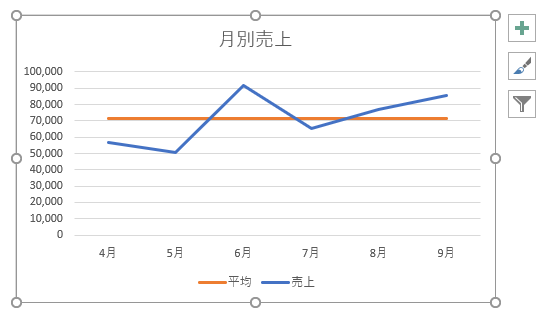
- 既存の折れ線グラフを選択し、「グラフのデザイン」タブから「データの選択」をクリックします。
- 「凡例項目(系列)」で「追加」を選択し、新しい系列に「平均」などの名前を付けます。
- 「系列の値」には、
=AVERAGE(元データ範囲)のような数式を直接入力するか、平均値を計算したセル範囲を指定します。これにより、データが更新されても平均線が自動的に再計算されます。 - 追加された平均線の書式を変更し、実線や点線、色を変えて視認性を高めましょう。目標値が別にある場合は、この線を「目標線」として扱うことも有効です。
Pro Tip: 平均線の数式には
AVERAGEIF関数を組み合わせることで、特定の条件を満たすデータのみの平均を表示できます。例えば、特定の部門や四半期だけを対象とした分析が可能になります。
平均値を可視化する際の落とし穴として、外れ値の影響を受けやすい点が挙げられます。極端に高いまたは低い値が含まれるデータセットでは、平均線が実態を反映しなくなる可能性があります。そのような場合は、中央値(MEDIAN)を線として追加する検討も価値があります。また、移動平均を適用することで、時系列データのトレンドをより滑らかに抽出することも一般的な手法です。
- 書式設定の重要性: 平均線は目立つ色(赤や緑)と太さで描画し、凡例に明確に記載します。
- 複合グラフの活用: 棒グラフで実績値を、折れ線で平均値や目標値を表示する「複合グラフ」は、比較分析に極めて有効です。
- 動的参照の徹底: 平均の計算範囲は
OFFSETやINDEX関数を用いて動的に定義し、新しいデータが追加されても自動的に範囲が拡張されるように設計します。
最終的なグラフでは、平均線を基準として、各データポイントがどの程度上回っているか、または下回っているかを、色分けやデータラベルで補足すると一層理解が深まります。条件付き書式の考え方をグラフに応用し、平均以上の値を青色、未達の値を橙色で表示するなどの工夫が可能です。この視覚的補助により、会議中の議論はデータそのものから、その意味合いと必要なアクションへと自然に焦点が移行していきます。
エクセルのグラフで平均に線を引くには?
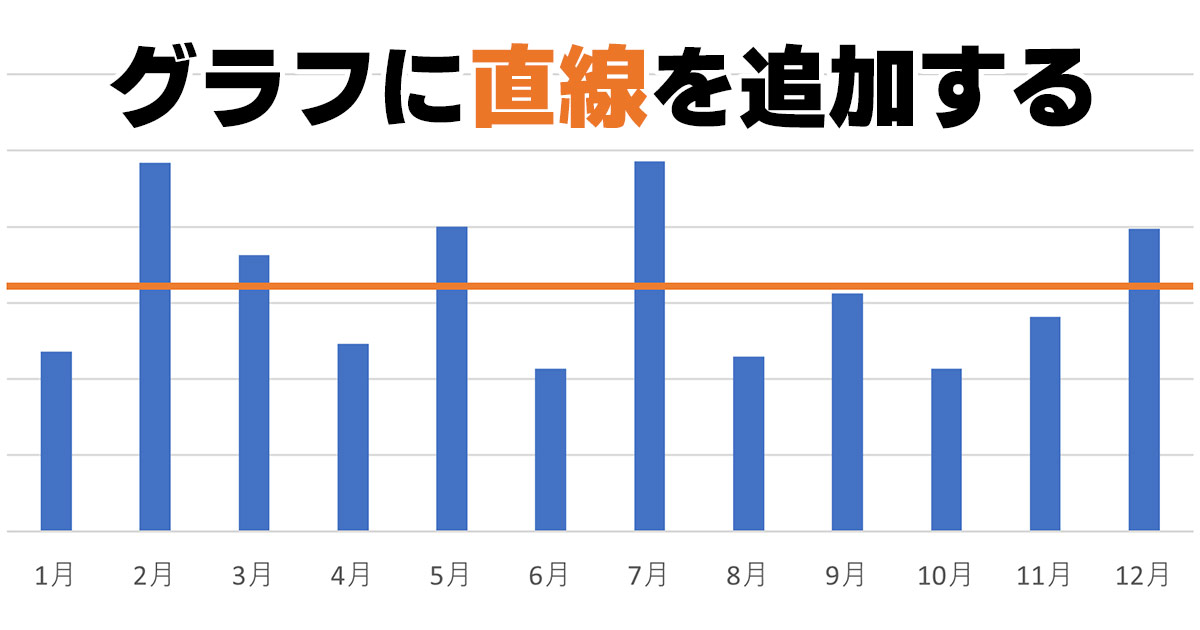
Excelグラフに平均線を引くには、まず平均値を計算し、その値を基に新しい系列としてグラフに追加します。具体的には、平均値を計算したセルを選択し、グラフエリアにドラッグ&ドロップするか、グラフツールの「データの選択」から系列を追加します。
詳細な手順
1. データ範囲の平均を計算するセルを作成します(例:=AVERAGE(B2:B10))。
2. グラフを選択し、計算した平均値のセルをコピーします。
3. グラフエリアを選択した状態で「貼り付け」を実行すると、平均線が追加されます。
4. 線のスタイル(色、太さ)は書式設定で調整可能です。
Tip Técnico: 動的な平均線を作成したい場合は、名前定義とOFFSET関数を組み合わせて、データ範囲が変更されても自動で更新されるように設定できます。これにより、新しいデータを追加した際も手動での調整が不要になります。
エクセルでスムージング処理をするには?
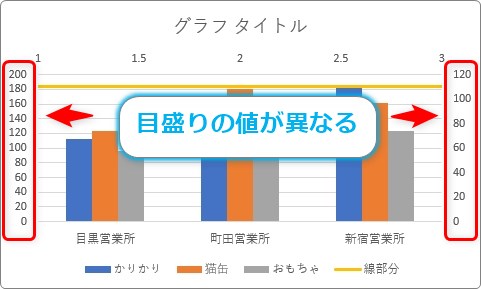
Excelでスムージング処理を行うには、グラフのデータ系列を右クリックし、「データ系列の書式設定」→「線」→「スムージング」を選択します。これで折れ線グラフの角が丸くなり、傾向が滑らかに表示されます。
スムージングの仕組みと効果
スムージングはベジェ曲線でデータポイント間を補間し、急激な変動を和らげます。特に時系列データやトレンド分析において、ノイズを減らし本質的な動きを視覚化するのに有効です。ただし、元データの正確な値が不明確になるため、詳細分析時は注意が必要です。
エクセルの折れ線グラフのデータが飛び飛びになるのはなぜですか?
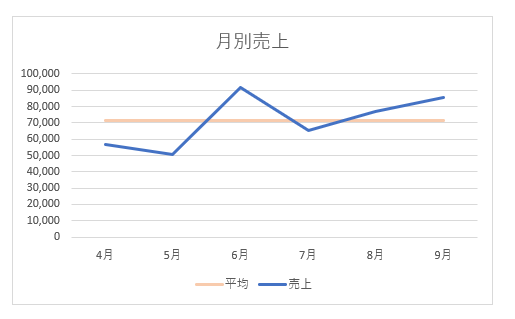
Excelの折れ線グラフでデータが飛び飛びになる主な原因は、データ範囲に空白セルが含まれているためです。空白セルを「ゼロ」または「線で結ぶ」設定に変更することで連続した折れ線を表示できます。
空白セルの処理方法
グラフを右クリックして「データの選択」→「非表示および空白のセル」を選択し、「空白セルをゼロとして表示」または「データ要素を線で結ぶ」を設定します。これによりデータの連続性が確保されます。
よくある質問
平均線を引くにはどのような方法がありますか?
Excelでは、グラフに平均線を追加する主な方法として、グラフ要素から「トレンドライン」を選択する方法や、データ系列として平均値を計算して追加する方法があります。
目標値との乖離を視覚的に分かりやすくするにはどうすればよいですか?
平均線と目標値を異なる色や線種で表示し、実際のデータポイントとの位置関係を明確にすることで、乖離を視覚的に把握しやすくなります。
動的なデータで平均線を自動更新するには?
AVERAGE関数を使用して平均値を計算し、その結果をグラフのデータ系列として参照させることで、データが変更されても平均線が自動的に更新されます。
複数のデータ系列がある場合の平均線の扱いは?
各データ系列ごとに個別に平均線を追加するか、全データを統合した全体の平均線を追加するかを選択できます。目的に応じて適切な方法を選びましょう。
関連記事