
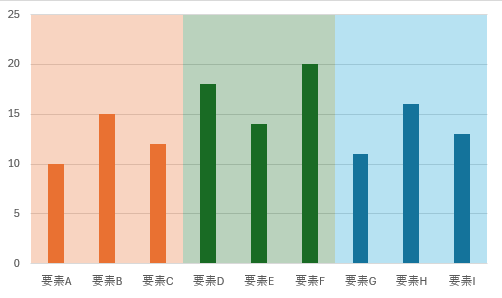
プロットエリアの色を変えるだけで、Excelグラフの視認性は劇的に向上します。データの見やすさが格段にアップし、プレゼンテーションやレポートの質が高まるでしょう。
この記事では、簡単な手順でプロットエリアの色を変更し、より効果的なグラフを作成する方法をご紹介します。すぐに実践できるテクニックで、あなたのデータ可視化スキルを向上させましょう。
プロットエリアの視認性向上がデータ分析の精度を高める理由
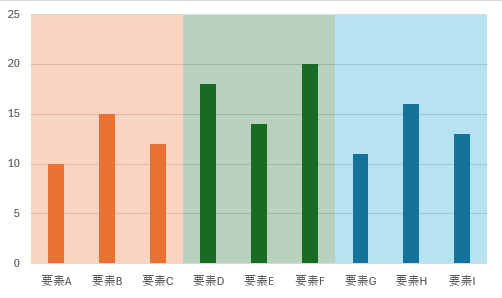
Excelグラフにおけるプロットエリア(Plot Area)は、データ系列が実際に描画される背景領域です。多くのユーザーがデフォルトの白や薄いグレーのまま使用していますが、これは特定のデータパターンを見逃す原因となることがあります。例えば、明るい色の折れ線が白い背景ではかすんで見えたり、ヒートマップの微妙な色の変化が識別しづらくなったりします。視認性の最適化は、単なる「見た目」の問題ではなく、データから正確な洞察を引き出すための重要なデータビジュアライゼーションの一環です。
色変更の基本操作:3つの主要なアプローチ
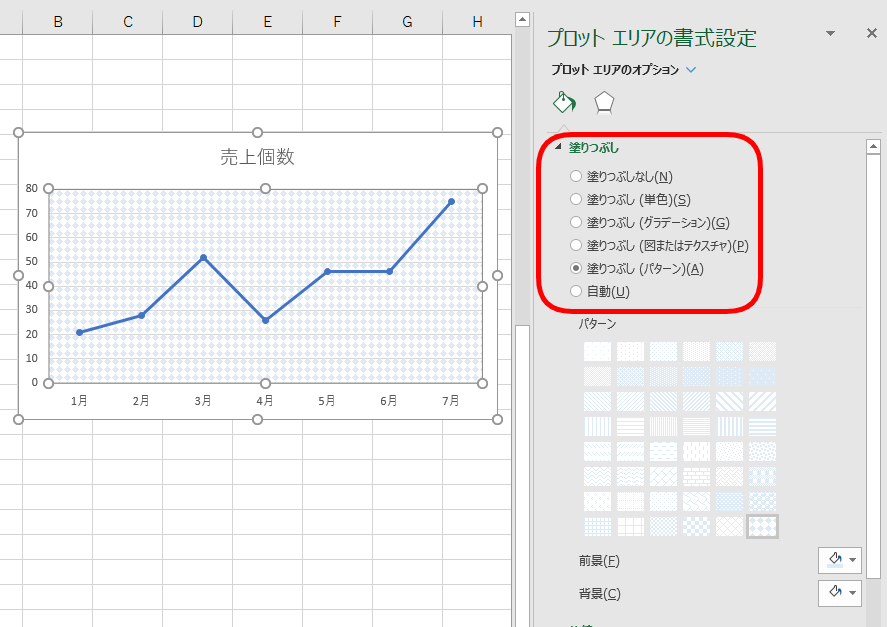
プロットエリアの色を変更する方法は複数あります。状況に応じて最適な方法を選択することが、効率的な作業につながります。
- 書式設定ペインからの変更: プロットエリアをダブルクリックするか右クリックして「プロットエリアの書式設定」を選択します。右側に表示されるペインの「塗りつぶし」セクションで、単色、グラデーション、図やテクスチャを設定できます。
- クイックアクセスツールバーの利用: 「塗りつぶしの色」アイコンをツールバーに追加しておけば、プロットエリアを選択した状態でワンクリックで色を変更可能です。
- VBAマクロによる一括処理: 複数のグラフを一度に修正する場合や、企業のブランドカラーに統一する場合は、簡単なマクロを記述することで作業を自動化できます。
プロのTip: 書式設定ペインの「透明度」スライダーは、背景色を設定しながらもグリッド線をくっきり見せたい場合に極めて有効です。10%から30%の透明度を適用すると、視認性とデザイン性のバランスが良くなります。
色の選択ガイド:目的別の最適なパレット
何色に変更するかは、グラフの種類と伝えたいメッセージによって戦略的に決定すべきです。以下の表は、一般的なシナリオにおける推奨アプローチをまとめたものです。
| 主な目的 | 推奨する色のタイプ | 具体例と効果 |
|---|---|---|
| データ系列とのコントラスト強調 | データ系列の補色または暗いニュートラル | 青い折れ線グラフには薄いオレンジや濃いグレーの背景。系列が際立ち、トレンドが明確になる。 |
| 落ち着いた報告書向け | 薄いグレー、ベージュ、アイスブルー | フォーマルな文書で目立ちすぎず、データに集中できるプロフェッショナルな印象を与える。 |
| 特定のデータ範囲のハイライト | グラデーション(2色) | 縦棒グラフで、目標値以上の領域を緑のグラデーションにすると、達成状況が直感的に理解できる。 |
| アクセシビリティの向上 | 色覚特性を考慮した配色(CUD推奨パレット) | 赤と緑の判別が難しい方にも識別可能な、青とオレンジの組み合わせなどを背景に採用。 |
陥りがちな失敗とその回避策
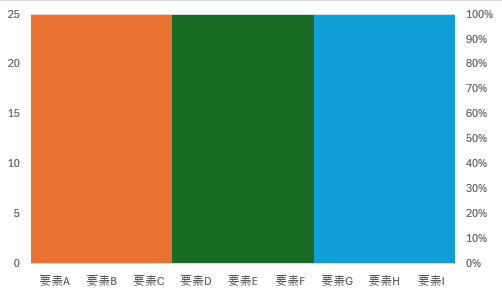
視認性を上げるつもりが、かえってグラフを読みにくくしてしまうケースが少なくありません。以下のようなポイントに注意が必要です。
- 過度な装飾: 派手なテクスチャや複雑なグラデーションはデータそのものの邪魔になります。シンプルな単色塗りつぶしが最も安全です。
- コントラスト不足: データ系列と背景色の明度や色相が近すぎると、区別がつかなくなります。特にプレゼン用のスライドでは、離れた位置からでも判別できるコントラストが必須です。
- 印刷時の考慮不足: 画面上ではきれいでも、白黒印刷すると背景とデータが同じグレー調になってしまうことがあります。重要な報告書用グラフは、印刷プレビューで白黒表示を確認しましょう。
- チャートタイプとの不整合: 面グラフの背景を濃い色にすると、前面のデータ領域と視覚的に混ざってしまいます。チャートの種類に応じた背景選択が重要です。
これらのポイントを押さえ、書式設定ペインの「影」「光彩」「ぼかし」などの効果は基本的にプロットエリアには適用しないという原則を守るだけで、グラフのクリアさは格段に向上します。さらに、変更したプロットエリアの書式を「グラフテンプレート」として保存しておけば、社内での統一や今後の作業効率化に大きく寄与します。グラフオブジェクトを右クリックし、「テンプレートとして保存」を選択するだけで、フォントや配色を含めた全ての書式を再利用可能な形で保管できます。
エクセルでプロットエリアの色を変更するには?
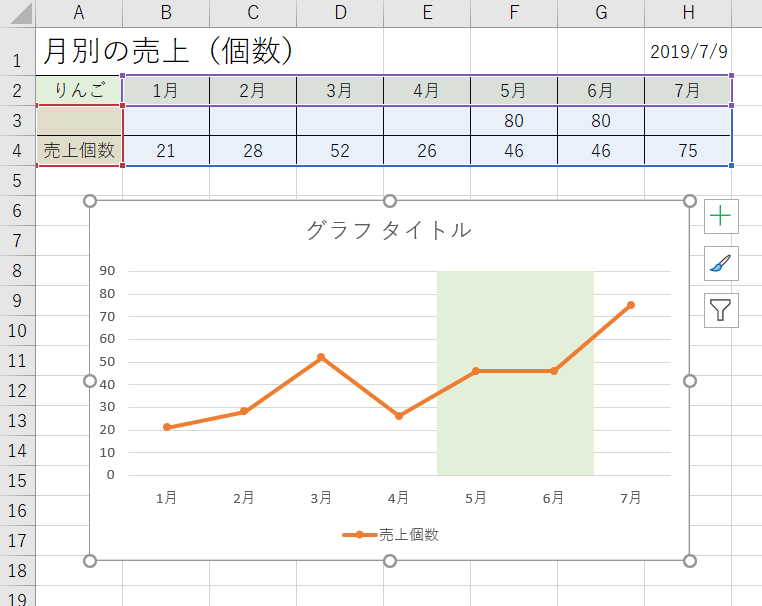
Excelでプロットエリアの色を変更するには、グラフを選択し、「書式」タブの「プロットエリアの書式設定」から「塗りつぶし」を選び、単色、グラデーション、または画像で色を設定します。これにより視認性が向上します。
詳細な手順とオプション
より詳細には、グラフをダブルクリックして「プロットエリアの書式設定」ペインを開き、「塗りつぶしと線」アイコン(ペンキ缶マーク)をクリックします。ここで「塗りつぶし」セクションから、単色塗りつぶしで色を選ぶ、グラデーションで段階的な色変化を設定する、または図やテクスチャを適用するオプションがあります。背景とデータのコントラストを考慮して色を選ぶと、グラフの読みやすさがさらに高まります。
エクセルのグラフエリアとプロットエリアの違いは何ですか?
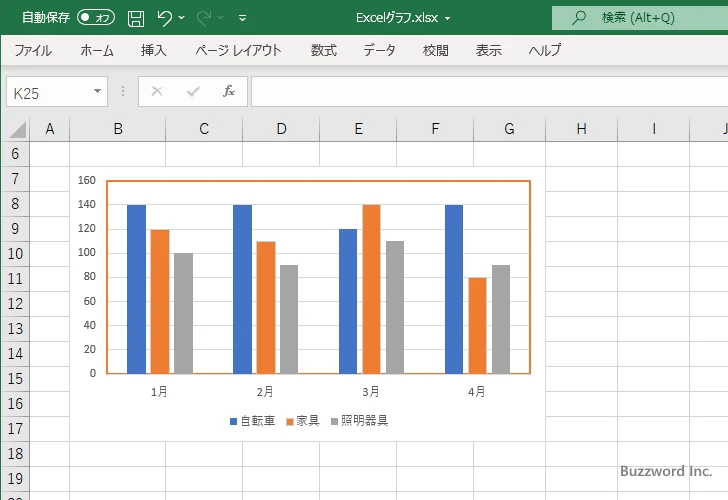
エクセルのグラフエリアはグラフ全体(タイトル、凡例、軸を含む)を指し、プロットエリアはデータ系列が表示される中心部分(軸で囲まれた領域)を指します。プロットエリアはグラフエリアの一部で、実際のデータポイントや棒、線が描画される場所です。
具体的な違いと役割
グラフエリアはグラフの外枠全体を構成し、背景色や枠線を設定できます。一方、プロットエリアは軸で区切られた内側の領域で、ここにデータ系列が表示されます。視認性向上のためには、プロットエリアの背景色を変更してデータ系列を際立たせるのが効果的です。
Tip Técnico: プロットエリアの色を薄いグレーや淡色に変更し、データ系列を濃い色で表示すると、コントラストが高まり視認性が大幅に向上します。特に複数のデータ系列があるグラフで有効です。
Excelでプロットエリアの塗りつぶし方は?
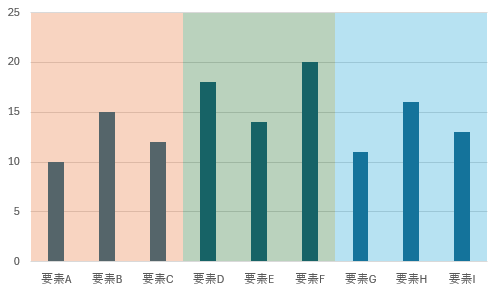
Excelでプロットエリアを塗りつぶすには、グラフを選択し、プロットエリアを右クリックして「プロットエリアの書式設定」を開きます。左側のメニューで「塗りつぶし」を選択し、単色、グラデーション、またはパターンで色を設定できます。
詳細な設定方法
「塗りつぶし」タブでは、透明度を調整して背景と調和させたり、画像を設定してカスタマイズしたりできます。視認性を高めるには、データ系列とコントラストのある色を選ぶのが効果的です。
よくある質問
プロットエリアの色を変更する方法は?
グラフを選択し、プロットエリアを右クリックして「プロットエリアの書式設定」を選択します。塗りつぶしの色を変更できます。
視認性を高める色の選び方は?
背景色と対照的な色を選びます。明るい背景には暗い色、暗い背景には明るい色が効果的です。
変更した色を保存できますか?
はい。書式設定後、グラフをテンプレートとして保存すれば、同じ設定を他のグラフに適用できます。
プロットエリアとグラフエリアの違いは?
プロットエリアはデータ系列が表示される部分です。グラフエリアはタイトルや凡例を含む全体の領域です。
関連記事