
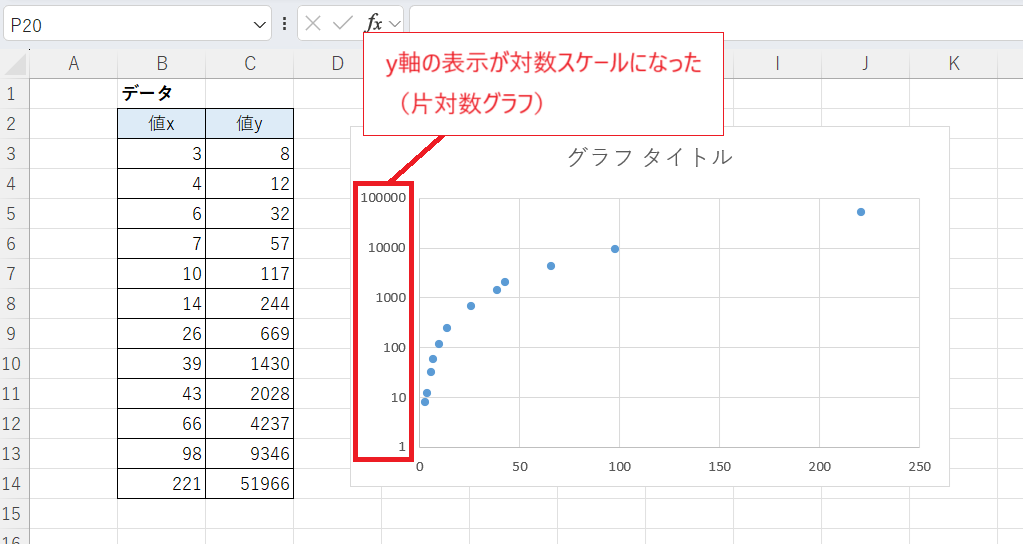
Excelで大きな格差のあるデータを視覚化する際、縦軸を対数スケールに設定する方法は強力な解決策です。この手法を使えば、桁違いの数値差を一つのグラフで明確に表現できます。
本記事では、Excelグラフの縦軸を対数スケールに変更する具体的な手順を、初心者にも分かりやすく解説します。データ分析の精度を高めるこのテクニックを、今すぐ実践してみましょう。
対数スケールでデータの真の姿を捉える
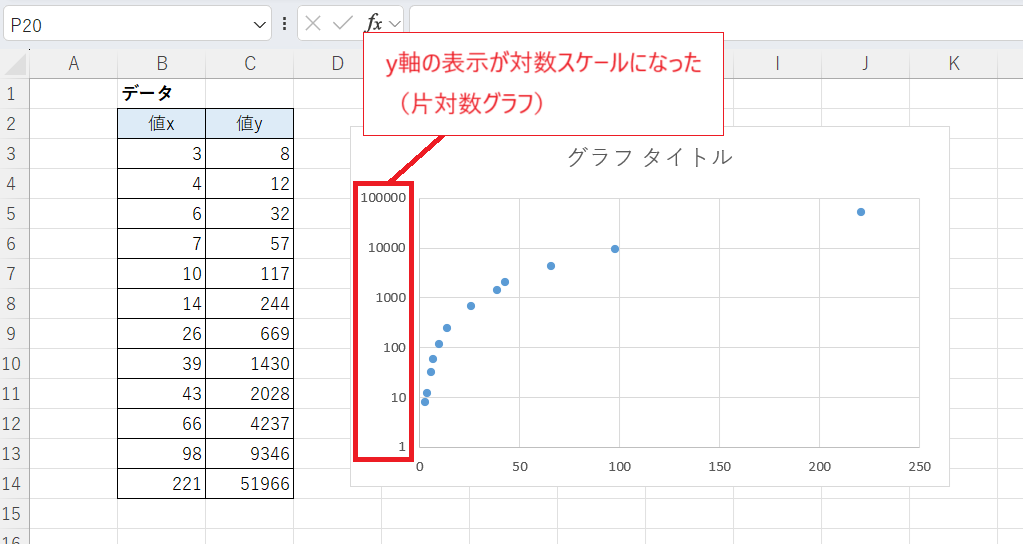
データ分析において、値の範囲が桁違いに異なるデータセットを扱うことは珍しくありません。例えば、企業の売上高と小規模店舗の日次売上を同じグラフで比較する場合、通常の線形スケールでは小さな値の変動が視覚的にほぼ消えてしまいます。ここで威力を発揮するのが、縦軸(値軸)を対数スケールに変換する手法です。この変換により、データ間の比率や相対的な変化率が直感的に理解できるようになり、隠れていたトレンドやパターンが浮き彫りになります。
Excelで対数軸を設定する実践手順

Excelでこの機能を活用するには、まず基本的なグラフを作成する必要があります。散布図、折れ線グラフ、縦棒グラフなど、多くのグラフタイプが対数スケールに対応しています。重要なのは、データの性質に適したグラフを選択することです。
- グラフエリア内の縦軸(値軸)を右クリックし、「軸の書式設定」を選択します。
- 表示される作業ウィンドウで「軸のオプション」(縦棒のアイコン)をクリックします。
- 「軸のオプション」を展開し、「対数目盛を表示する」のチェックボックスをオンにします。
- 必要に応じて、「基準」の値を調整できます。デフォルトは10ですが、自然対数(e)を基準にしたい場合は、この値を変更することも可能です。
Pro Tip: 対数スケールを適用した直後、軸の目盛ラベルが「1, 10, 100, 1000...」のように表示されることがあります。見やすくするために、「軸の書式設定」の「表示形式」から、指数表記(例: 1E+01)やカスタム書式を設定することをお勧めします。
線形スケール vs. 対数スケール:視覚的比較
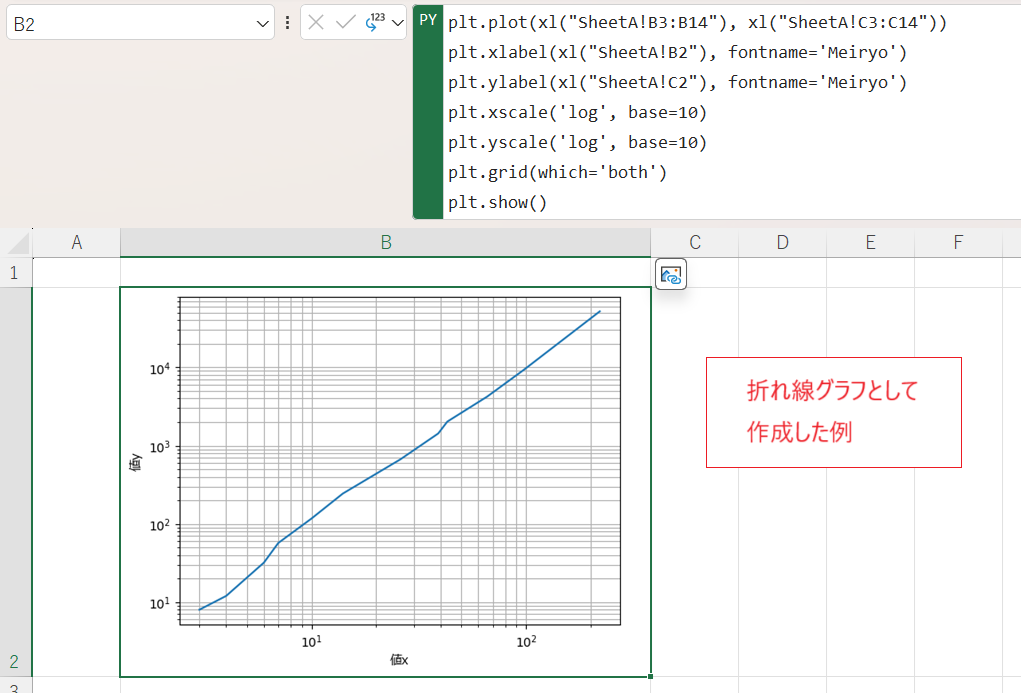
同じデータセットを異なるスケールで表示すると、その解釈が大きく変わります。以下の表は、架空の5社の年間売上高(単位:百万円)を両方のスケールでプロットした際の特徴を比較したものです。
| 特徴 | 線形スケール(通常) | 対数スケール |
|---|---|---|
| 小規模データの可視性 | 極端に小さく、トレンドが読み取れない。 | 明確に表示され、成長率が比較可能。 |
| 大規模データの影響 | グラフの大部分を支配し、他を圧迫。 | 適切に圧縮され、全体のバランスが取れる。 |
| 解釈の焦点 | 絶対的な値の差。 | 相対的な変化率(倍率)や比率。 |
| 適した分析 | 絶対額の比較、目標値への到達度。 | 成長率分析、指数関数的なトレンドの検出。 |
この比較から明らかなように、対数スケールは「格差が大きい」という問題を単に解消するだけでなく、データの持つ「比率」という新たな次元に着目させてくれます。例えば、売上高が100から200へ増加するのと、10,000から20,000へ増加するのは、線形スケールでは全く異なる変化に見えますが、対数スケール上ではどちらも「2倍」という同じ傾きの線として表現されます。
適用時の注意点とよくある落とし穴
強力なツールであるがゆえに、誤用や誤解を招くリスクもあります。効果的に活用するためには、以下の点に留意することが不可欠です。
- ゼロまたは負の値の扱い: 対数はゼロや負の数を定義できません。データセットにこれらの値が含まれる場合、対数スケールは適用できず、エラーが発生するか、該当データ点が表示されなくなります。前処理として微小な正の値(例: 0.001)に置き換えるなどの対応が必要です。
- 読者への説明責任: 対数スケールは一般的ではないため、グラフの読者がその性質を理解していない可能性が高いです。軸ラベルに「対数目盛」と明記する、凡例で簡単に説明を加えるなどの配慮がプロの証です。
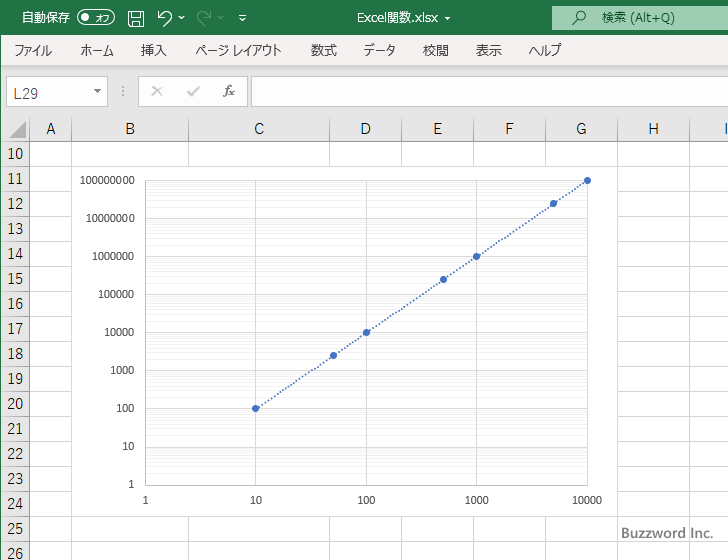
- 目盛間隔の解釈: 線形スケールでは目盛間隔が等しい値の差を表しますが、対数スケールでは等しい比率を表します。目盛が「1, 10, 100」と並んでいる場合、1から10への間隔と10から100への間隔は、見た目の長さは同じですが、表す値の差は9と90で全く異なります。
具体的な応用例として、株式の長期チャート分析が挙げられます。株価は数十年で数百倍から数千倍になることがあり、通常のチャートでは最近の細かい変動しか見えません。対数スケールのチャートに切り替えることで、過去の安値からの成長率が一貫したトレンドとして把握でき、長期投資家にとってはるかに有益な洞察を得られます。同様に、微生物の培養時の細胞数増加や、インターネットユーザー数の世界的な普及過程など、指数関数的成長を示す現象の可視化にはほぼ必須の技術と言えるでしょう。
Excelの縦軸を対数表示するには?
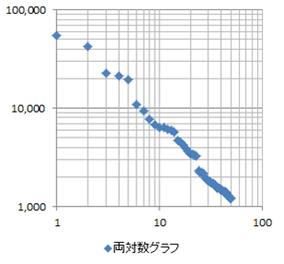
Excelで縦軸を対数表示するには、グラフを選択し、縦軸を右クリックして「軸の書式設定」を選びます。表示されたペインで「軸のオプション」を開き、「対数目盛を表示する」にチェックを入れます。これで、値の範囲が広いデータを適切に視覚化できます。
対数スケールの詳細設定
「軸の書式設定」ペインでは、対数スケールの基数(通常は10)を変更したり、最小値・最大値を手動で設定したりできます。特に、データに0や負の値が含まれる場合は、自動設定では表示できないため、最小値を0.1など小さな正の値に調整する必要があります。
Excelのグラフの縦軸の最大値を変更するには?
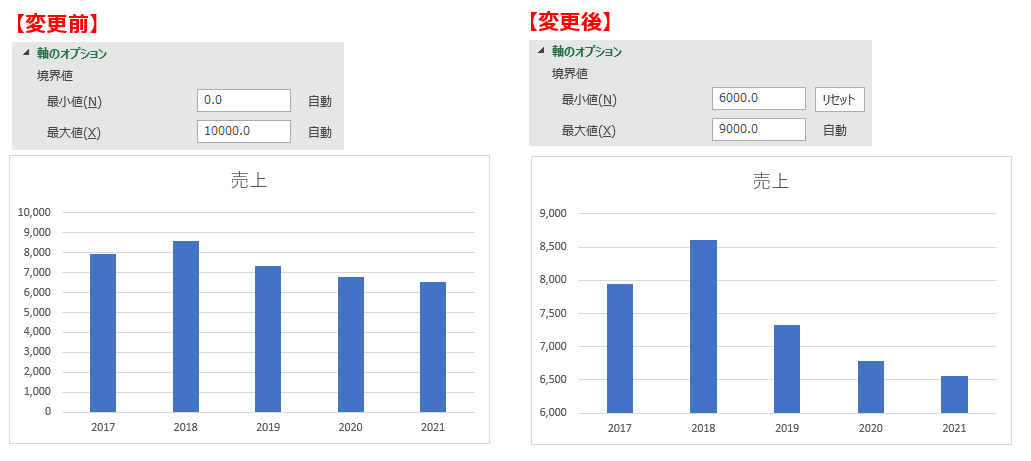
Excelのグラフで縦軸の最大値を変更するには、グラフを選択し、縦軸を右クリックして「軸の書式設定」を開きます。「軸のオプション」タブで「最大値」を「固定」に設定し、任意の数値を入力します。これでデータ範囲に合わせて軸の表示を調整できます。
詳細な設定方法と注意点
軸の書式設定では、最小値や目盛間隔も同時に調整可能です。データの変化が大きい場合は、対数スケールへの切り替えも同じ画面から行えます。ただし、最大値を極端に小さく設定するとデータの一部が表示されなくなるため、適切な範囲を選択することが重要です。
グラフの対数スケールとは?
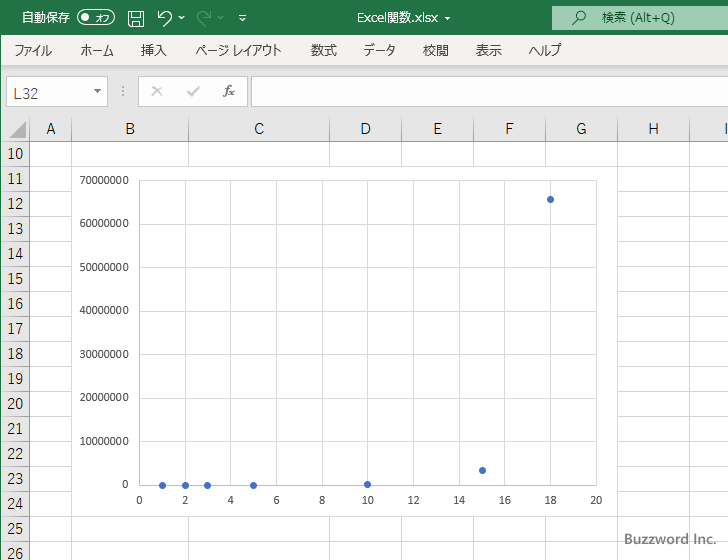
グラフの対数スケールとは、データの値が指数関数的に変化する場合に、縦軸または横軸の目盛りを対数(log)で表示する方法です。これにより、非常に大きな値と小さな値が同じグラフ上でバランスよく可視化できます。
対数スケールの仕組み
通常の線形スケールでは等間隔の目盛りですが、対数スケールでは10倍、100倍、1000倍ごとに等間隔になります。例えば、1、10、100、1000という値がグラフ上で均等に配置されるため、桁数の異なるデータを比較しやすくなります。
Tip Técnico: Excelで対数スケールを使用する際は、軸の書式設定から「対数目盛を表示する」を選択し、基数(通常は10)を指定します。データに0または負の値が含まれる場合は注意が必要です。
よくある質問
対数スケールとは何ですか?
対数スケールは、データの値が指数関数的に変化する場合に、グラフ上でより均等に表示するためのスケールです。値の差が大きいデータを視覚的に比較しやすくします。
Excelで縦軸を対数スケールに変更する方法は?
グラフの縦軸を右クリックし、「軸の書式設定」を選択します。次に、「軸のオプション」で「対数目盛を表示する」にチェックを入れます。
対数スケールはどのようなデータに適していますか?
値の範囲が非常に広いデータ(例:人口、収入、科学データ)に適しています。格差の大きいデータを明確に視覚化できます。
対数スケールを使用する際の注意点は?
対数スケールでは、実際の数値差が縮小されて表示されます。グラフを見る人にスケールが対数であることを明示することが重要です。
関連記事