
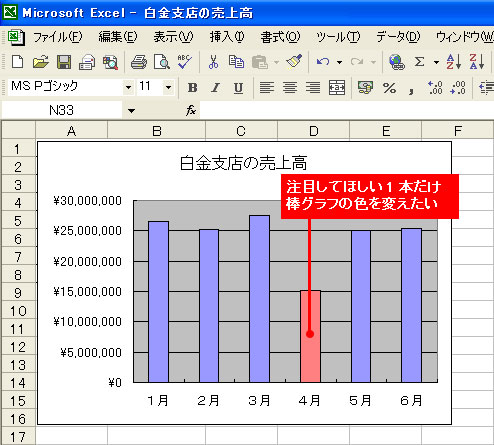
Excelグラフで特定のデータポイントだけ色を変えて強調するテクニックは、プレゼンテーションやレポートの視覚的効果を劇的に向上させます。データ可視化の精度を高めるこの方法を、誰でも簡単に習得できます。
この記事では、3ステップの実践手順で、重要なデータを瞬時に目立たせるプロのテクニックを確実に身につけられることをお約束します。
特定のデータポイントを視覚的に際立たせる意義
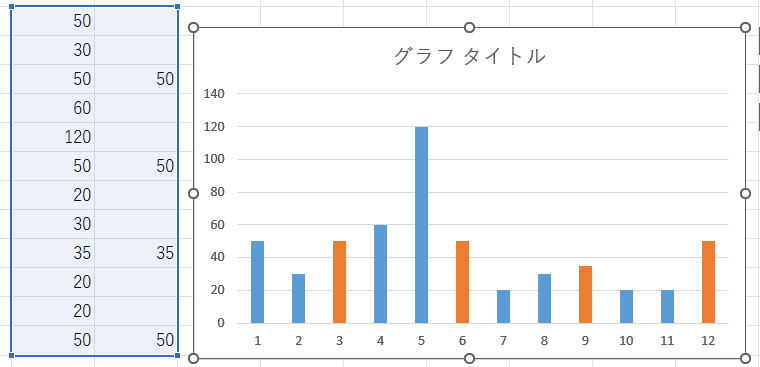
Excelグラフにおいて、特定のデータ点だけ色を変更して強調することは、単なる装飾以上の意味を持ちます。このテクニックは、重要なトレンドの転換点、目標値に対する達成度、異常値(アウトライアー)、または比較したい特定の期間を、閲覧者に対して瞬時に理解させるための強力な視覚的シグナルとなります。大量のデータが含まれるグラフでは、キーメッセージが埋もれてしまうリスクがありますが、一点を彩ることで、プレゼンテーションや報告書の説得力を格段に向上させることが可能です。
条件付き書式による動的な強調手法

静的に色を変えるのではなく、データの値に応じて自動的に色が変化する「条件付き書式」をグラフに適用する方法は、プロフェッショナルな分析レポートに不可欠です。この手法を使えば、例えば売上高が特定の閾値を超えた場合だけマーカーを赤くする、といった動的な視覚化が実現します。基本となるのは、グラフの元データとなる数値範囲に対してルールを設定することですが、グラフ自体に直接条件を設定するわけではない点に注意が必要です。
Pro Tip: 条件付き書式をグラフに反映させるには、強調したいデータ点に対応する元データのセルを実際に色付けする(塗りつぶす)方法が一般的です。その後、グラフを更新すると、その色がグラフ上のデータポイントに引き継がれます。データが更新されても色分けルールが維持されるよう、絶対参照を活用した数式で条件を定義することが鍵となります。
主要な実装方法3選とその特徴比較

目的や使用頻度に応じて、最適な手法を選択することが重要です。以下の表は、各方法の核心的な特徴を比較したものです。
| 手法 | 長所 | 短所 / 適用場面 |
|---|---|---|
| データ系列の分割 | 設定が直感的で簡単。個別のデータポイントを直接選択して書式変更可能。 | データが追加される度に手動で設定し直す必要があるため、動的なデータには不向き。 |
| 補助列を利用した方法 | 条件付き書式と連携しやすく、ロジックが明確。複雑な条件にも対応可能。 | 元データシートに列を追加する必要があり、データ構造が少し複雑化する。 |
| VBA(マクロ) | 完全な自動化が可能。非常に複雑で柔軟な条件設定ができる。 | プログラミング知識が必要。ファイルがマクロ有効ブック(.xlsm)になる。 |
補助列を用いた実践的ステップバイステップガイド
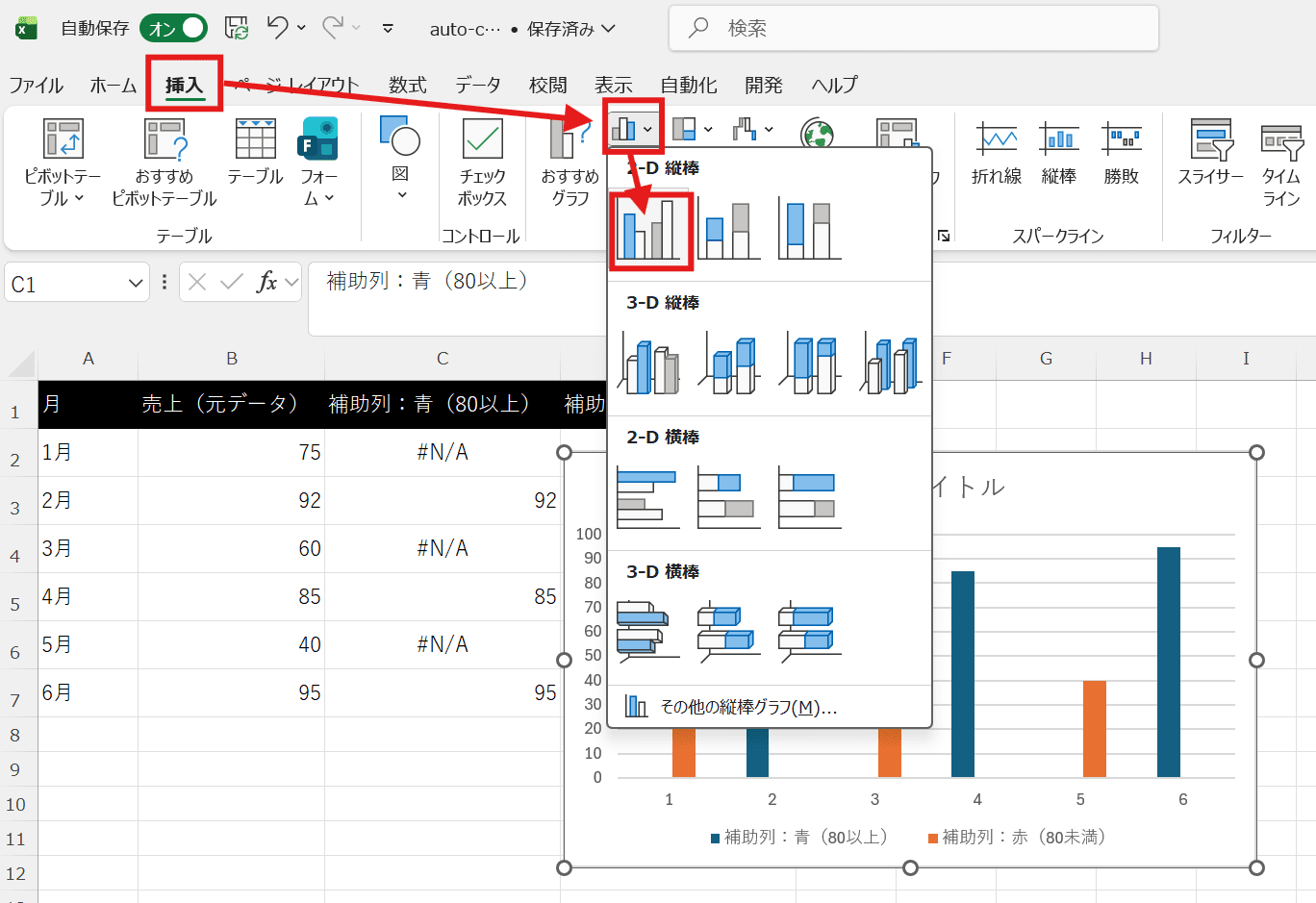
ここでは、再現性が高く、条件の管理が容易な「補助列を利用した方法」の具体的な手順を説明します。例として、月次売上データで目標額(例えば100万円)を超えた月のデータポイントを赤く強調するケースを想定します。
- 元データの準備: A列に「月」、B列に「実績売上」データがあると仮定します。
- 補助列の作成: C列に「強調表示用売上」などの見出しを作成します。この列がグラフ用の新しいデータ系列となります。
- 数式の入力: C2セルに以下のようなIF関数を入力し、下方向にコピーします。
=IF(B2>=1000000, B2, NA())
この数式は、「実績売上が100万以上ならその値を表示し、それ以外ならエラー値#N/Aを返す」という意味です。グラフは#N/Aの値を無視してプロットしない特性があります。 - グラフの作成: 元の「実績売上」データ(B列)を使用して、まず通常の折れ線グラフや縦棒グラフを作成します。
- データ系列の追加: グラフを選択した状態で、「データの選択」から「追加」をクリックし、系列名に「目標達成月」、系列値にC列の範囲(C2:C13など)を指定して、新しいデータ系列をグラフに追加します。
- 書式の設定: グラフ上で新しく追加された「目標達成月」のデータ系列をクリックで選択し、マーカーの形状や色、データラベルなどを目的に合わせて自由に装飾します。これで、条件を満たした月のみが目立つ色で強調表示されたグラフが完成します。
この手法の真の利点は、元データの「実績売上」が更新されると、補助列の数式結果も自動的に再計算され、グラフ上の強調表示ポイントが動的に変化することにあります。また、強調する条件を変更したい場合(例えば110万円以上に変更)は、C列の数式内の閾値を修正するだけで済み、グラフ自体をいじる必要はありません。
陥りがちなエラーとその解決策
技術を適用する過程で、以下のような問題に遭遇することがあります。
- 強調したい点だけがグラフに表示されない: 補助列の数式が正しく#N/Aを返しているか確認してください。数式の結果が空白("")や0の場合、グラフはその値を0としてプロットしてしまいます。
- 元データを更新しても強調表示が変わらない: Excelの計算設定が「手動」になっている可能性があります。「ファイル」→「オプション」→「数式」で計算方法が「自動」になっているか確認しましょう。
- 複数の条件で色分けしたい: 一つのデータ系列で多色を使うのは困難です。この場合は、条件ごとに補助列を追加し(例:「100-120万円用」、「120万円以上用」)、それぞれを別のデータ系列としてグラフに追加し、色分けする方法が現実的です。
- 書式設定が全てのデータポイントに適用されてしまう: データ系列全体を一度に選択して書式を変更していませんか?個別のデータポイントを強調するには、まず系列をクリックし、次に該当する特定のデータポイントをもう一度クリックして単独で選択状態にしてから書式を変更します。
散布図(XYグラフ)において特定のプロットを強調する場合、基本的なアプローチは同じですが、X値とY値の両方に対する条件を補助列で管理する必要が生じます。IF関数とAND関数を組み合わせて、両方の条件が真の場合のみ値を返し、それ以外は#N/Aとする論理式を構築することが一般的な解決策となります。
nan
よくある質問
特定のデータポイントだけ色を変更するにはどうすればいいですか?
グラフを選択し、強調したいデータポイントをクリックして選択します。次に、書式設定メニューから塗りつぶし色を変更します。
複数のデータポイントを同時に強調できますか?
はい、Ctrlキーを押しながら複数のデータポイントをクリックして選択し、一括で色を変更できます。
この設定は保存されますか?
はい、Excelファイルを保存すると、グラフの書式設定も一緒に保存されます。
元の色に戻す方法はありますか?
変更したデータポイントを選択し、書式設定で「塗りつぶしなし」を選ぶか、元の色に手動で設定し直してください。
関連記事