
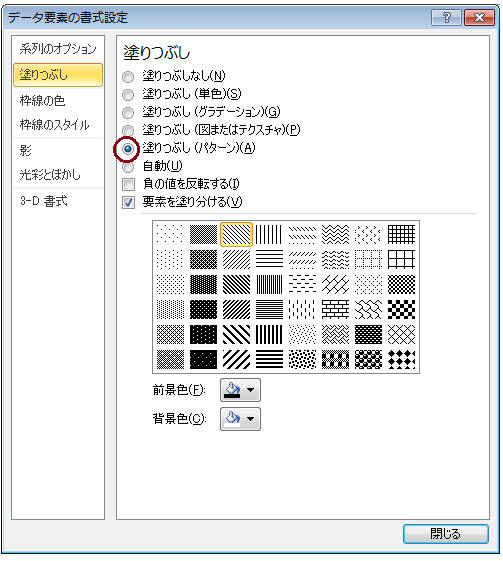
Excel グラフの「塗りつぶし」にグラデーションやテクスチャを使うことで、単調なデータ表現を一変させ、視覚的に魅力的でプロフェッショナルな資料を作成できます。この記事では、Excelの基本機能だけで簡単に実現できる方法を、ステップバイステップでご紹介します。
すぐに試せる具体的な手順を解説しますので、今日からあなたのグラフをワンランクアップさせましょう。データの説得力とデザイン性を同時に高める、実用的なテクニックをお届けします。
グラデーションとテクスチャで伝わるビジュアルストーリー
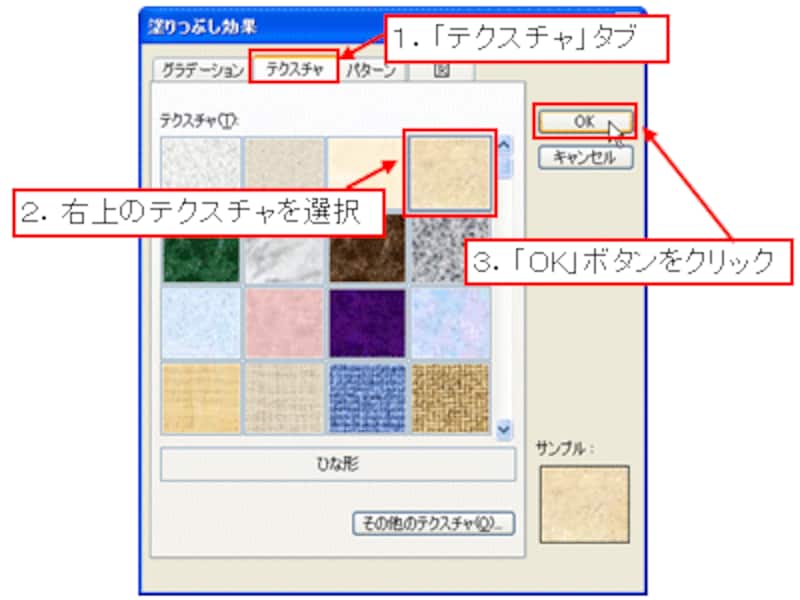
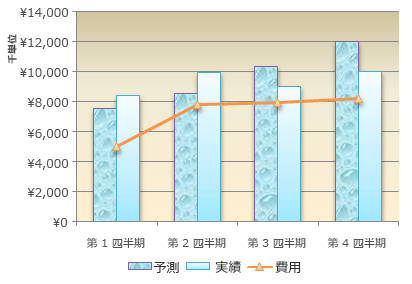
Excelのグラフは、単なるデータの可視化ツールを超え、説得力のあるビジュアルストーリーを構築するためのキャンバスです。特に「塗りつぶし」の設定は、このストーリーに深みと質感を与える重要な要素。デフォルトの単色塗りつぶしでは見逃されがちなデータの傾向や、複数のデータ系列間の関係性を、グラデーションやテクスチャを活用することで直感的に、かつ美的に伝達することが可能になります。例えば、時間経過に伴う売上の増加を滑らかなグラデーションで表現したり、異なる製品カテゴリーを区別するために微細なテクスチャを適用したりすることで、視聴者の理解と記憶への定着を促進します。
グラデーション塗りつぶしの実践的設定手順
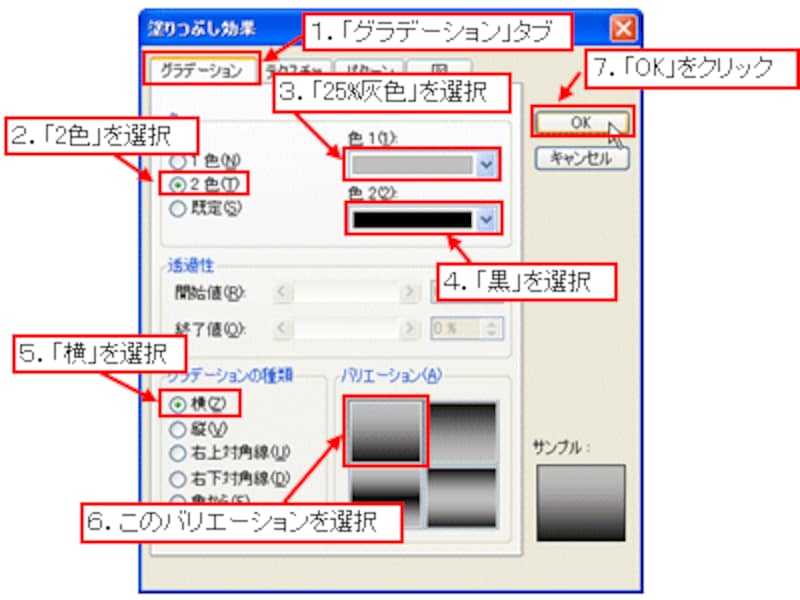
- グラフ内の対象データ系列(棒、面、円グラフの扇形など)を選択します。
- 右クリックまたは「書式」タブから「データ系列の書式設定」を開きます。
- 設定ペインで「塗りつぶしと線」(アイコンは塗りつぶしバケツ)を選択。
- 「塗りつぶし」セクション内で「グラデーション塗りつぶし」を選択します。
- ここで、グラデーションの種類(線形、放射状)、方向、角度、およびグラデーション分岐点の色と透明度を詳細にカスタマイズ可能です。
特に「グラデーション分岐点」の調整は、複数の色を滑らかにブレンドしたり、特定のデータ閾値に対応した色の変化を強調したりする際に有効です。例えば、売上目標達成度を表す棒グラフで、目標値に近づくにつれて色が緑に変化するグラデーションを設定することで、視覚的な達成感を演出できます。
テクスチャ適用の種類と視覚的効果
テクスチャ塗りつぶしは、グラフ要素に質感やパターンを追加し、特に白黒印刷時や色覚多様性(CVD)を考慮した資料作成において、色に依存しない識別手段として極めて有用です。Excelでは、あらかじめ用意されたパターン(斜線、格子、点など)を適用することが基本となります。
プロティップ: テクスチャは控えめに使用することが鍵です。過度に複雑なパターンや濃いテクスチャは、かえってデータそのものを読み取りにくくする「ビジュアルノイズ」となってしまいます。背景が薄い色のシンプルなパターンを選び、データの前面性を損なわないように調整しましょう。
効果的な塗りつぶし戦略の比較
| 塗りつぶしタイプ | 最適な使用場面 | 主な視覚的効果 | 注意点 |
|---|---|---|---|
| グラデーション(線形) | 時系列データ、段階的な変化の表現 | 流動性、連続性、方向性の暗示 | 色のコントラストが弱すぎると変化が不明瞭になる |
| グラデーション(放射状) | 中心点からの拡散や集中を表すデータ | 焦点の強調、中心からの広がり | グラフの形状によっては不自然に見える場合あり |
| テクスチャ(パターン) | カテゴリーの区別、白黒資料、アクセシビリティ配慮 | 質感の付与、色に依存しない識別 | パターンが細かすぎると印刷時に滲む |
陥りがちなデザインミスとその回避策
- 過度な装飾: グラデーションやテクスチャの使用目的が「装飾」のみになると、グラフの本来の目的である「データの明確な伝達」が損なわれます。常に「この視覚効果はデータ理解に貢献しているか?」と自問してください。
- アクセシビリティの軽視: 色覚特性の多様性を考慮せず、色の違いだけで情報を伝達しようとすると、一部の視聴者に情報が伝わりません。重要な区別には、色に加えてテクスチャやデータラベルを併用するのがベストプラクティスです。
- 一貫性の欠如: 一つの資料内やプレゼンテーション中で、同じカテゴリーデータに異なる種類の塗りつぶしを無秩序に使用すると、視聴者の認知負荷が増大します。凡例と併せて、塗りつぶしのルールを資料全体で統一しましょう。
これらの効果的な塗りつぶしテクニックを駆使するためには、Excelの「書式設定」ペインにある詳細オプション、特に「透明度」スライダーと「グラデーション分岐点」の追加・削除機能に慣れることが重要です。透明度を調整することで、背景のグリッド線や他のデータ系列との重なり部分を読みやすく保ちながら、豊かな視覚効果を追加することが可能になります。
Excelで塗りつぶしの色をテクスチャで変えるには?
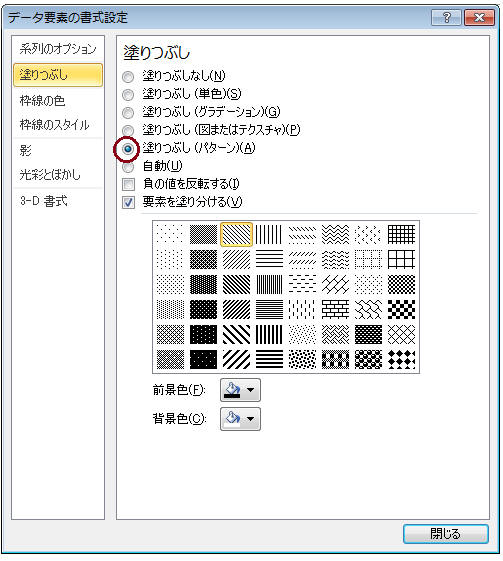
Excelで塗りつぶしの色をテクスチャに変更するには、対象の図形やセルを選択し、「書式」タブの「図形の塗りつぶし」または「セルの塗りつぶし」から「図」を選び、任意のテクスチャ画像を挿入します。これにより、単色の代わりに画像パターンで塗りつぶせます。
テクスチャ塗りつぶしの詳細設定
挿入した画像は「図の書式設定」で調整可能です。透明度を変更して背景と調和させたり、タイル状に繰り返す設定でシームレスなパターンを作成したりできます。グラフ要素に適用する場合は、データ系列を個別に選択して適用すると視覚的な区別が明確になります。
Tip Técnico: カスタムテクスチャを作成する場合は、小さなサイズのPNG画像(例:50×50ピクセル)を使用し、透過部分を設定すると、Excelのタイル機能で美しく繰り返し表示されます。会社のロゴやブランドパターンに最適です。
エクセルで塗りつぶしに模様をつけるには?

Excelで塗りつぶしに模様を追加するには、図形やグラフ要素を選択し、「書式」タブの「図形の塗りつぶし」→「図」からパターンを選択します。または「塗りつぶしと効果」ダイアログで「パターン」タブを開き、好みの模様を適用できます。
具体的な手順
まず、模様を適用したいセル範囲、図形、またはグラフ要素を選択します。次に、リボンの「書式」タブにある「図形の塗りつぶし」ボタンをクリックし、メニューから「図」を選択します。表示されるダイアログで「パターン」タブに移動すると、さまざまな模様(斜線、格子、点など)とその前景色・背景色を設定できます。これにより、データの視覚的区別やデザイン性を高めることが可能です。
エクセルのグラフの背景をグラデーションにするには?

Excelでグラフの背景をグラデーションにするには、グラフエリアを選択し、右クリックから「グラフエリアの書式設定」を開きます。「塗りつぶし」タブで「グラデーション」を選択し、色や方向をカスタマイズできます。これで視覚的に魅力的なグラフが作成できます。
グラデーション設定の詳細
グラデーションの種類(線形、放射状など)や方向、色の分岐点を調整することで、より精密なデザインが可能です。特にプレゼンテーション用グラフでは、背景とデータ系列のコントラストを考慮することが重要です。
よくある質問
Excelのグラフでグラデーション塗りつぶしを追加するにはどうすればよいですか?
グラフ要素を選択し、書式設定から「塗りつぶし」オプションを選び、グラデーションを適用します。
テクスチャ塗りつぶしはどのように設定しますか?
塗りつぶし設定で「図またはテクスチャ」を選択し、好みのテクスチャを適用できます。
グラデーションの色をカスタマイズできますか?
はい、グラデーション設定で色の追加、削除、順序変更が可能です。
塗りつぶし効果はグラフの種類によって制限されますか?
一部のグラフ種類では制限がありますが、柱状グラフや面グラフでは幅広く適用可能です。
関連記事