
Excelでセル内改行をするショートカットを知っていますか?セル内改行の方法をマスターすれば、データの見やすさが格段に向上します。この記事では、効率的な改行テクニックと、はみ出しを防ぐ実践的なコツを紹介します。
すぐに使えるショートカットキーから、セルの書式設定まで、プロのようにExcelを活用する方法を解説。読みやすい表作成の秘訣を、今すぐ試してみましょう。
セル内のテキストを整理する基本操作
Excelでデータを入力していると、1つのセルに長い文章や複数の項目を記入したい場面が頻繁に発生します。そのまま入力すると、セルの幅を超えて隣のセルにはみ出してしまい、表全体の見た目が乱れる原因となります。この問題を解決するための基本的な手法が、セル内改行です。セル内で改行を行うことで、テキストを縦方向に収め、セルの幅内で完結させることが可能になります。
知っておくべきショートカットキー
セル内で改行する最も効率的な方法は、ショートカットキーを利用することです。多くのユーザーが単純に「Enter」キーを押してしまいますが、これはセルの編集を終了し、下のセルに移動するだけの機能です。正しい操作は以下の通りです。
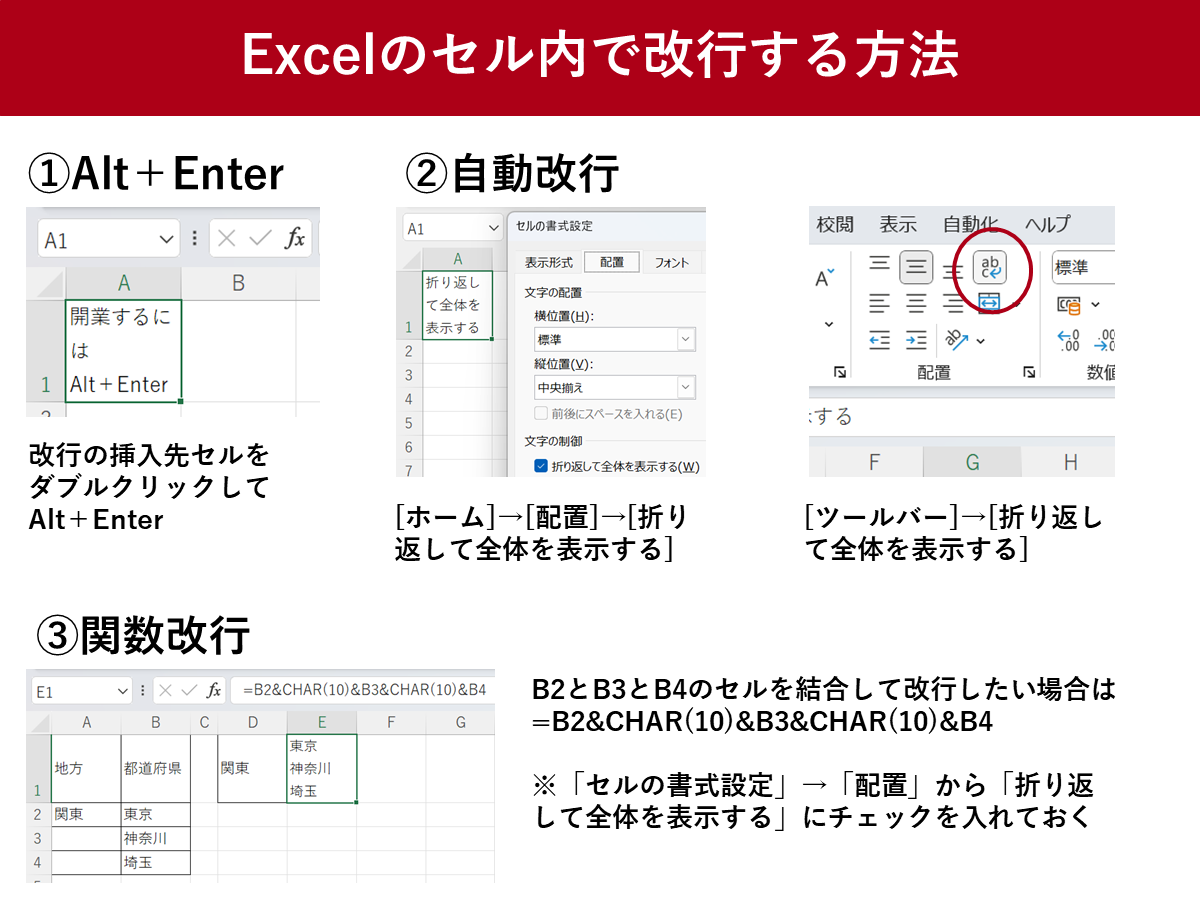
- 改行を挿入したいセルをダブルクリックするか、「F2」キーを押して編集モードに入ります。
- 改行したい位置にカーソルを移動させます。
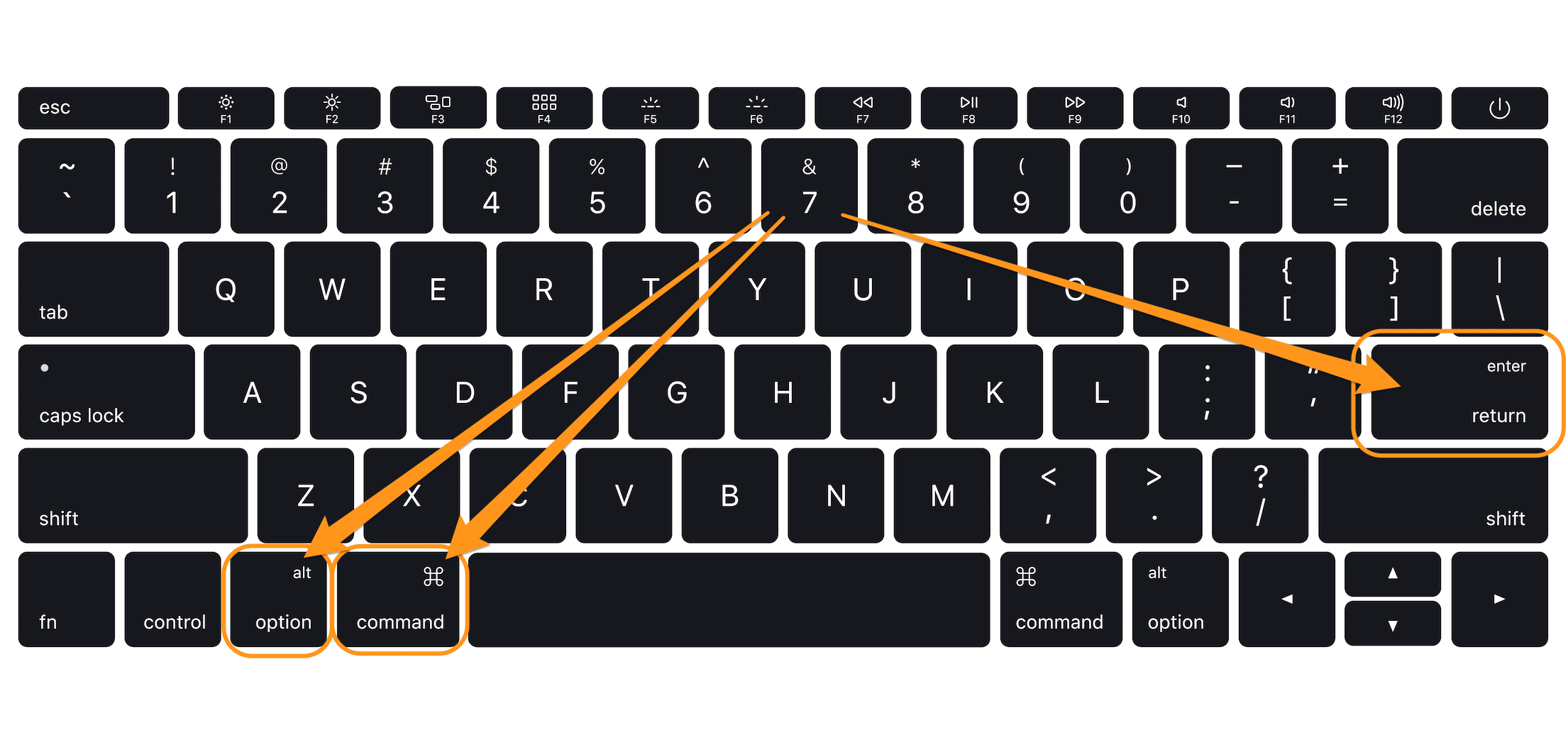
- キーボードの「Alt」キーを押しながら「Enter」キーを押します(Windowsの場合)。Macの場合は「Option」キー(または「Command」キー)を押しながら「Enter」キーを押します。
- これで、セル内のカーソル位置に改行が挿入され、テキストが折り返されます。
Pro Tip: 「Alt + Enter」はセル編集モード中のみ有効です。セルを選択した状態で押しても反応しないので注意しましょう。編集モードに入る「F2」キーとの組み合わせが作業効率を大幅に向上させます。
はみ出しを防ぐその他の設定方法
ショートカットキーによる手動改行以外にも、Excelにはテキストの表示を制御する機能が備わっています。状況に応じて使い分けることで、より美しい書類を作成できます。
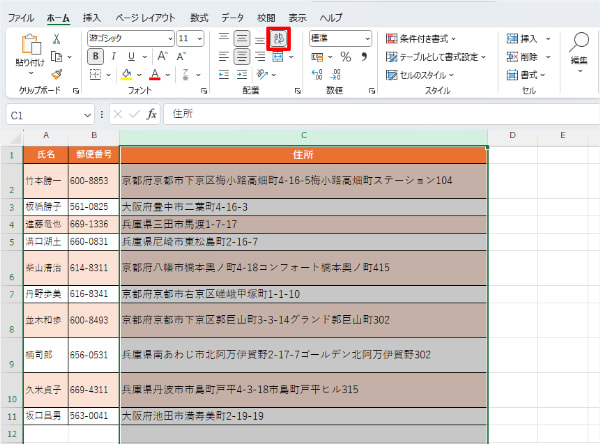
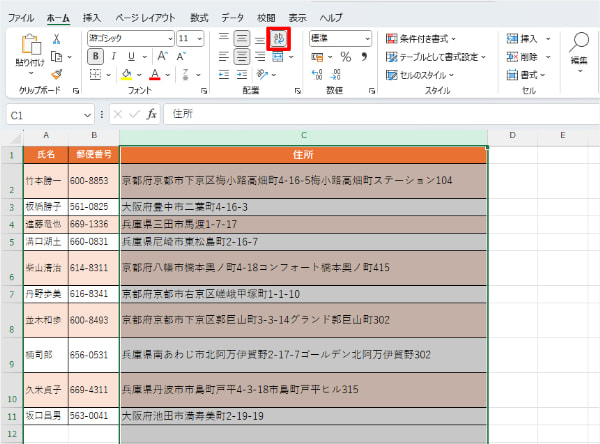
- 「折り返して全体を表示する」: セルを選択し、「ホーム」タブの「配置」グループにある「折り返して全体を表示する」ボタンをクリックします。これにより、セルの幅に合わせて自動的にテキストが折り返され、高さが自動調整されます。
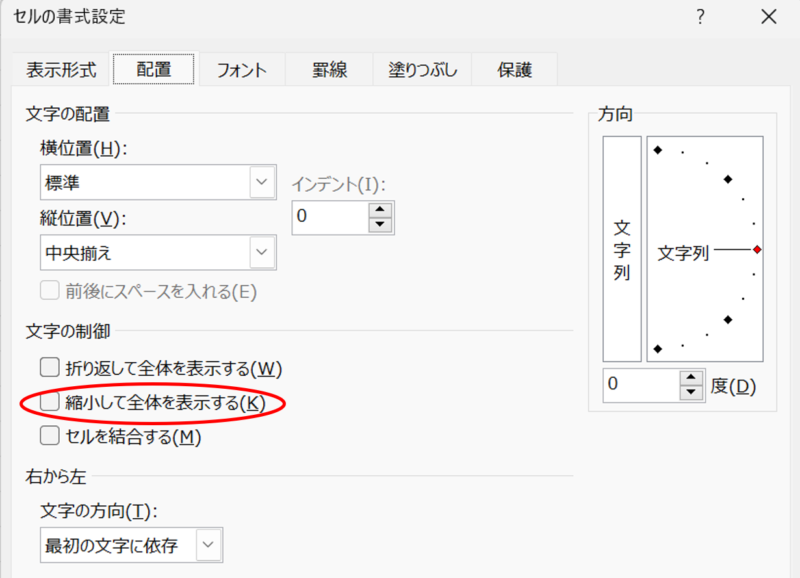
- 「縮小して全体を表示する」: 同じ「配置」グループの設定で、フォントサイズを自動的に縮小してセル内に収める機能です。改行は発生しませんが、はみ出しを防止できます。
- セルの書式設定: セルを右クリックし「セルの書式設定」→「配置」タブから、「文字の制御」で「折り返して全体を表示する」にチェックを入れる方法もあります。
手法の比較と使い分けのポイント
それぞれの方法には特徴があり、目的によって最適な選択肢が異なります。以下の表で主な違いを整理しました。
| 手法 | 操作 | 長所 | 短所 / 注意点 | 適した場面 |
|---|---|---|---|---|
| ショートカット(Alt+Enter) | 編集モードでAlt+Enter | 改行位置を自由に指定できる。細かいレイアウト制御が可能。 | データ量が多いと手間がかかる。セル幅を変更するとレイアウトが崩れる可能性あり。 | 住所、箇条書きリスト、特定の語句で必ず改行したい場合。 |
| 折り返して全体を表示する | リボンボタンまたは書式設定 | 自動的に処理される。セル幅変更に柔軟に対応。 | 改行位置を制御できない。長文だと可読性が低下する場合も。 | コメントや説明文など、長めの文章をセル内に収めたい場合。 |
| 縮小して全体を表示する | セルの書式設定 | セルのサイズを変えずに収める。表のレイアウトを固定できる。 | 文字が小さくなり、読みづらくなる可能性が高い。 | セル幅を絶対に変更したくない場合。見出しセルなど。 |
自動折り返し機能を適用したセルに、後からショートカットで強制的に改行を入れることも技術的に可能です。この場合、自動折り返しで生成された改行に加えて、手動の改行が挿入されるため、行の高さがさらに調整されます。データの結合("&"演算子やCONCATENATE関数など)を行う際は、結合する文字列の間に改行コード「CHAR(10)」を挿入する方法も有効です。例えば、A1セルとB1セルの内容を改行で結合する場合、数式は「=A1 & CHAR(10) & B1」となり、この結果を表示するセルには「折り返して全体を表示する」設定が必要です。
重要なのは、完成形の表を印刷したりPDF化したりすることを想定して、事前にプレビューで確認することです。画面上では収まっていても、用紙に出力するとレイアウトが崩れるケースが多々あります。
行の高さが自動調整されず、改行後の文字が隠れてしまう場合があります。これは、行の高さが固定値に設定されているためです。対処法は簡単で、該当する行の境界線をダブルクリックするか、「ホーム」タブ→「セル」グループ→「書式」→「行の高さの自動調整」を選択します。これで、セル内のすべてのテキストが確実に表示されるようになります。VBA(マクロ)を活用する上級者向けの方法として、Selection.Replace What:=",", Replacement:=vbLf のようなコードで特定の文字(例: カンマ)を一括で改行に置換する自動化も考えられます。
Excelでセルからはみ出さないようにするには?
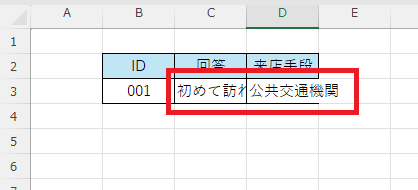
Excelでセルからはみ出さないようにするには、セル内のテキストを折り返す「折り返して全体を表示する」機能を使用するか、「Alt + Enter」でセル内改行を挿入します。これにより、列幅を調整せずに内容を収められます。
詳細な設定方法
「ホーム」タブの「配置」グループにある「折り返して全体を表示する」ボタンをクリックするか、セルの書式設定(Ctrl+1)から「配置」タブで「折り返す」にチェックを入れます。自動調整と組み合わせることで、より効率的なレイアウトが可能です。
Excelでセル内で改行して隠れないようにするには?
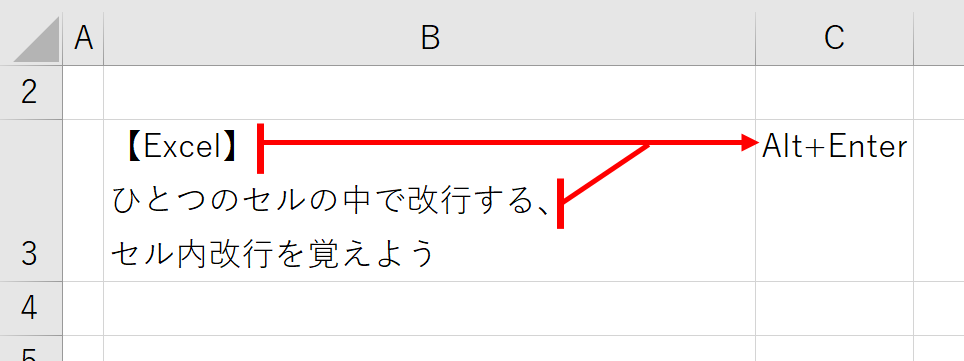
Excelでセル内で改行しても隠れないようにするには、セルの書式設定で「折り返して全体を表示する」を選択します。これにより、セルの高さが自動調整され、改行したテキストがすべて表示されます。
詳細な設定手順
セルを選択した状態で、右クリックから「セルの書式設定」を開き、「配置」タブにある「折り返して全体を表示する」にチェックを入れます。または、ホームタブの「配置」グループから直接このオプションをクリックすることもできます。これで、セル内の改行が正しく表示され、はみ出しを防ぐことができます。
ExcelでCtrl+Shift+F1を押すとどうなる?
ExcelでCtrl+Shift+F1を押すと、現在表示されているリボン(メニューバー)を非表示にし、作業スペースを最大化します。もう一度同じショートカットを押すとリボンが再表示されます。
リボン非表示機能の詳細
このショートカットは「リボンの表示/非表示」を切り替える専用機能です。セル内改行(Alt+Enter)や書式設定とは直接関係ありませんが、広い作業領域が必要な場合に便利です。特に大きな表を編集する際、画面を広く使いたい時に活用できます。
よくある質問
Excelでセル内改行をするショートカットキーは何ですか?
Alt + Enterです。改行したい位置でこのショートカットを押すと、セル内で改行できます。
セル内改行後、はみ出しを防ぐ方法は?
「ホーム」タブの「折り返して全体を表示する」をクリックするか、セルの高さを手動で調整してください。
セル内改行を一括で解除する方法は?
「検索と選択」から「置換」を開き、検索文字列にCtrl+Jを入力し、置換後は空白にして「すべて置換」をクリックします。
ショートカットが効かない場合の対処法は?
NumLockがオンになっていないか確認し、日本語入力モードをオフにしてください。それでもダメなら、Excelの再起動を試みます。
関連記事