
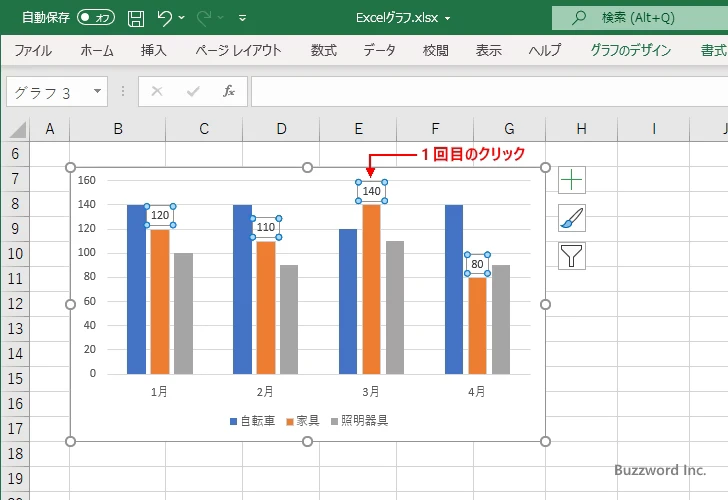
Excelグラフで数値を一目で確認したいなら、データラベルの表示が必須です。この機能を使えば、グラフ上の各ポイントに直接数値を表示でき、視覚的な分析が格段に向上します。
ここでは、簡単な手順でデータラベルを追加し、グラフの見やすさを劇的に改善する方法をご紹介します。すぐに実践できるテクニックで、あなたの資料作成を効率化しましょう。
グラフの数値を一目で確認するための基本設定
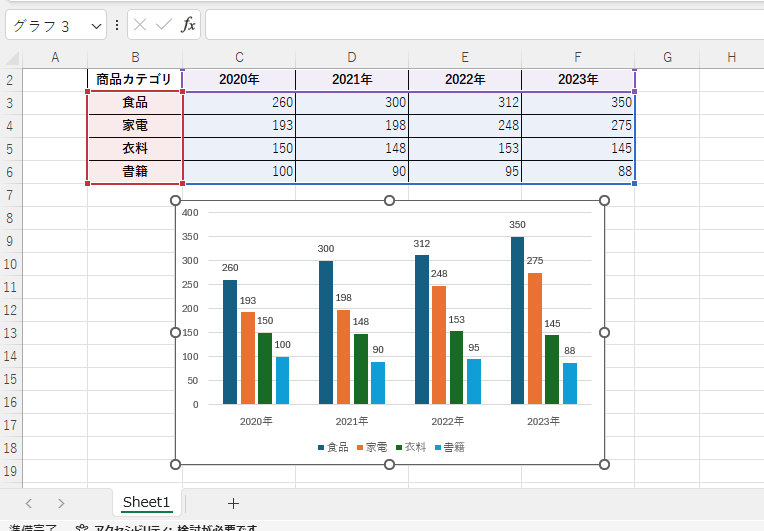
Excelで作成したグラフは視覚的にデータの傾向を把握するのに優れていますが、具体的な数値を正確に読み取るには、データラベルの表示が不可欠です。データラベルを追加することで、各データポイントの値を直接グラフ上に表示でき、レポートの説得力と可読性が大幅に向上します。特に、プレゼンテーション資料や経営分析レポートでは、視聴者がいちいち軸の目盛りを読み取る手間を省くことができるため、効率的な情報伝達が可能になります。
データラベルの追加とカスタマイズ手順

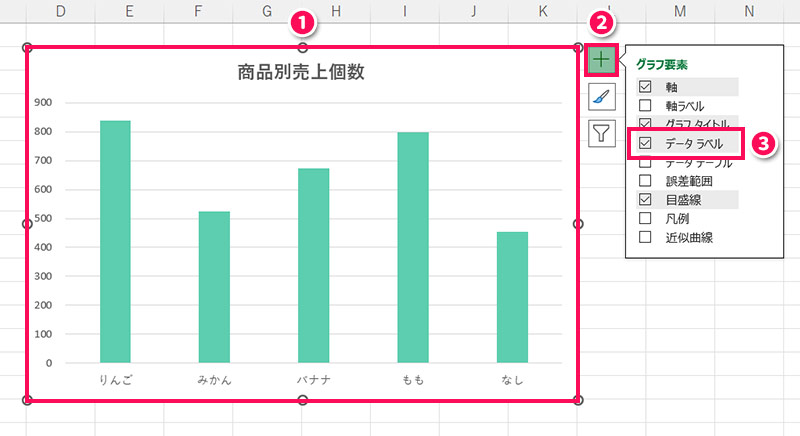
- グラフをクリックして選択状態にします。
- グラフの右上に表示される「+」アイコン(グラフ要素)をクリックします。
- 表示されるメニューから「データラベル」のチェックボックスをオンにします。これで基本的な数値ラベルが表示されます。
- より詳細な設定を行うには、表示されたデータラベルを右クリックし、「データラベルの書式設定」を選択します。
- 作業ウィンドウが開くので、「ラベルオプション」のアイコン(積み上げ縦棒の絵)をクリックします。
- 「ラベルの内容」セクションで、「セルの値」にチェックを入れます。
- 「セルの値の範囲の選択」ダイアログが表示されるので、ラベルとして表示させたいテキストや数値が入力されているセル範囲を指定します。
この「セルの値」を利用する方法は非常に強力です。グラフの元データとは異なるセルの内容をラベルとして表示できるため、例えば「売上高(千円)」という元データに対して、ラベルでは「1,250千円」や「達成率: 125%」といった補足情報を表示するといった柔軟な対応が可能になります。書式設定ペインでは、ラベルの位置、フォント、数字の書式(通貨、パーセンテージなど)も細かく調整できます。
様々なグラフタイプにおける実践的な活用法
| グラフの種類 | データラベル表示の効果的なポイント | 「セルの値」表示の活用例 |
|---|---|---|
| 縦棒グラフ・横棒グラフ | 各棒の内側上部または末端に表示し、値を明確に。系列が複数ある場合は位置をずらす。 | 各棒に部門名や前年比を併記。 |
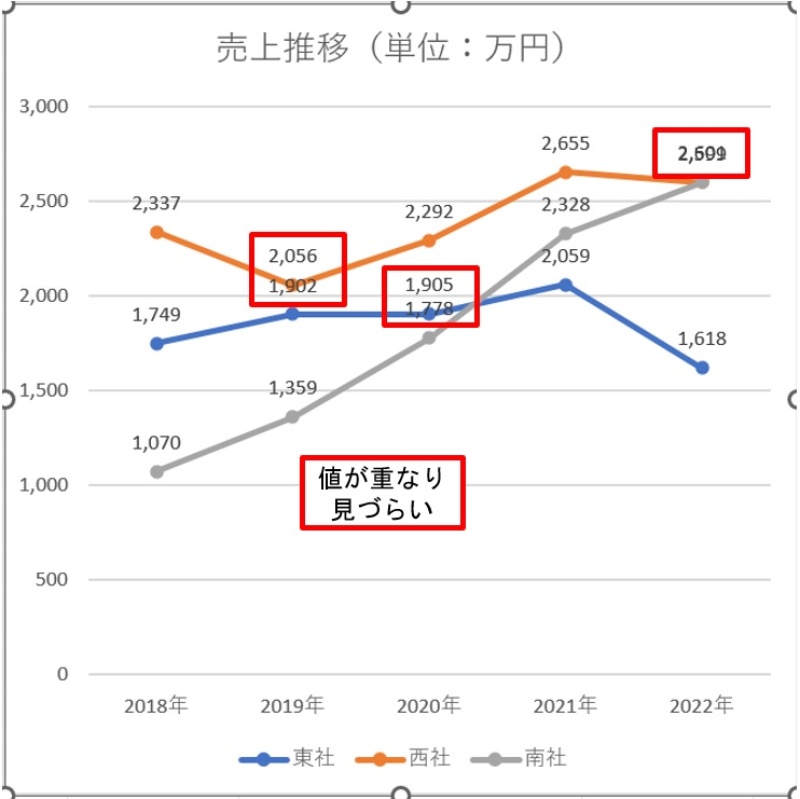
| 折れ線グラフ・面グラフ | データポイント上または近くに表示。ラベルが重ならないよう調整が重要。 | ポイントごとの注記事項や特記事項を表示。 |
| 円グラフ・ドーナツグラフ | 各扇形の外側に引き出し線付きで表示するのが一般的。パーセンテージとともに表示するとわかりやすい。 | 扇形にカテゴリ名と絶対数値の両方を表示。 |
| 散布図 | 各データポイントの近くに表示。テキストボックスで手動配置する場合もある。 | 各プロット点のサンプル名やIDを表示。 |
プロの技:書式設定の「ラベルの位置」で「中央」を選択した場合、データマーカー(棒や点)の真ん中にラベルが配置されます。しかし、値が小さい場合やマーカー自体が小さい場合は見づらくなるため、「外側」や「内側上端」を選択し、必要に応じてフォントサイズや背景色を調整して可読性を確保しましょう。
高度なカスタマイズとトラブルシューティング
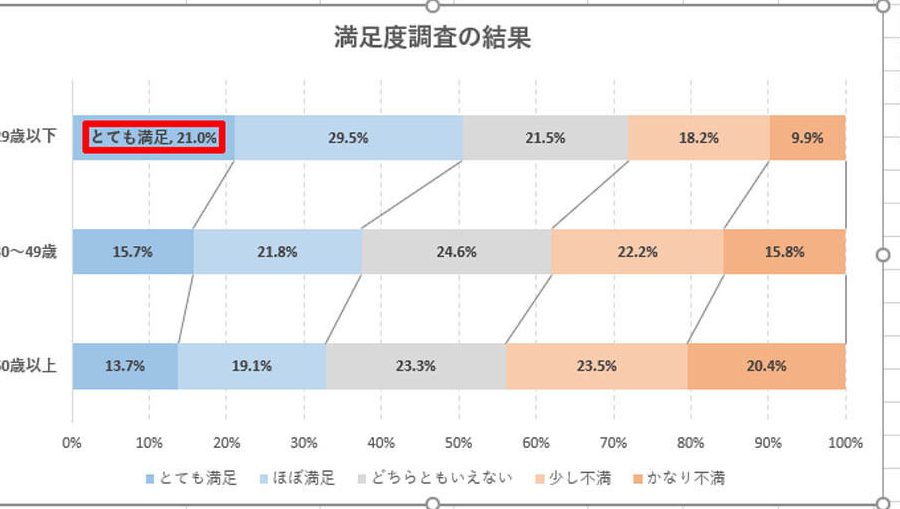
基本的な表示ができたら、さらに情報量を増やしたり見やすくしたりするカスタマイズを検討します。「データラベルの書式設定」作業ウィンドウの「ラベルオプション」では、「値」や「系列名」に加え、「セルの値」を組み合わせて表示することができます。これにより、「東京支店: 1,250千円」のように複数の情報を1つのラベルにまとめることが可能です。
- ラベルが重なって見づらい:個々のデータラベルを手動でドラッグして位置を調整できます。または、書式設定で「ラベルの位置」を「データマーカーの上」や「左」などに変更してみます。
- 「セルの値」を選択しても反映されない:指定したセル範囲に数値ではなく文字列が含まれている、または参照範囲が正しく選択されていない可能性があります。セル範囲を再度確認してください。
- 更新されたデータがラベルに反映されない:元データを変更した後、グラフを右クリックして「データの選択」→「データソースの編集」で範囲が正しいか確認するか、F9キーで再計算を実行します。
- 特定のデータポイントだけラベルを非表示にしたい:非表示にしたいラベルを個別にクリックして選択し、Deleteキーを押します。
また、VBA(Visual Basic for Applications)を使用すれば、より複雑な条件に基づいてデータラベルを自動で付けたり、書式を一括変更したりする処理を自動化できます。例えば、特定の閾値を超えたデータポイントだけに目立つ色のラベルを付けるといった動的な表現も可能になります。
Excelのラベルにセルの値を表示するにはどうしたらいいですか?

Excelでラベルにセルの値を表示するには、グラフを選択し「グラフのデザイン」タブから「データラベルを追加」をクリックします。表示されたラベルを右クリックして「データラベルの書式設定」を選択し、「セルの値」にチェックを入れて参照するセル範囲を指定します。
詳細な設定手順
「セルの値」オプションを使用すると、ラベルに表示する数値を別のセルから動的に参照できます。これにより、元データが変更されると自動的にラベルも更新され、グラフの正確性が保たれます。書式設定ウィンドウでは、表示形式や配置も同時に調整可能です。
エクセルのグラフで数値だけ表示するには?
Excelのグラフで数値だけ表示するには、グラフを選択し「グラフ要素」ボタン(+アイコン)をクリックして「データラベル」にチェックを入れます。これで各データポイントに数値が表示されます。必要に応じてラベルの書式設定で「値のみ」を選択できます。
データラベルの詳細設定方法
データラベルを右クリックして「データラベルの書式設定」を開くと、表示する内容を「値」「系列名」「カテゴリー名」から選択できます。「値」のみを選択すれば純粋な数値表示になります。また、ラベルの位置やフォントもここで調整可能です。
エクセルのグラフにデータラベルを表示するには?
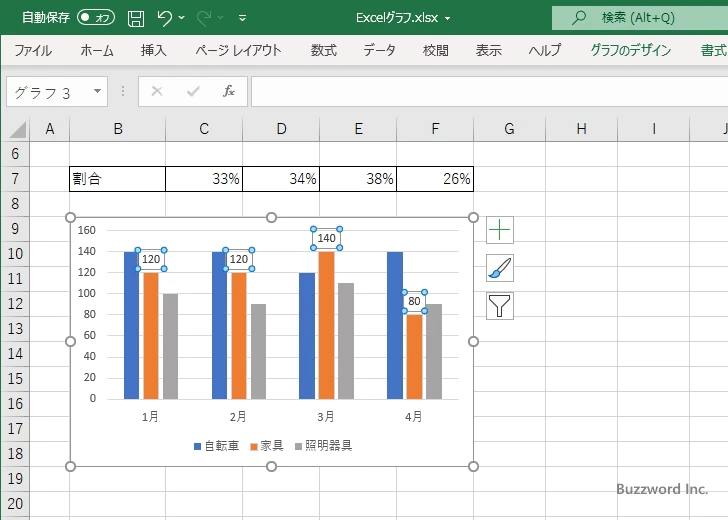
Excelのグラフにデータラベルを表示するには、グラフを選択した状態で「グラフのデザイン」タブをクリックし、「グラフ要素を追加」→「データラベル」を選択します。表示位置や書式は「データラベルの書式設定」でカスタマイズ可能です。
データラベルの詳細設定方法
「データラベルの書式設定」パネルでは、表示する内容(値、系列名、カテゴリ名など)、位置、フォント、数値書式を個別に調整できます。特に円グラフでは「データラベルオプション」でパーセンテージと値を同時表示する設定が便利です。
よくある質問
データラベルを表示する基本的な方法は?
グラフを選択し、「グラフ要素」ボタン(プラス記号)をクリックして「データラベル」にチェックを入れます。
特定のデータポイントだけにラベルを表示できますか?
はい。表示したいデータポイントをダブルクリックし、右クリックメニューから「データラベルの追加」を選択します。
ラベルの表示形式を変更するには?
データラベルを右クリックし、「データラベルの書式設定」で数値形式や位置を変更できます。
ラベルが重なって見づらい場合の対処法は?
「データラベルの書式設定」の「ラベルの位置」で「外側」を選択するか、グラフエリアを拡大します。
関連記事