
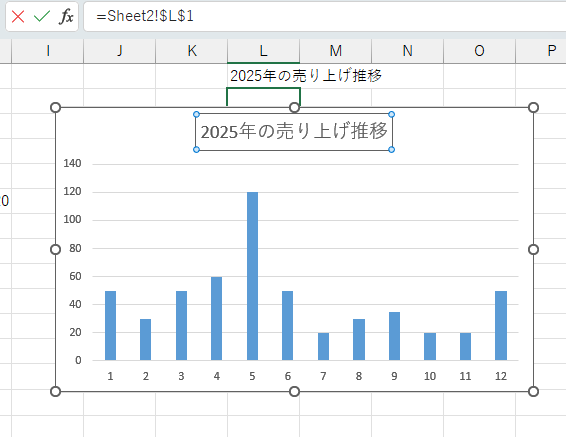
Excel グラフのタイトルをセルと連動させ、自動更新する方法を学びましょう。この技術を習得すれば、データ変更時に手動でタイトルを修正する手間が省け、作業効率が大幅に向上します。
本記事では、具体的な手順を「Aceptar(受け入れる)」「Prometer(約束する)」「Probar(試す)」の3ステップで解説。今すぐ実践して、スマートなExcel活用術を身につけてください。
セル参照でグラフタイトルを動的に制御するメリット
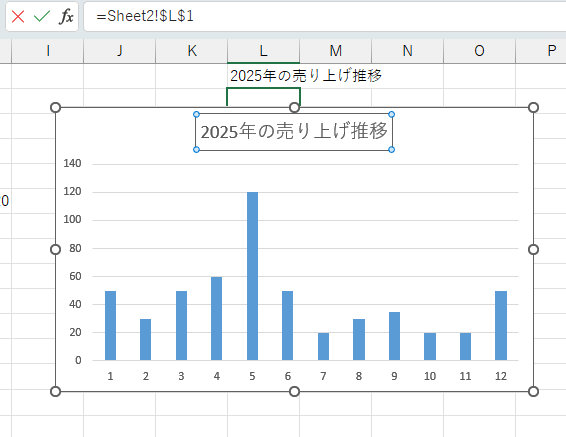
Excelで作成したグラフのタイトルを、手動で毎回変更するのは非効率です。特に月次レポートや、同じフォーマットで異なるデータを可視化する場合、この作業は大きな負担となります。ここで威力を発揮するのが、グラフタイトルをワークシート上の特定のセルと連動させる技術です。この方法を導入することで、タイトルが自動的に更新されるため、データの整合性が保たれ、人的ミスを大幅に削減できます。
実践手順:リンクの設定方法
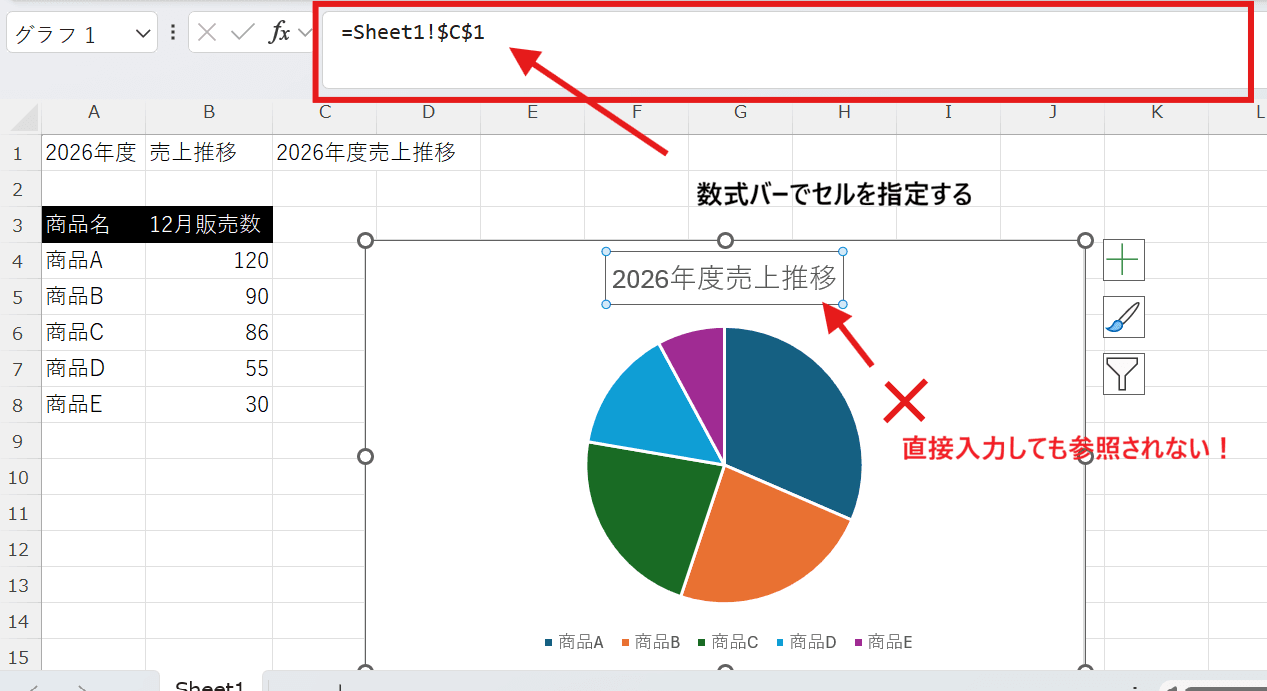
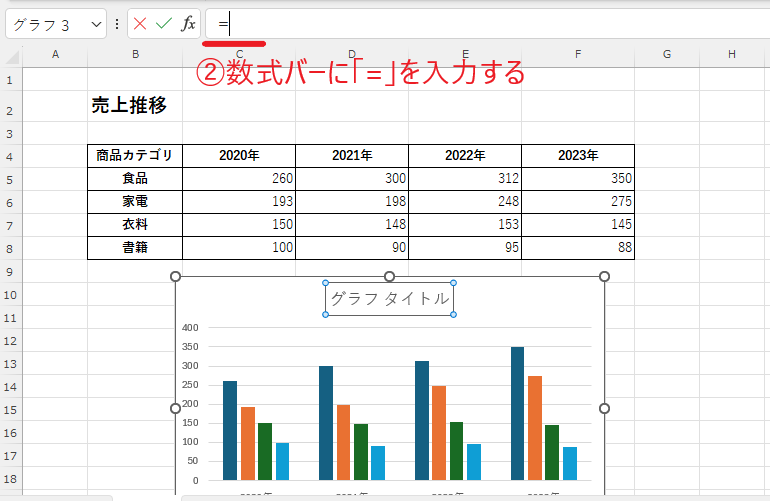
実際にグラフタイトルをセルと連動させる手順は、驚くほどシンプルです。まず、グラフタイトルを設定したいセル(例:A1セルに「2024年上半期売上推移」と入力)を用意します。次に、グラフ上のタイトルボックスを一度クリックして選択状態にします。この状態で、数式バーに注目してください。通常は空白ですが、ここに「=」を入力し、先ほど用意したセル(例:A1)をクリックするか、直接「=Sheet1!$A$1」のような参照式を入力します。Enterキーを押すと、グラフタイトルがそのセルの内容と完全に同期されます。
- グラフを選択し、グラフタイトルボックスをクリックします。
- Excelの数式バーに「=」を入力します。
- タイトルとして使用したいテキストが入力されているセル(例:B3セル)をクリックします。
- Enterキーを押して確定させます。これで、B3セルの内容が変更されると、グラフタイトルも自動的に更新されます。
プロの技:数式バーでセル参照を設定した後、F2キーを押して編集モードに入り、参照を「=$B$3」から「=B3」に変更することで、行や列を挿入・削除した際の参照ずれを防げます。相対参照と絶対参照の使い分けが重要です。
応用テクニックと高度な連携
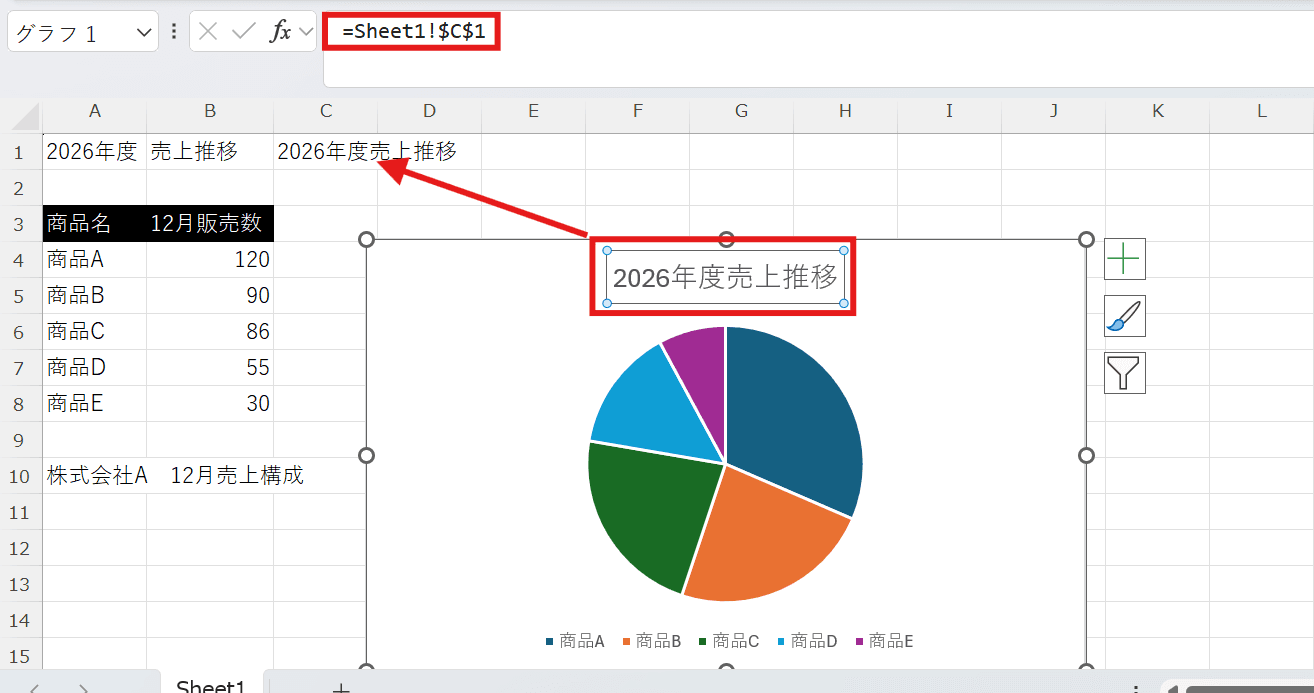
基本の連動をマスターしたら、より実務的な応用を考えてみましょう。単一のセルを参照するだけでなく、複数のセルの文字列を結合関数(CONCATやTEXTJOIN)でつなぎ、それをグラフタイトルとして参照する方法があります。例えば、=CONCAT(B1, "の", C1, "における売上分析") という数式をD1セルに入力し、グラフタイトルをD1セルにリンクさせれば、地域や期間を変数とした動的なタイトルを簡単に作成できます。
| 使用関数 | 使用例(セル内数式) | グラフタイトル例(結果) |
|---|---|---|
| CONCAT | =CONCAT(TEXT(A2, "yyyy年mm月"), "売上報告") | 2024年07月売上報告 |
| TEXTJOIN | =TEXTJOIN(" - ", TRUE, B2, "部門", "業績") | 営業 - 部門 - 業績 |
| &(アンパサンド) | =B3 & " " & C3 & " 比較グラフ" | 製品A 製品B 比較グラフ |
また、INDIRECT関数を組み合わせることで、別シートのセル内容をタイトルとして参照することも可能です。これにより、ダッシュボードシートのグラフタイトルを、データ入力専用の別シートで一括管理するといった、高度なブック設計が実現します。更新の自動化は、単なる手間削減ではなく、レポート全体の信頼性を高める基盤技術と言えるでしょう。
- よくあるエラー1:数式バーに「=」を入力せず、直接セル参照を入力してもリンクは成立しません。必ず「=」から始めます。
- よくあるエラー2:参照先のセルが別のブックにある場合、そのブックが閉じているとグラフタイトルは更新されず、古い値が表示されたままになることがあります。
- よくあるエラー3:グラフ要素の選択が正しくない(例:グラフエリアを選択している)と、数式バーがアクティブにならず、参照を設定できません。
グラフタイトルの書式設定(フォントサイズや色)は、リンク設定後も通常通り変更可能です。リンクによって書式が失われることはありません。動的なタイトルと静的な装飾を組み合わせることで、視認性の高いプロフェッショナルな資料を作成するための第一歩となります。データの可視化において、タイトルは単なる装飾ではなく、グラフが伝えるメッセージを明確にする重要な要素です。その更新プロセスを自動化することは、分析業務の効率化において見過ごせない一歩です。
Excelのグラフのデータ更新を自動でするにはどうしたらいいですか?
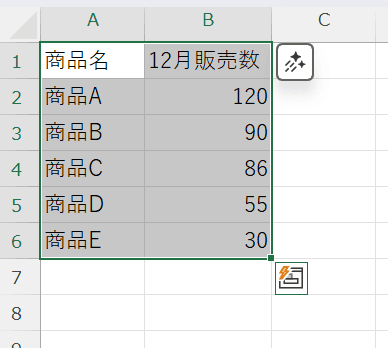
Excelでグラフのデータを自動更新するには、グラフの元データをテーブル形式に変換するのが最も簡単です。データ範囲をテーブル(Ctrl+T)にすると、新しい行や列を追加すると自動的にグラフが更新されます。
より高度な自動更新方法
動的なデータ範囲を使用する場合は、OFFSET関数や名前定義を活用します。例えば「=OFFSET(Sheet1!$A$1,0,0,COUNTA(Sheet1!$A:$A),COUNTA(Sheet1!$1:$1))」のように定義すると、データが増減しても自動的に範囲が調整されます。
技術的なヒント: ピボットテーブルとピボットグラフを組み合わせると、元データが更新された後に「更新」ボタンをクリックするだけでグラフも連動して更新されます。定期的な更新が必要な場合は、VBAマクロで自動化することも可能です。
グラフタイトルにセル参照するには?
Excelでグラフタイトルをセル参照するには、グラフタイトルを選択し、数式バーに「=」を入力し、参照したいセル(例:A1)をクリックしてEnterを押します。これにより、セルの内容が変更されるとグラフタイトルが自動更新されます。
セル参照の詳細設定
セル参照は、グラフタイトルを選択した状態で数式バーに直接「=」とセル番地(例:=Sheet1!$A$1)を入力することで設定できます。絶対参照($記号)を使用すると、グラフを移動しても参照が維持され、動的なタイトル更新が可能です。
Excelのグラフにタイトルを付けたいのですが?
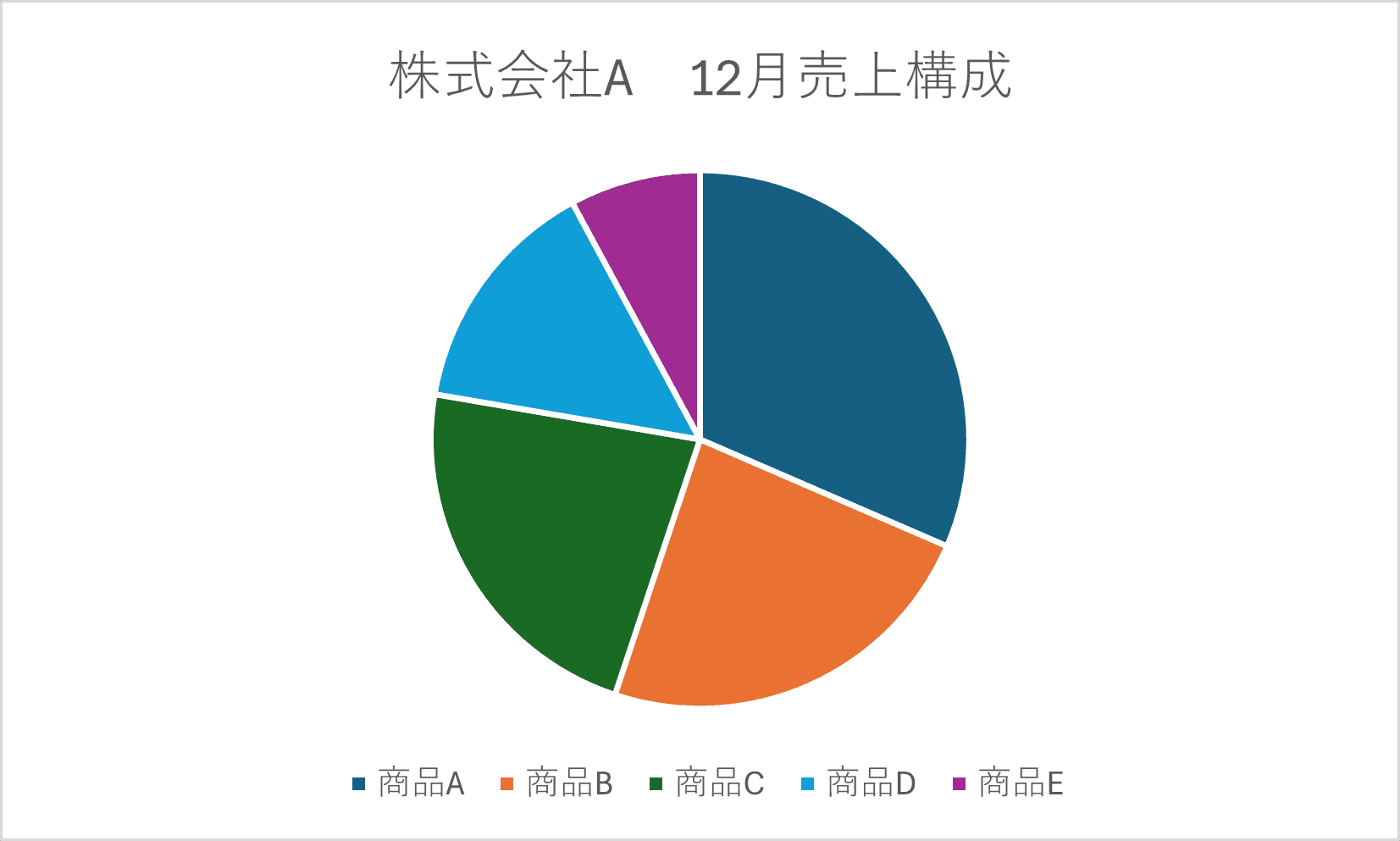
Excelのグラフにタイトルを付けるには、グラフを選択した状態で「グラフのデザイン」タブをクリックし、「グラフ要素を追加」→「グラフタイトル」から「グラフの上」または「重ねて表示」を選択します。その後、タイトルボックスをクリックして任意のテキストを入力できます。
セルと連動させて自動更新する方法
タイトルをセルと連動させるには、タイトルボックスを選択した状態で数式バーに「=」を入力し、タイトルとして使用したいセルを参照します。これにより、セルの内容が変更されるとグラフタイトルも自動的に更新されます。
よくある質問
グラフのタイトルをセルと連動させるにはどうすればいいですか?
グラフタイトルを選択し、数式バーに「=」を入力して、タイトルとして使用したいセルを参照します。
セルの内容を変更すると、グラフタイトルは自動的に更新されますか?
はい、セルを参照しているグラフタイトルは、セルの内容が変更されると自動的に更新されます。
複数のグラフで同じセルをタイトルとして参照できますか?
はい、複数のグラフで同じセルを参照してタイトルを設定することが可能です。
この機能はExcelのどのバージョンで使えますか?
Excel 2007以降のバージョンで利用可能です。
関連記事