
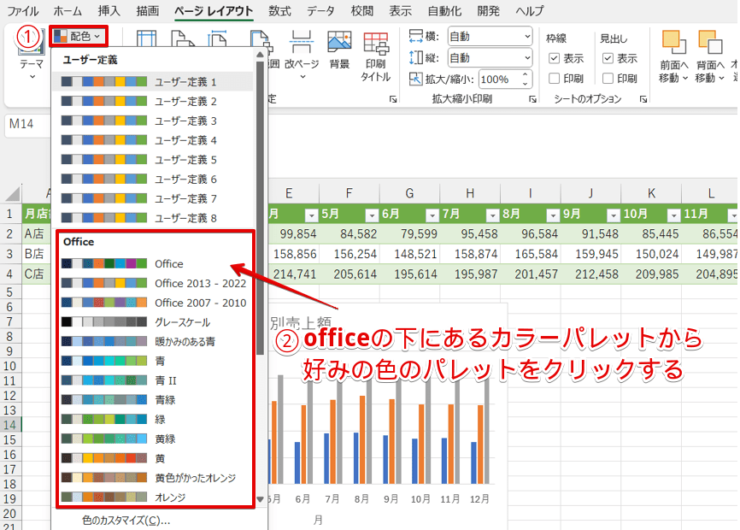
Excel グラフの色を会社のテーマカラーに変更する方法をご紹介します。このカスタマイズで、プレゼンテーション資料や報告書の視覚的な一貫性を簡単に実現できます。
以下の手順に従えば、誰でもすぐにプロフェッショナルな仕上がりのグラフを作成できます。さっそく試してみましょう。
Excelグラフの視覚的ブランディング:企業テーマカラーへの統一手法
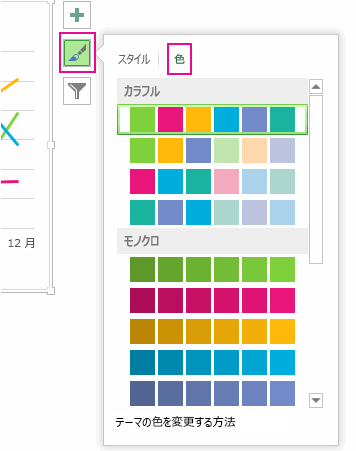
ビジネス文書におけるグラフは、単なるデータの可視化ツールを超え、企業のブランドイメージを伝達する重要な媒体です。社内報告書、対クライアント資料、株主向けレポートなど、あらゆるシーンで、グラフの配色を会社のテーマカラーに統一することは、視覚的一貫性を保ち、プロフェッショナリズムを高める効果的な戦略となります。本稿では、Excelの標準機能と高度なカスタマイズ手法を駆使して、この統一を実現するための実践的アプローチを解説します。
カスタマイズの基本:既定の配色パターンの変更
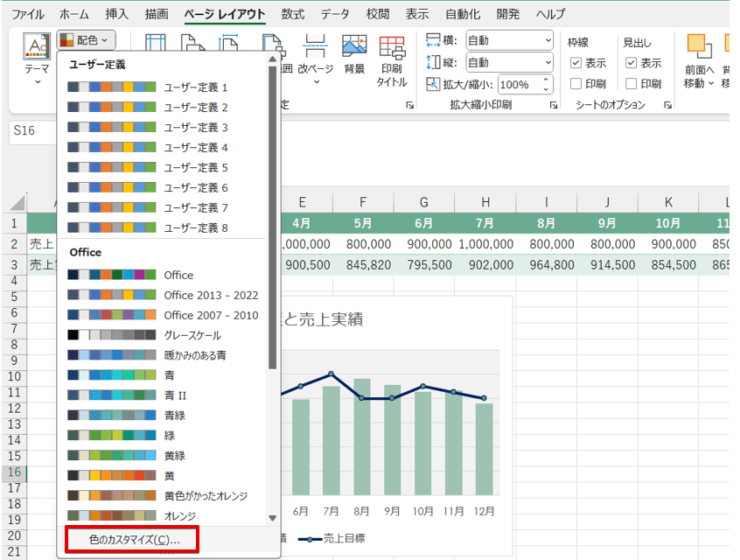
Excelには初期設定で複数の配色テーマが用意されていますが、これらは汎用的なデザインに留まります。企業カラーへの最初の一歩は、この既定のテーマを書き換えることから始まります。
- Excelを起動し、上部メニューから「ページレイアウト」タブを選択します。
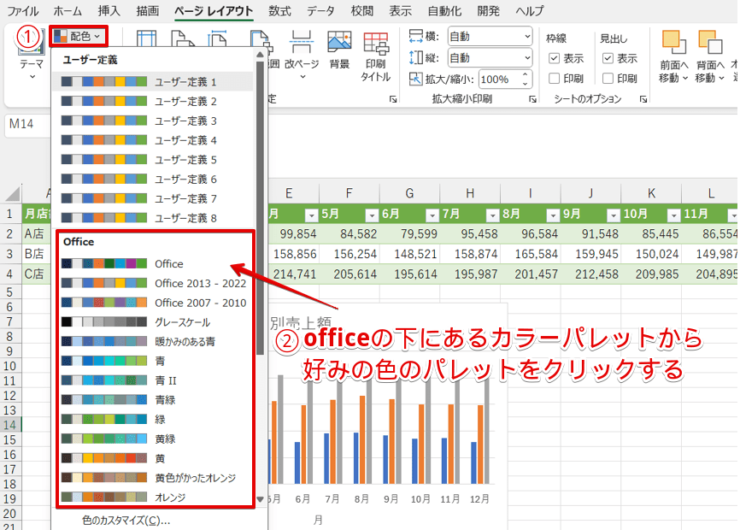
- 「テーマ」グループ内にある「配色」ボタンをクリックします。
- ドロップダウンメニューの最下部にある「配色のユーザー設定...」を選択します。
- 「テーマの色」ダイアログが表示されます。ここで「アクセント1」から「アクセント6」までの色を、自社のブランドガイドラインに基づいて順次変更します。特にグラフのデータ系列で頻繁に使用されるのは「アクセント1」から「アクセント4」です。
- すべての色を設定したら、画面下部の「名前」欄に「当社ブランドカラー」など分かりやすい名前を入力し、「保存」をクリックします。
この操作により、新規作成するすべてのグラフは、設定した企業カラーパレットを自動的に参照するようになります。既存のグラフにも、グラフを選択した状態で「グラフのデザイン」タブから「配色の変更」を選び、保存したカスタムテーマを適用することで反映可能です。
高度な制御:個別グラフ要素の精密な色指定
テーマの変更だけでは対応が難しい、特定のグラフ要素への細かな色の適用が必要なケースもあります。例えば、折れ線グラフの一本だけをロゴのメインカラーにしたい、または円グラフの特定のスライスを強調したい場合です。このような精密な制御には、グラフ要素の直接編集が有効です。
- データ系列の個別編集: グラフ上で色を変更したいデータ系列(棒、折れ線の一点など)を直接ダブルクリックするか、右クリックして「データ系列の書式設定」を選択します。表示されるパネル内の「塗りつぶしと線」(ペイント缶のアイコン)から「塗りつぶし(単色)」を選び、カラーパレットまたは「その他の色...」から正確なRGB/HEX値を入力します。
- 背景やプロットエリア: グラフの背景(グラフエリア)やプロット領域もブランディングの一環です。これらの要素を選択し、同様に書式設定パネルから企業カラーで塗りつぶすことができます。背景を白のままにし、プロットエリアのみを薄いブランドカラーで塗ることで、洗練された印象を与える手法も一般的です。
- フォント色の統一: タイトル、凡例、軸ラベルの文字色も忘れてはなりません。各テキスト要素を選択し、「ホーム」タブのフォント色変更機能、または書式設定パネルからブランドカラーに合わせます。
プロの技:RGB/HEX値の正確な入力
デザインチームから提供されるブランドガイドには、通常、カラーコードがRGB(例: R=0, G=84, B=159)またはHEX(例: #00549F)で規定されています。Excelの「その他の色」ダイアログ内の「ユーザー設定」タブでこれらの値を直接入力すれば、ディスプレイや印刷物においても、ブランドカラーを完全に再現できます。近似色での選択は避け、必ず公式コードを使用しましょう。
効率化と一貫性を高めるテクニック

複数のグラフや定期的に作成するレポートに対して、毎回手作業で色を設定するのは非効率的です。業務の効率化とデザインの一貫性を担保するための実用的な方法を以下に紹介します。
| 手法 | 適用シーン | メリット | 注意点 |
|---|---|---|---|
| テーマファイル(.thmx)の保存と共有 | 部署全体やプロジェクトチームで統一したい場合 | 一度作成すれば、他のPCのExcelでも読み込んで即時適用可能。フォントや効果も一括定義できる。 | ファイルの配布と管理が必要。古いバージョンのExcelでは互換性に注意。 |
| グラフテンプレート(.crtx)の作成 | 特定の種類のグラフ(例: 四半期売上報告用棒グラフ)を繰り返し使う場合 | 色だけでなく、書式、レイアウト、スタイル全体を保存。挿入時に「テンプレート」から一発で呼び出せる。 | テンプレートはグラフの種類ごとに作成する必要がある。 |
| VBAマクロの活用 | 大量の既存グラフを一括で変更したい、または高度に自動化されたレポートを作成したい場合 | 処理の自動化が可能。複雑な条件に基づく色分けもプログラムで制御できる。 | マクロの知識が必要。セキュリティ設定によっては実行に制限がある。 |
特にグラフテンプレートは強力なツールです。企業カラーで完全にカスタマイズしたグラフを作成した後、グラフを右クリックし「テンプレートとして保存...」を選択するだけで作成できます。次回以降は、グラフを挿入する際に「すべてのグラフ」タブ内の「テンプレート」から選択するだけで、労力なくブランド統一されたグラフが生成されます。
実践的ケーススタディとトラブルシューティング
実際の業務では、単純な色変更では解決しない課題に直面することもあります。例えば、企業カラーが濃い紺色(#003366)の場合、その色をそのまま折れ線グラフの細い線に使用すると、視認性が低下する可能性があります。このような場合の解決策は二つあります。一つは、線の太さを調整して視認性を確保すること。もう一つは、メインカラーを基調としつつ、グラフ用に少し明度を上げた派生カラー(例: #336699)をブランドガイド内で許容範囲として定義しておくという、より戦略的なアプローチです。
また、グラフをPowerPointやWordに貼り付けた際に色が変わってしまうという問題は、貼り付けオプションで「元の書式を保持」または「図(拡張メタファイル)」として貼り付けることでほぼ防ぐことができます。さらに確実を期すのであれば、Excelのグラフをスクリーンショットで画像化してから貼り付ける方法もありますが、その後データを編集できないというトレードオフが生じます。
nan
よくある質問
会社のテーマカラーをExcelグラフに適用するにはどうすればいいですか?
Excelの「デザイン」タブから「色の変更」を選択し、カスタムカラーパレットを作成して適用します。
一度設定したテーマカラーを他のグラフでも使えますか?
はい、作成したカラーパレットを保存すれば、他のグラフやブックでも再利用できます。
グラフの色を変更するとデータの見やすさは変わりますか?
適切なコントラストを保てば可読性は維持され、むしろ統一感で理解しやすくなります。
テーマカラーの設定を元に戻す方法は?
「色の変更」メニューから「既定の色に戻す」を選択するか、カラーパレットを削除します。
関連記事