
Excelで今日の日付を入力するショートカットを使えば、毎日の日付入力が驚くほど簡単になります。この記事では、たった一つのキー操作で今日の日付を自動入力する方法を紹介します。
このショートカットをマスターすれば、手動で日付を打つ手間がなくなり、作業効率が大幅に向上します。今すぐ試して、その便利さを実感してください。
Excelで日付入力の効率を劇的に向上させる方法
業務でExcelを使用する際、日付の入力は頻繁に行われる作業の一つです。毎回手動で日付を入力したり、カレンダーから選択したりするのは、時間の無駄であり、入力ミスの原因にもなります。特に日報や進捗管理表など、今日の日付を頻繁に記録する必要があるシーンでは、効率的な入力方法を知っているかどうかが作業速度を大きく左右します。
今日の日付を瞬時に挿入するキーボードショートカット
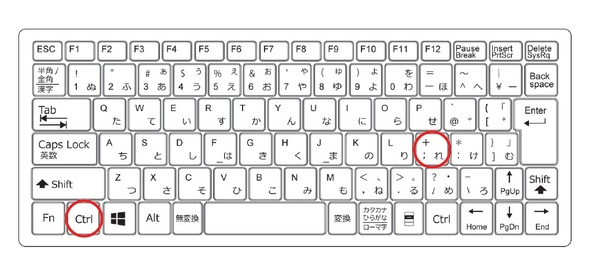
Excelには、現在の日付や時刻を素早く入力するための組み込みショートカットが用意されています。これらを活用すれば、マウス操作なしで一瞬で入力が完了します。基本となるのは以下の2つのキー操作です。
Pro Tip: これらのショートカットは、セルをダブルクリックして編集モードに入った状態では機能しません。セルを選択した状態(アクティブセル)で実行してください。
| ショートカットキー | 機能 | 結果の例(実行日が2024年1月15日の場合) |
|---|---|---|
| Ctrl + ; (セミコロン) | 今日の日付を「静的」に入力 | 2024/1/15 |
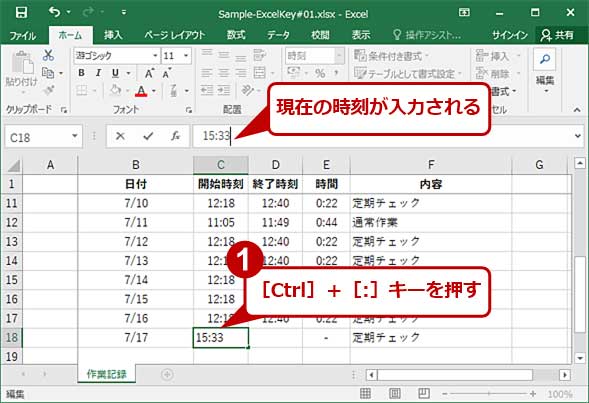
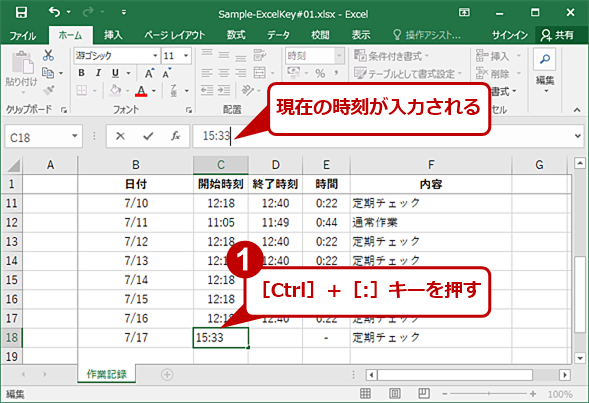
| Ctrl + Shift + ; (セミコロン) | 現在の時刻を「静的」に入力 | 14:30 |
| Ctrl + : (コロン) | 現在の時刻を入力(上記と同じ) | 14:30 |
ここで重要なのは、Ctrl + ;で入力される日付は「静的」であるという点です。つまり、ファイルを翌日開いても、入力された日付は「2024/1/15」のまま変更されません。これは、作業を行った日付を記録として残す場合に最適な方法です。
常に最新の日付を表示する関数を使った方法
一方、日付が常に更新される「動的」な表示が必要な場合もあります。例えば、報告書のタイトルに「本日付」を自動で入れたり、ダッシュボードに常に今日の日付を表示させたりするケースです。このような場合は、TODAY関数を使用します。
- 日付を表示したいセルを選択します。
- 数式バーに
=TODAY()と入力し、Enterキーを押します。 - セルには実行時の今日の日付が表示されます。この日付は、ファイルを開き直すたびに自動的に更新されます。
TODAY関数は引数を取らないため、括弧内は空で構いません。この関数の結果は「シリアル値」という数値で、書式設定によって「2024/1/15」や「令和6年1月15日」など、様々な形式で表示することが可能です。
ショートカットと関数の使い分けと応用例
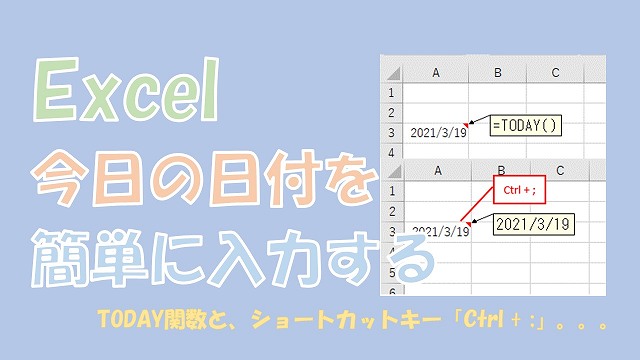
静的入力と動的表示、それぞれの特性を理解し、シーンに応じて使い分けることが生産性向上の鍵です。
- ショートカット(Ctrl + ;)を使うべきケース: 請求書の発行日、領収書の作成日、実験データの計測日など、過去の事実として固定する必要がある日付。
- TODAY関数を使うべきケース: 日次レポートのタイトル、在庫管理表の「今日」の列、プロジェクトの進捗における現在日など、常に最新の日付を参照したい場合。
さらに応用として、TODAY関数を他の関数と組み合わせることで、より高度な自動化が可能になります。例えば、=IF(A1=TODAY(), "本日締切", "期限前")という数式を使えば、セルA1の日付が今日かどうかを自動判定し、ステータスを表示できます。あるいは、=TODAY()+7とすれば、1週間後の日付を常に計算して表示することができます。
Pro Tip: 日付の書式は「セルの書式設定」(Ctrl+1)から自由に変更できます。「yyyy/mm/dd」や「ggge年m月d日」など、日本のビジネス文書に適した形式に整えましょう。TODAY関数の結果を静的値に変換したい場合は、値をコピーして「値のみ貼り付け」を実行します。
ショートカットキーによる静的入力と、TODAY関数による動的表示。この2つのアプローチを場面に応じて使いこなせば、Excelでの日付関連作業は圧倒的に速く、正確になります。特に定型的な報告書の作成では、これらの技術が毎日数分、ひいては年間では何時間もの時間を節約することに繋がるのです。
エクセルで今日の日付を自動で入力するショートカットは?
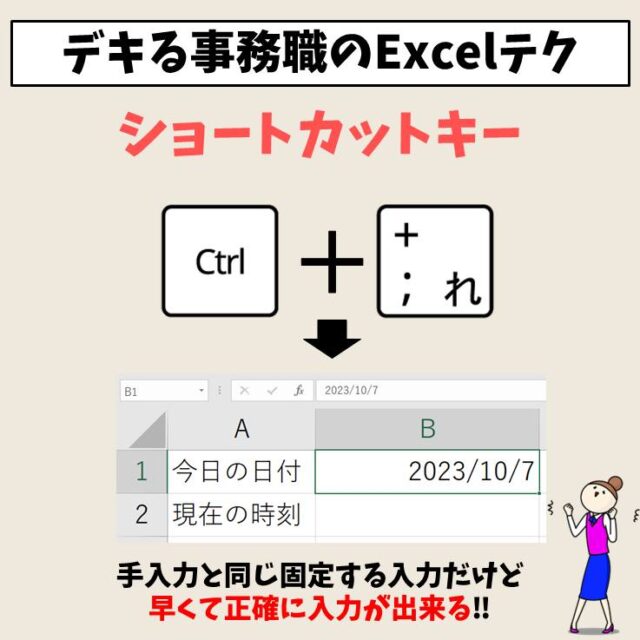
Excelで今日の日付を自動入力するショートカットは「Ctrl + ;」です。このキーボードショートカットを押すと、アクティブなセルに現在の日付が静的に入力されます。日付は更新されませんが、手動で入力するよりも迅速です。
日付入力の2つの方法
Excelには今日の日付を入力する方法が2つあります。「Ctrl + ;」は静的な日付を入力し、「TODAY()」関数は常に最新の日付を表示します。用途に応じて使い分けることが重要です。
Excelでセルに今日の日付を自動入力するには?
Excelでセルに今日の日付を自動入力するには、TODAY関数を使用します。セルに「=TODAY()」と入力するだけで、開くたびに現在の日付が自動更新されます。ショートカット「Ctrl+;」で静的な今日の日付を入力することも可能です。
動的日付と静的日付の違い
TODAY関数は日付が自動更新される「動的日付」で、NOW関数は日付と時刻の両方を表示します。一方、「Ctrl+;」で入力した日付は「静的日付」で、手動で変更しない限り更新されません。用途に応じて使い分けることが重要です。
エクセルで今日の日付をセルに入れるには?
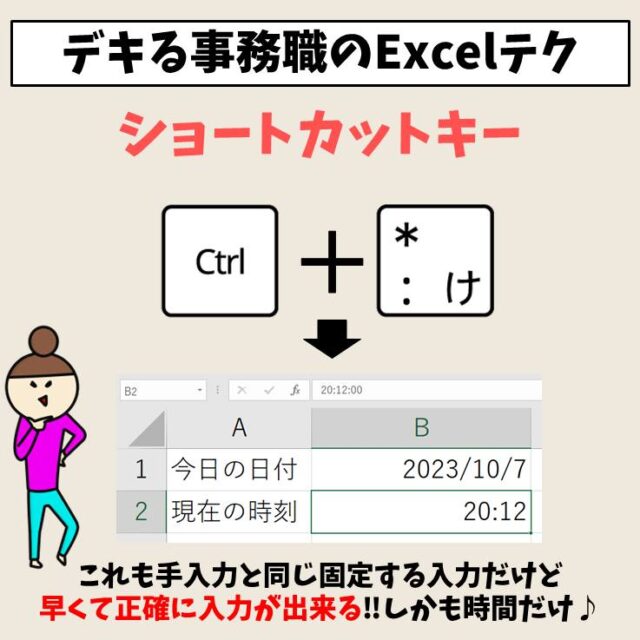
Excelで今日の日付をセルに入力するには、ショートカットキー「Ctrl + ;」を使用するのが最速です。このショートカットを押すと、現在の日付が自動的に入力され、再計算されません。
他の日付入力方法
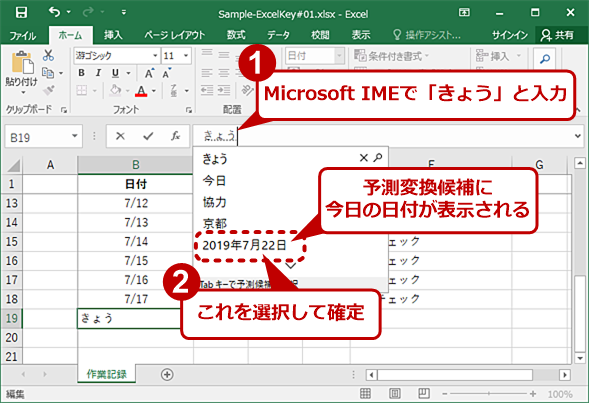
「=TODAY()」関数を使用すると、開くたびに自動更新される日付を入力できます。また、セルに「today」と入力して変換する方法もありますが、ショートカットが最も効率的です。
Tip Técnico: 日付を固定したい場合は「Ctrl + ;」を、常に最新の日付を表示したい場合は「=TODAY()」関数を使い分けると便利です。
よくある質問
Excelで今日の日付を入力するショートカットキーは何ですか?
Ctrl + ;(セミコロン)を押すと、アクティブなセルに今日の日付が入力されます。
このショートカットはExcelのどのバージョンで使えますか?
Excel 2007以降のすべてのバージョン(Windows版)で使用可能です。
日付の形式を変更する方法はありますか?
セルの書式設定で日付形式を変更できます。ショートカットで入力された後、書式を適用してください。
このショートカットで時刻も入力できますか?
時刻を入力するにはCtrl + Shift + ;を使用します。日付と時刻は別のショートカットです。
関連記事