
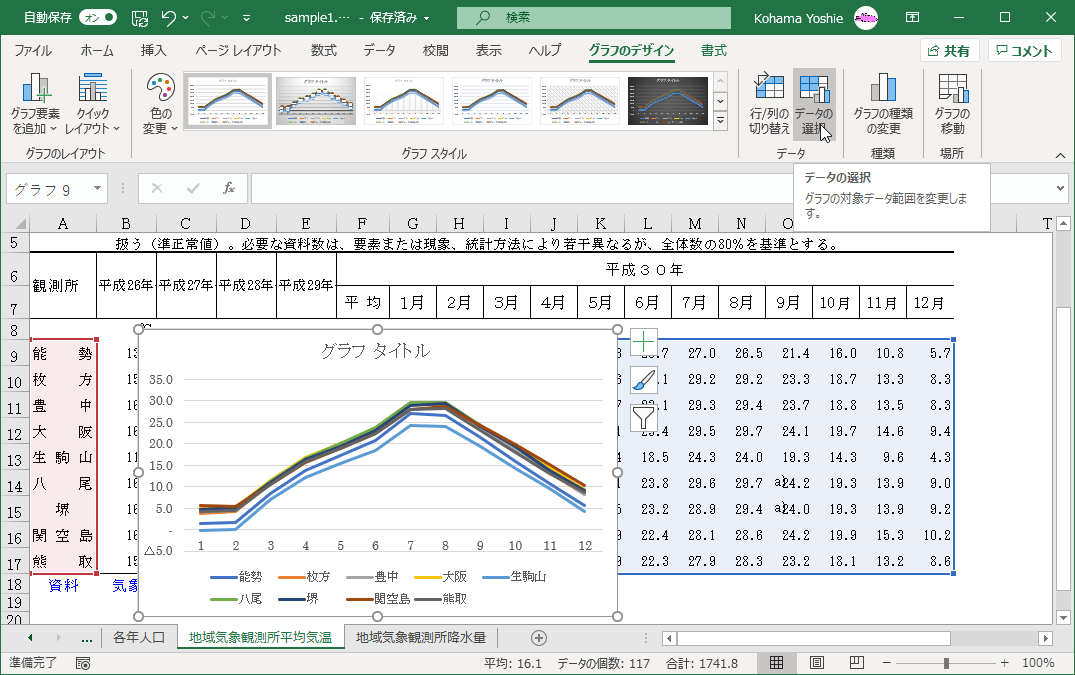
Excel グラフの「軸ラベル」を適切に設定することで、データの意味が一目で伝わるようになります。この記事では、軸ラベルの追加と編集方法を、初心者でも確実に理解できるように解説します。
実際の操作画面を見ながら、効果的なラベル設定のコツを習得し、あなたのグラフをより分かりやすく仕上げましょう。
グラフの軸ラベルを活用したデータ可視化の基本
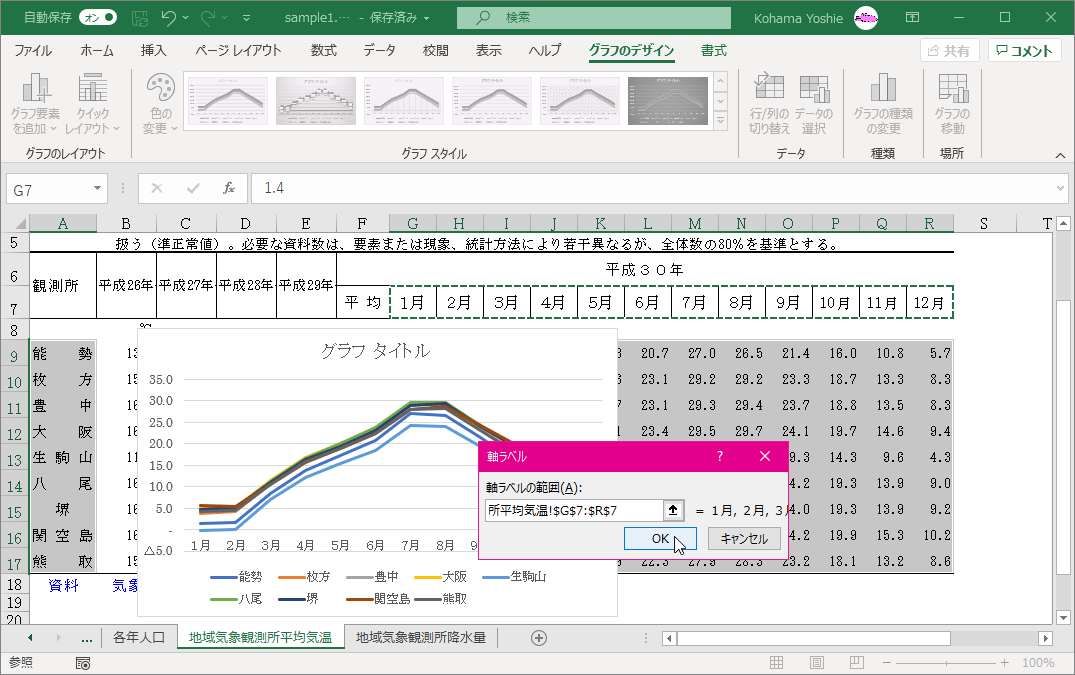
Excelで作成したグラフは、データの傾向を視覚的に伝える強力なツールです。しかし、軸ラベルが適切に設定されていない場合、そのグラフが何を示しているのか、観察者に正確に伝わらない可能性があります。軸ラベルは単なる装飾ではなく、グラフの文脈を定義し、データ解釈の基盤を形成する重要な要素です。特にビジネスレポートや学術資料では、この部分の明確さが信頼性に直結します。
軸ラベルの追加と編集:実践的な手順
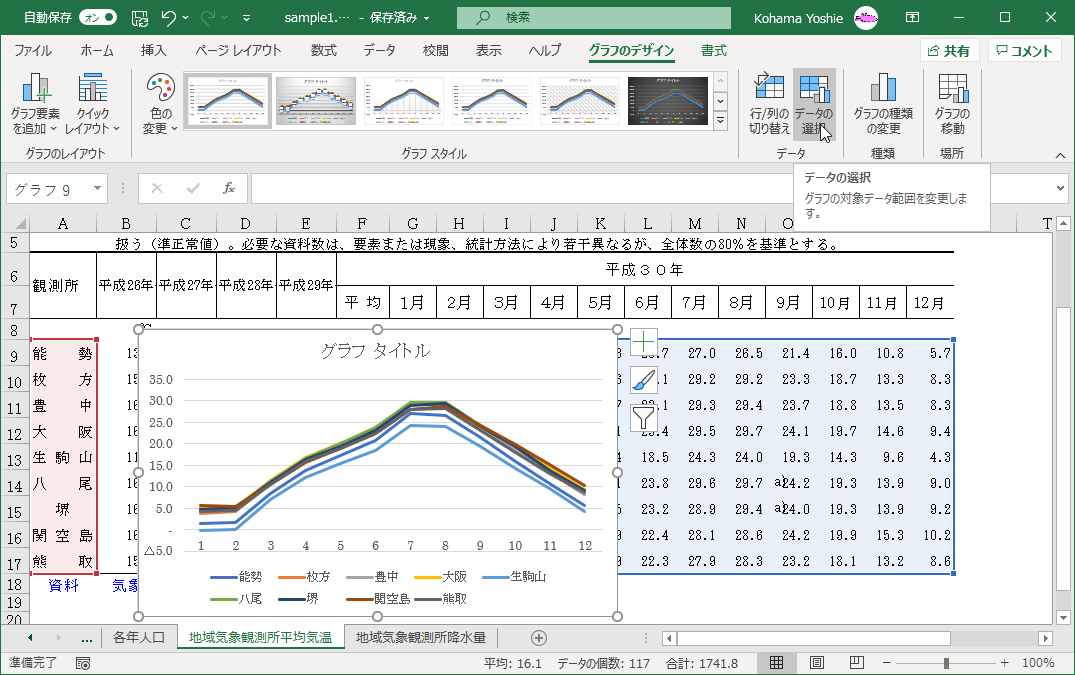
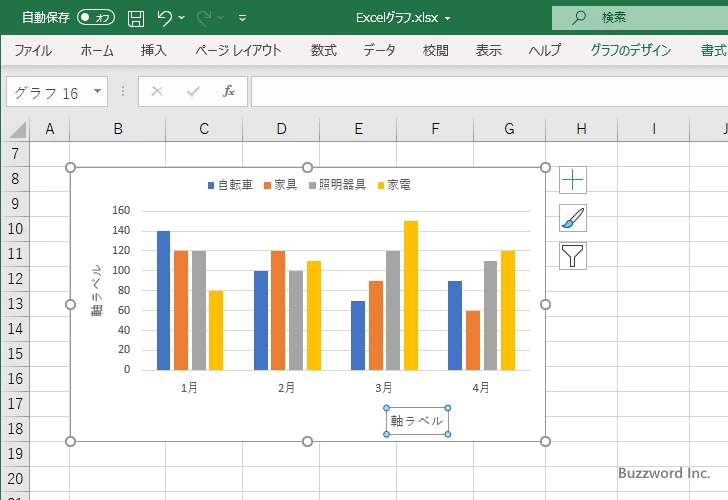
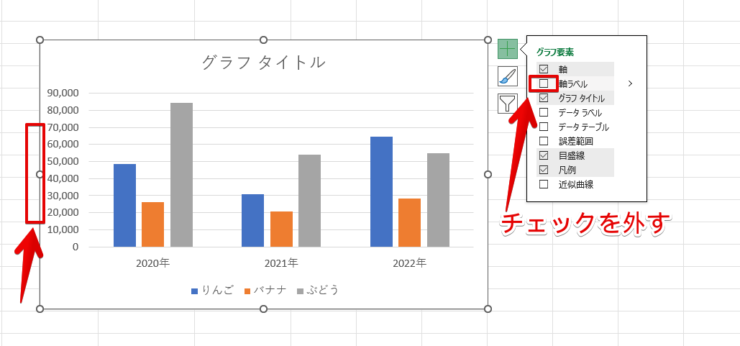
既存のグラフに軸ラベルを追加する、または内容を編集する方法は直感的です。まず、対象のグラフをクリックして選択状態にします。グラフの右側に表示される「+」アイコン(グラフ要素)をクリックし、「軸ラベル」のチェックボックスをオンにします。これで、横軸(項目軸)と縦軸(値軸)に「軸ラベル」というプレースホルダーテキストが表示されます。
- 編集したい軸ラベルのテキストボックスを直接クリックします。
- 既存のテキストを削除し、適切なラベル(例:「売上高(万円)」、「四半期」、「顧客満足度スコア」)を入力します。
- Enterキーを押すか、グラフの外側をクリックして編集を確定させます。
より詳細な書式設定を行うには、軸ラベルを右クリックして「軸ラベルの書式設定」を選択します。ここではフォントの種類やサイズ、色、配置(縦書き/横書き)などを細かく調整できます。
軸ラベル設定の高度なカスタマイズと落とし穴
基本的な追加・編集を超えて、プロフェッショナルな資料を作成するためには、いくつかの高度な設定を知っておくことが有益です。例えば、数値軸のラベルで単位(%, ¥, kgなど)を明確に表示したり、日付軸の表示形式を「2024年1月」から「24/1」に変更したりすることが可能です。これは「軸の書式設定」ペインの「表示形式」セクションで操作します。
プロの技:複合単位(例:速度「km/h」)を表示する場合、ラベルテキストボックスに直接「速度 (km/h)」と入力するか、セル参照を使用します。後者の方法では、元データのセルを変更するだけでグラフのラベルも自動更新されるため、一貫性を保つのに優れています。
一方で、よくあるミスとして以下の点が挙げられます。
- ラベルの過剰装飾: フォントが大きすぎたり色が派手すぎたりすると、データそのものよりラベルが目立ち、本末転倒になります。
- あいまいな表現: 「データ1」、「測定値」といった一般的なラベルは避け、具体的で文脈がわかる表現を心がけます。
- 第2軸のラベル忘れ: 複合グラフで第2数値軸を使用する場合、その軸ラベルも忘れずに設定し、2つのデータ系列を区別できるようにします。
異なるグラフタイプにおける軸ラベルの役割比較
使用するグラフの種類によって、軸ラベルに求められる情報とその重要性は変化します。主要なグラフタイプにおける軸ラベルの特徴を以下の表にまとめました。
| グラフタイプ | 横軸(項目軸)ラベルの役割 | 縦軸(値軸)ラベルの役割 | 特記事項 |
|---|---|---|---|
| 折れ線グラフ | 時間(年月日、四半期)や連続するカテゴリを表示。時系列の理解の鍵。 | 測定値(売上、数値、率)を表示。変化の大きさを示す。 | 時間軸のラベル間隔が適切か確認。密集しすぎると読めなくなる。 |
| 縦棒グラフ | 比較対象のカテゴリ名(商品名、地域、部門)を表示。 | 各カテゴリの数量や値を表示。比較の尺度を定義。 | カテゴリ名が長い場合は、ラベルを斜めにしたり改行したりする設定が有効。 |
| 散布図 | X軸の変数名(例:広告費、学習時間)を表示。 | Y軸の変数名(例:売上高、テスト得点)を表示。 | 2変数の関係性を示すため、両軸のラベルは特に明確かつ正確である必要がある。 |
| 円グラフ | 該当せず(項目軸なし)。 | 該当せず(値軸なし)。 | 代わりに「データラベル」または「凡例」で各要素の名称と割合を示す。 |
この比較からわかるように、軸ラベルはグラフの種類に応じてその存在意義と内容が変わる、動的な要素です。散布図では両軸の物理的な意味を定義し、円グラフではそもそも軸ラベルが不要な場合もあります。グラフを作成する前段階で「このグラフで最も伝えたい関係は何か」を考え、それに必要な軸を適切にラベルングすることが、効果的なデータ可視化への第一歩です。
エクセルのグラフの軸ラベルの編集方法は?
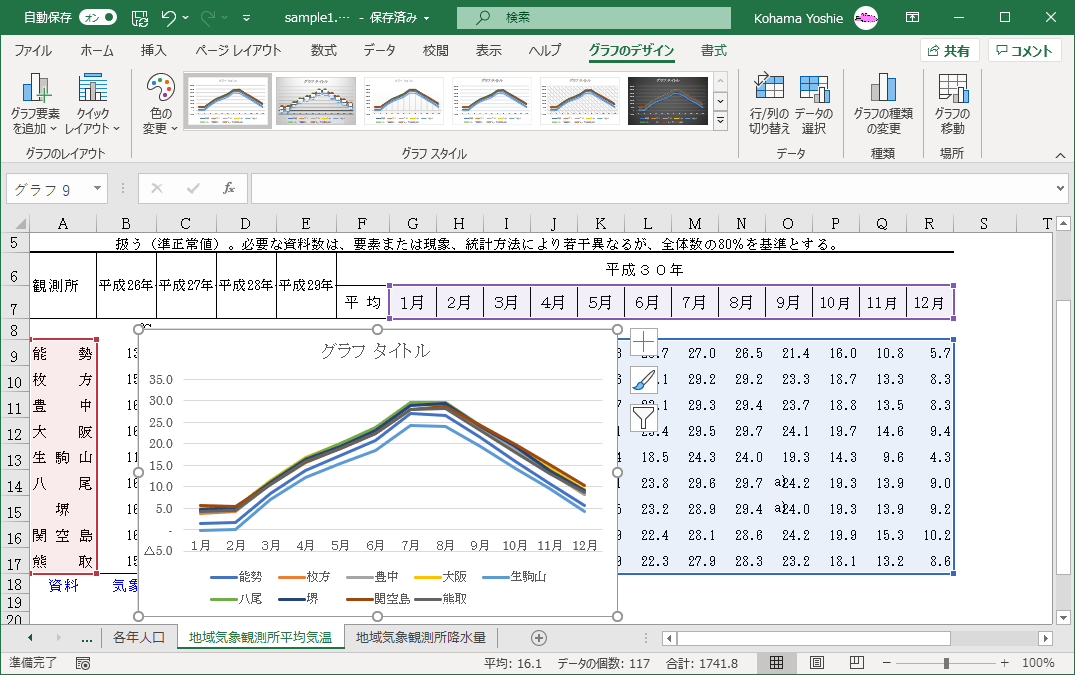
Excelでグラフの軸ラベルを編集するには、グラフを選択し、編集したい軸ラベルをクリックしてから、直接テキストを入力するか、右クリックメニューの「軸ラベルの書式設定」で詳細な編集を行います。
軸ラベルの詳細編集方法
軸ラベルの書式設定パネルでは、フォントサイズ・色・配置の変更だけでなく、数値形式や表示単位の設定も可能です。特に日付軸の場合は「日付の表示形式」を調整することで、より分かりやすい表示にカスタマイズできます。
Excelのグラフの内容を編集するにはどうしたらいいですか?
Excelのグラフを編集するには、グラフをクリックして選択し、「グラフのデザイン」または「書式」タブから各種編集ツールを使用します。データ系列の変更、軸ラベルの追加、色やスタイルの調整などが可能です。
具体的な編集手順
グラフ要素を直接ダブルクリックすると、その要素専用の書式設定ウィンドウが開きます。例えば軸ラベルを編集する場合は、ラベルを選択して「書式」タブの「選択対象の書式設定」から詳細な調整が可能です。
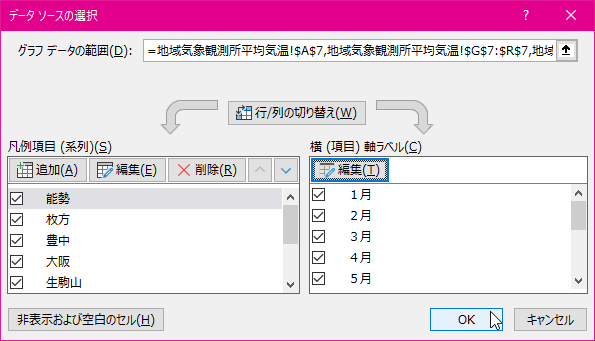
Tip Técnico: グラフを右クリックして「データの選択」を選ぶと、データ系列や軸ラベルの範囲を柔軟に変更できます。特に動的なデータ範囲を使う場合は、テーブル範囲を参照させることで自動更新が可能になります。
軸ラベルの範囲を編集するにはどうすればいいですか?
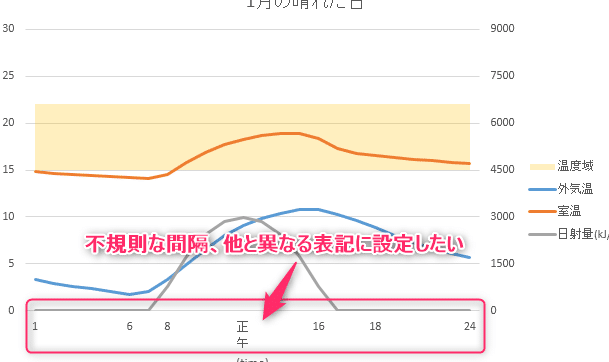
Excelで軸ラベルの範囲を編集するには、グラフを選択し、軸ラベルを右クリックして「軸の書式設定」を開きます。左側のメニューから「軸のオプション」を選び、「境界値」セクションで最小値と最大値を手動で設定できます。これにより、表示範囲を正確に調整できます。
境界値の設定方法の詳細
「境界値」セクションでは、「最小値」と「最大値」のチェックボックスをオンにし、数値を入力します。例えば、最小値を0に設定すると、グラフの起点が明確になります。自動設定から手動設定に切り替えることで、データの強調部分を自由にカスタマイズ可能です。
よくある質問
Excelでグラフの軸ラベルを追加する方法は?
グラフを選択し、「グラフのデザイン」タブから「グラフ要素を追加」をクリックし、「軸ラベル」を選択します。
軸ラベルのテキストを編集するには?
軸ラベルをダブルクリックするか、右クリックして「テキストの編集」を選択し、新しいテキストを入力します。
軸ラベルのフォントや色を変更できますか?
はい、軸ラベルを選択し、「ホーム」タブのフォント設定や「書式」タブの塗りつぶしオプションで変更できます。
軸ラベルを削除する方法は?
軸ラベルを選択してDeleteキーを押すか、右クリックして「削除」を選択します。
関連記事