
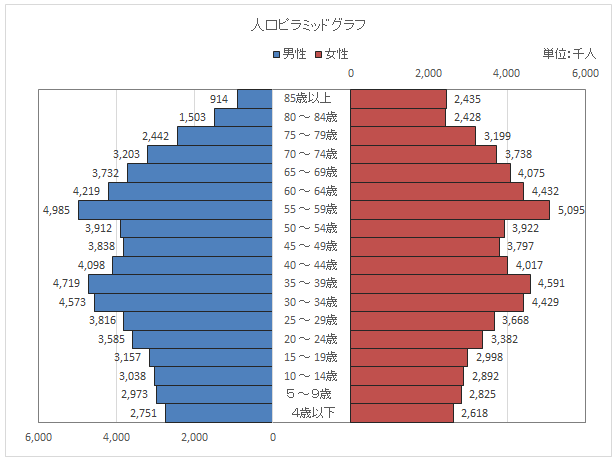
Excelで人口統計や男女比を視覚的に分析するなら、ピラミッドグラフが最適です。このグラフは複数のデータセットを左右対称に比較でき、年齢層別の人口分布や性別比率を一目で把握できます。
本記事では、Excelでピラミッドグラフを作成する具体的な手順を、初心者でも理解できるように段階的に解説します。データの準備から書式設定まで、実用的なテクニックを紹介しますので、すぐに業務や研究に活用できるでしょう。
人口構成を可視化する強力なツール
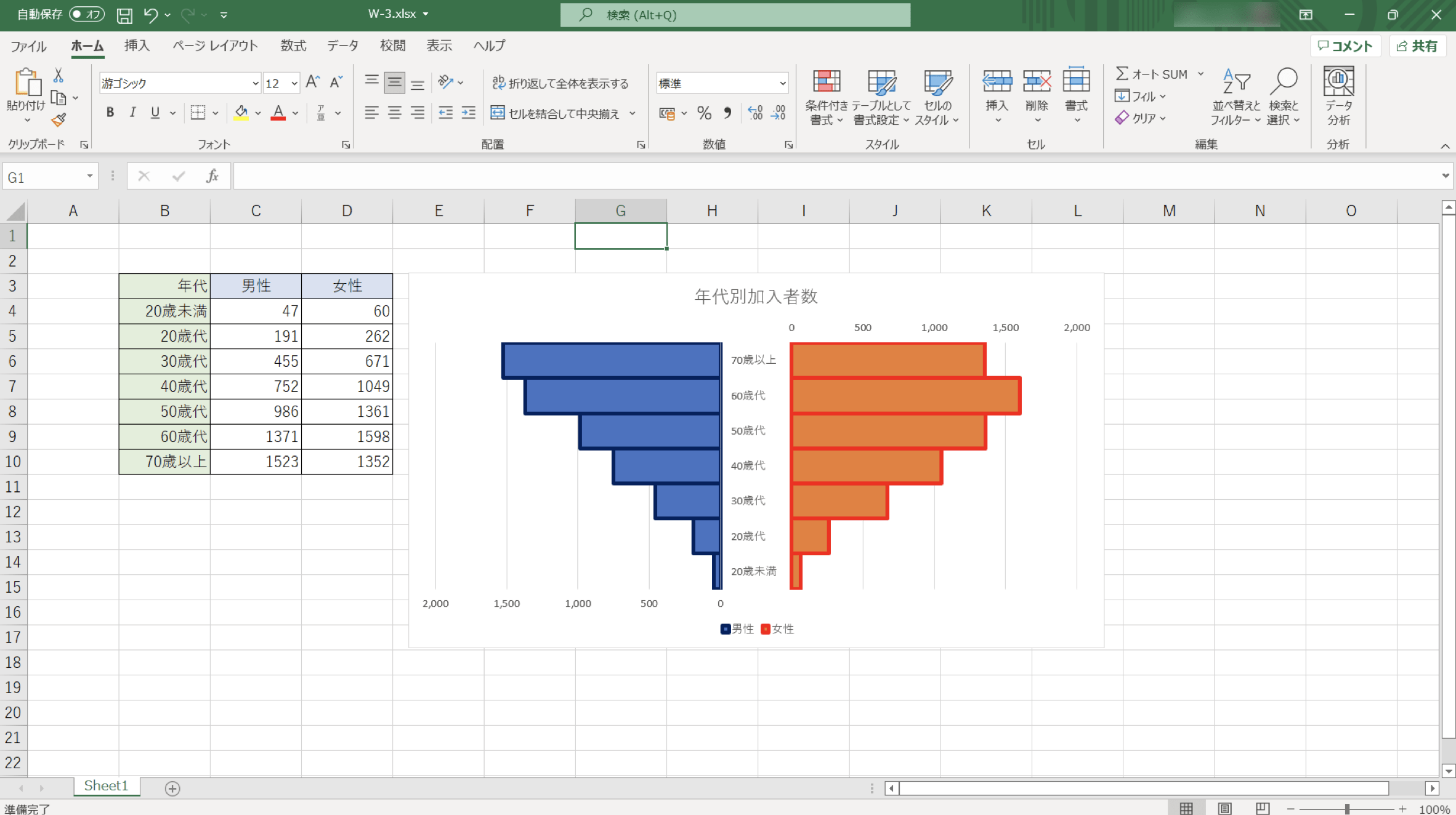
Excelでデータを分析する際、単純な棒グラフや円グラフでは伝えきれない複雑な関係性が存在します。特に人口統計や男女比の分析においては、年齢層ごとの分布を左右対称に比較できる「ピラミッドグラフ」が極めて有効です。このグラフは、人口ピラミッドとも呼ばれ、ある時点の年齢別人口構成を一目で理解させ、将来の社会構造の予測にも役立ちます。
データの準備と整形が成功の鍵
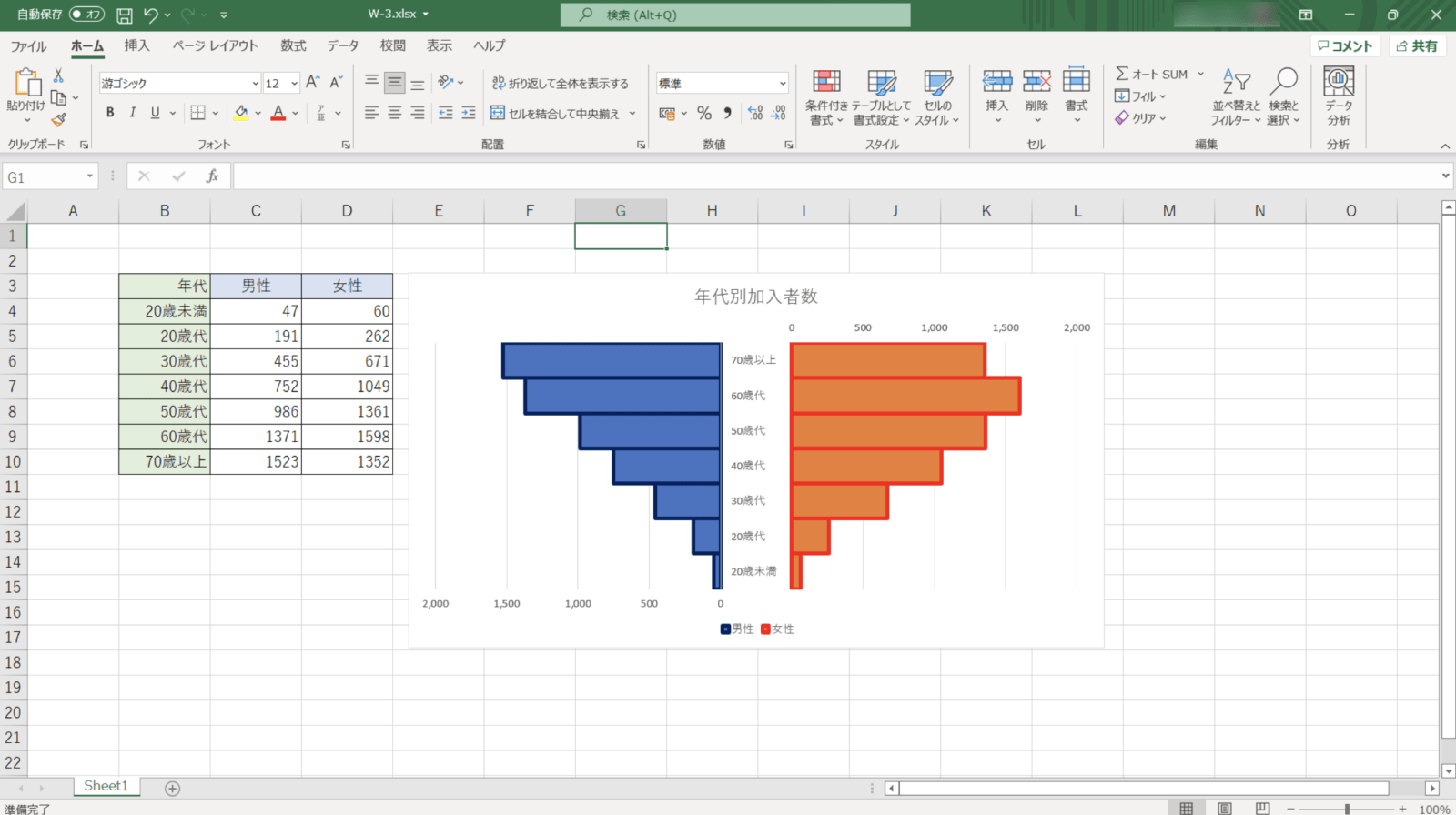
美しく正確なピラミッドグラフを作成する第一歩は、基盤となるデータの整理です。ここで失敗すると、後の工程すべてに影響が及びます。
プロのTip: 元データは必ず「年齢層」「男性人口」「女性人口」の3列で構成しましょう。年齢層は「0-4」「5-9」といったグループ分けが一般的です。男性データは正の値、女性データは負の値として入力するのが、左右対称のグラフを作るための標準的な手法です。
- よくある失敗例1: 男性と女性のデータを別々のシートや離れた列に配置し、グラフ作成時に系列の設定が煩雑になる。
- よくある失敗例2: 年齢層の順序がバラバラ(例: 20-24, 0-4, 65-69)で、グラフの軸が意味のない順序で表示される。
- よくある失敗例3: 人口の単位(万人 vs. 人)が統一されておらず、比較が困難になる。
段階的なグラフ作成プロセス
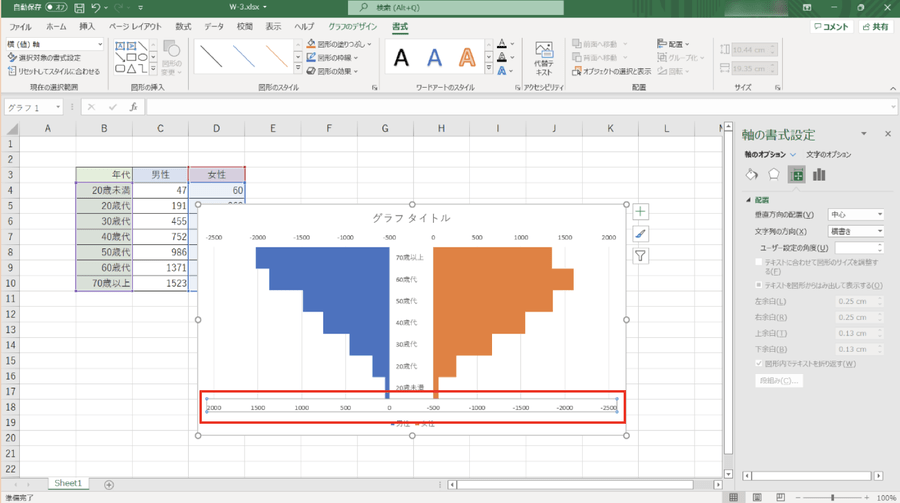
- 整形したデータ範囲(年齢層、男性値、女性値)をすべて選択します。
- 「挿入」タブから「グラフ」グループの「縦棒グラフ」または「横棒グラフ」をクリックし、「積み上げ横棒」を選択します。これがベースのグラフになります。
- グラフが生成されたら、女性データの系列をクリックして選択します。右クリックし「データ系列の書式設定」を開きます。
- 「系列のオプション」で「第2軸」にチェックを入れます。これで男性と女性の系列が別の軸で管理されるようになります。
- 次に、第2軸(通常は上または右側に表示される)をクリックして選択し、その軸の書式設定を開きます。
- 「軸のオプション」で「目盛り」の「ラベル」を「なし」に設定します。さらに、「軸のオプション」の下部にある「表示形式」で「カテゴリ」を「数値」に、「負の数」の表示形式を「123456」のような正の数だけを表示する形式に設定します。これで女性側の数値が正数で表示されるようになります。
- 最後に、第1軸(男性側の軸)についても同様に、最小値と最大値を第2軸と対称になるように調整し、ラベルを「なし」に設定すれば、典型的な人口ピラミッドの形が完成します。
応用と高度なカスタマイズ
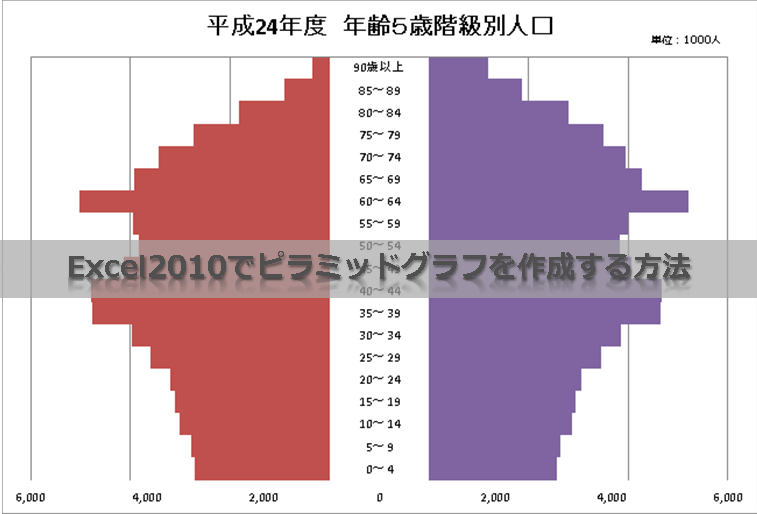
基本的な形ができたら、分析目的に応じてさらに情報を付加したり、見やすく調整したりできます。例えば、特定の年齢層に注釈を加えたり、将来推計人口のデータ系列を半透明で重ねて表示することで、時間軸に沿った変化を一つのグラフで表現可能です。
| カスタマイズ項目 | 目的 | 設定方法(概略) |
|---|---|---|
| データラベルの追加 | 各棒の正確な数値を読み取れるようにする | 系列を選択 → 「グラフの要素」(+) → 「データラベル」にチェック |
| 色の変更 | 性別の識別性向上や企業カラーへの合わせ | 系列を選択 → 「書式」タブ → 「図形の塗りつぶし」 |
| グラフタイトルと軸ラベル | グラフの主題と単位を明確化 | グラフを選択 → 「グラフの要素」(+) → 「グラフタイトル」「軸ラベル」にチェック |
これらの技術を駆使すれば、単なるデータの羅列を、説得力のあるビジュアルストーリーへと昇華させることができます。自治体の報告書、マーケティングリサーチ、学術論文など、多岐にわたる場面でその真価を発揮するでしょう。
人口ピラミッドの理想的な形は?
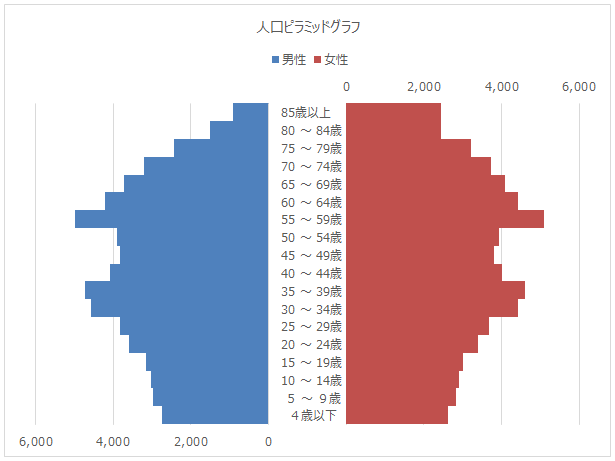
人口ピラミッドの理想的な形は「つりがね型」または「釣鐘型」です。これは出生率と死亡率が安定し、各年齢層の人口がほぼ均等に分布している状態を表し、人口が安定的に維持される理想的な構造とされています。
なぜつりがね型が理想的なのか
つりがね型の人口ピラミッドは、若年層・中年層・高齢層のバランスが取れており、社会保障制度の持続可能性が高く、経済的にも安定した成長が期待できる状態を示します。これは少子高齢化が進んでいない健全な人口構造の指標となります。
割合を比較するときに使うグラフは?
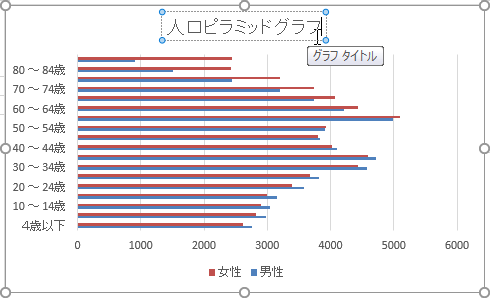
割合を比較する際には、円グラフ、積み上げ棒グラフ、帯グラフ、またはピラミッドグラフ(人口ピラミッド)が効果的です。特に全体に対する構成比の視覚化に適しています。
グラフの選び方のポイント
円グラフは単一の全体の内訳を示すのに最適で、積み上げ棒グラフは複数のカテゴリー間での割合の比較に便利です。帯グラフは時間経過に伴う割合の変化を追跡する際に有用で、ピラミッドグラフは年齢層や性別による人口構成などの比較分析に特化しています。
Excelで男性比率を求めるには?
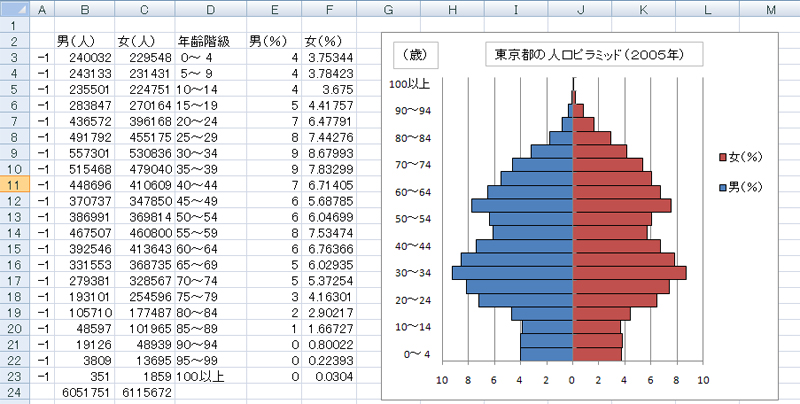
Excelで男性比率を求めるには、男性の人数を総人数で割り、100を掛けてパーセンテージを計算します。例えば、男性が30人で総人数が100人の場合、=(30/100)*100で30%となります。COUNTIF関数で男性をカウントし、COUNTA関数で総人数を取得する方法が効率的です。
関数を使った具体的な計算方法
より実践的な例として、A列に性別データがある場合、男性比率は=COUNTIF(A:A,"男性")/COUNTA(A:A)*100で算出できます。この式は空白セルを除外し、正確な比率を計算します。数値結果はパーセンテージ形式に設定すると視認性が向上します。
Tip Técnico: データ範囲が動的に変化する場合は、=COUNTIF(A:A,"男性")/(COUNTA(A:A)-COUNTBLANK(A:A))*100を使用すると、完全な空白行を除外したより正確な分母が得られます。
関連記事