
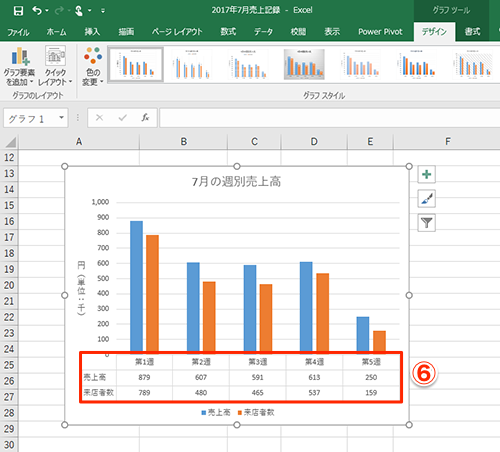
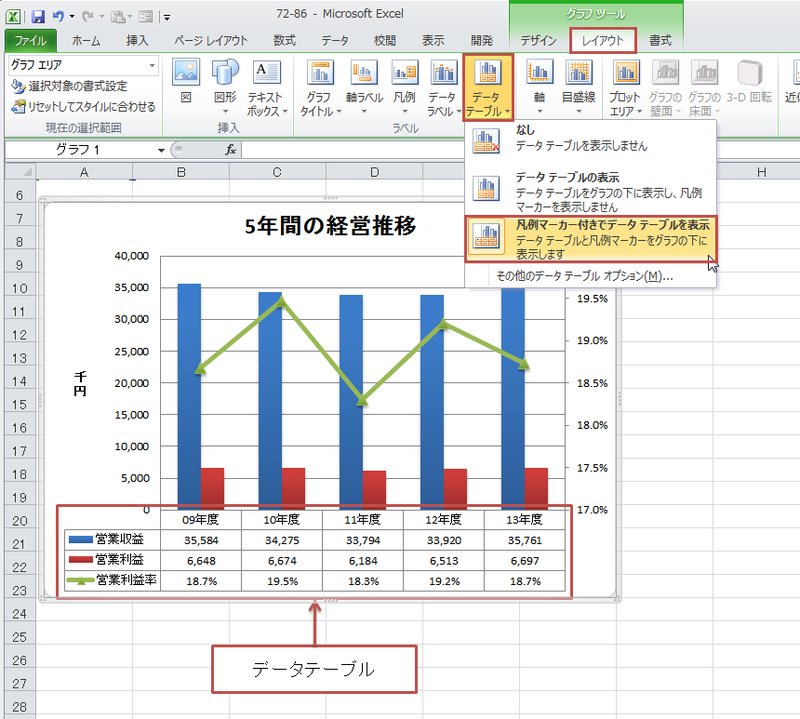
Excelのグラフで「データテーブル」を表示すると、視覚的な表現に数値の正確さを加えることができます。データテーブルを活用すれば、グラフの見た目を損なうことなく、具体的な値を明確に伝えられるようになります。
この記事では、データテーブルの追加方法と、プレゼンテーションやレポートで数値を正確に伝えるための実践的な活用法を紹介します。さっそく試してみましょう。
データテーブルで視覚情報を補完する意義
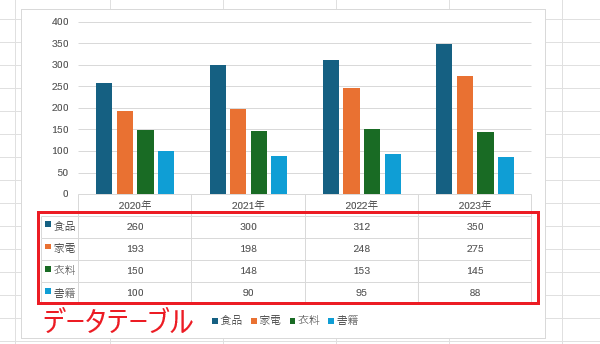
Excelグラフは視覚的な傾向把握に優れていますが、正確な数値の伝達には限界があります。特に、複雑なデータセットや微妙な差異を扱う場合、グラフのバーや線だけでは詳細な値が読み取りづらくなります。ここで「データテーブル」の表示が重要な役割を果たします。データテーブルをグラフに追加することで、視覚的な表現と数値的な正確性を両立させ、報告書やプレゼンテーションの信頼性を大幅に向上させることが可能です。
データテーブル表示の基本操作手順
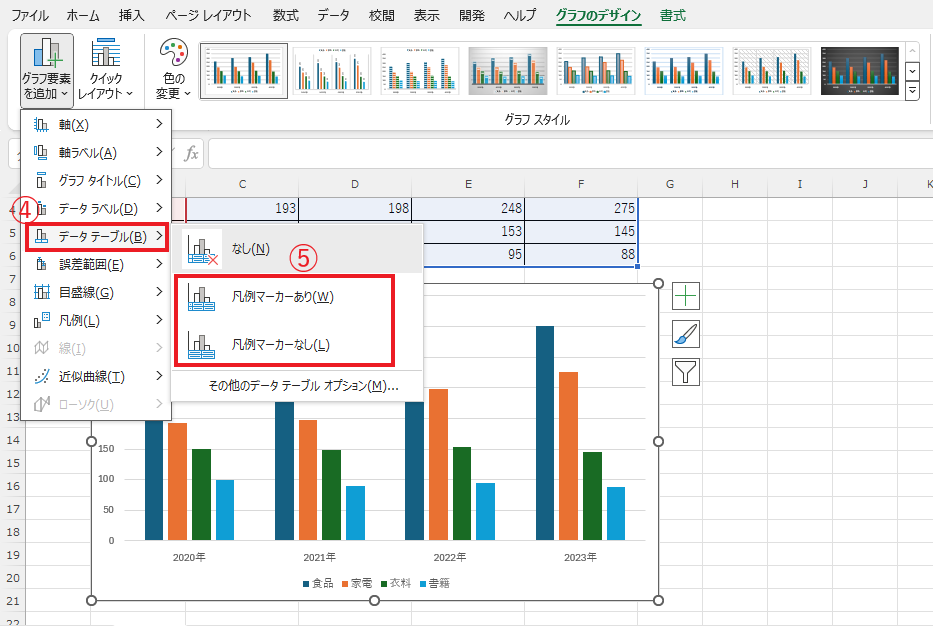
- まず、表示させたいグラフをクリックして選択状態にします。
- Excelのリボンから「グラフのデザイン」タブを選択します。
- 「グラフの要素を追加」ボタンをクリックし、表示されるメニューから「データテーブル」にカーソルを合わせます。
- サブメニューが表示されるので、「データテーブルの表示」を選択します。これでグラフの下部に数値テーブルが追加されます。
- より詳細な設定が必要な場合は、「その他のデータテーブルオプション」を選択し、枠線の有無や凡例キーの表示/非表示などをカスタマイズできます。
データテーブルのカスタマイズと実践的活用例
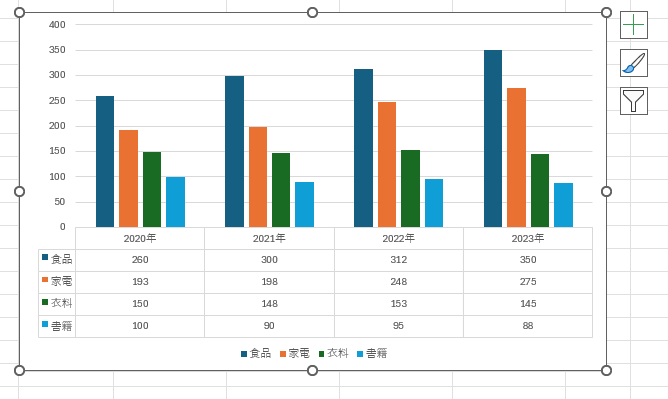
基本的な表示だけでは、時としてグラフが煩雑に見える場合があります。そのような時は、データテーブルの書式設定を活用しましょう。右クリックから「データテーブルの書式設定」を選択すると、枠線のスタイル、塗りつぶしの色、フォントの種類やサイズを細かく調整できます。例えば、重要な数値だけを太字にしたり、背景色を薄くして目立たせすぎないようにするなどの工夫が可能です。
プロの現場では、データテーブルに「凡例キー」を表示するかどうかが議論の的になります。凡例キーを非表示にするとテーブルはスッキリしますが、どの系列のデータかが分かりづらくなる可能性があります。対象読者や使用媒体を考慮して判断しましょう。
類似機能との比較と選択基準
Excelには数値を補完する機能として「データラベル」もあります。どちらを使用すべきか迷う場面があるでしょう。以下の表で主な違いと適した場面を整理しました。
| 機能 | 特徴 | 適した使用場面 |
|---|---|---|
| データテーブル | 全てのデータポイントの数値を表形式で一覧表示。系列ごとの比較が容易。 | 詳細な数値報告が必要な業務報告書、財務データの開示資料。 |
| データラベル | 個々のデータポイントに直接数値を表示。視覚的な対応が明確。 | ポイント数が少ないグラフ、プレゼンテーションのスライド、トレンドの強調。 |
陥りやすい設定ミスとその回避策
- テーブルがグラフを圧迫する: データが多い場合、テーブルが大きくなりすぎてグラフ本体が見えなくなることがあります。対処法として、グラフエリアを大きくするか、フォントサイズを小さく調整します。
- 数値のフォーマットが不統一: 元データとテーブル表示の小数点以下の桁数や通貨記号が一致しない場合があります。テーブル内のセルを選択し、「セルの書式設定」から数値の表示形式を統一させましょう。
- 印刷時にテーブルが切れる: ページ設定で「すべての列を1ページに印刷」や「シートを1ページに合わせる」を設定していると、テーブルが縮小されて読みづらくなることがあります。印刷プレビューで確認し、グラフとテーブルが収まるように余白や拡大縮小率を調整します。
これらのポイントを押さえることで、データテーブルは単なる数値の羅列ではなく、グラフの説得力を高める強力なツールへと変貌します。特に、経営陣への報告やクライアントへの提出資料では、視覚的な美しさと数値的な正確性の両立が求められるため、その活用スキルは必須と言えるでしょう。
Excelのグラフでデータテーブルを表示するには?
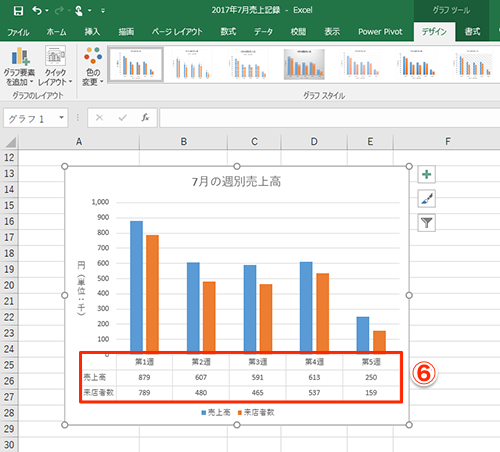
Excelでグラフにデータテーブルを表示するには、グラフを選択し、グラフデザインタブの「グラフ要素」ボタンをクリックします。次に、「データテーブル」にチェックを入れると、グラフの下部に元データが表示されます。
データテーブルのカスタマイズ方法
データテーブルを右クリックして「データテーブルの書式設定」を選択すると、枠線の表示や凡例キーの有無などを細かく調整できます。これにより、グラフの視認性を高めながら、正確な数値を伝えることが可能です。
Excelのグラフで数値のみを表示するにはどうしたらいいですか?
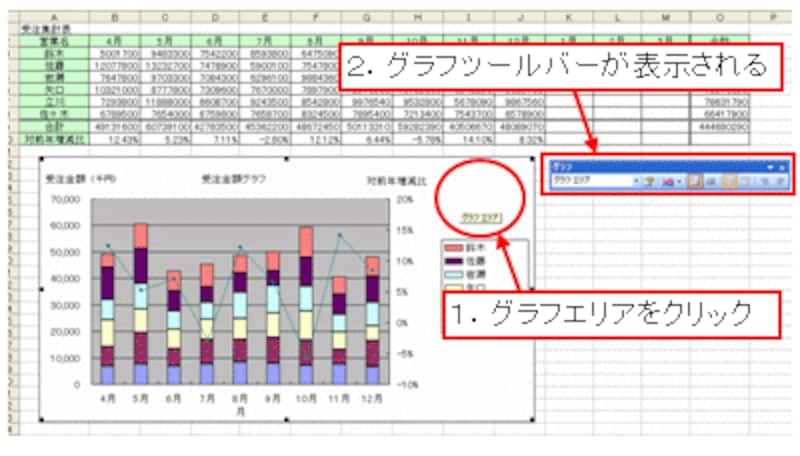
Excelグラフで数値のみを表示するには、グラフを選択し「グラフのデザイン」タブから「グラフ要素を追加」→「データテーブル」を選択します。これでグラフ下部に数値表が表示され、視覚的なデータと正確な数値を同時に確認できます。
データテーブル表示の詳細設定
データテーブルを右クリックして「データテーブルの書式設定」を開くと、枠線や凡例キーの表示/非表示をカスタマイズできます。特に「凡例キーを表示する」のチェックを外すと、純粋な数値のみのクリーンな表示が可能です。
Excelのグラフから数値を出すには?
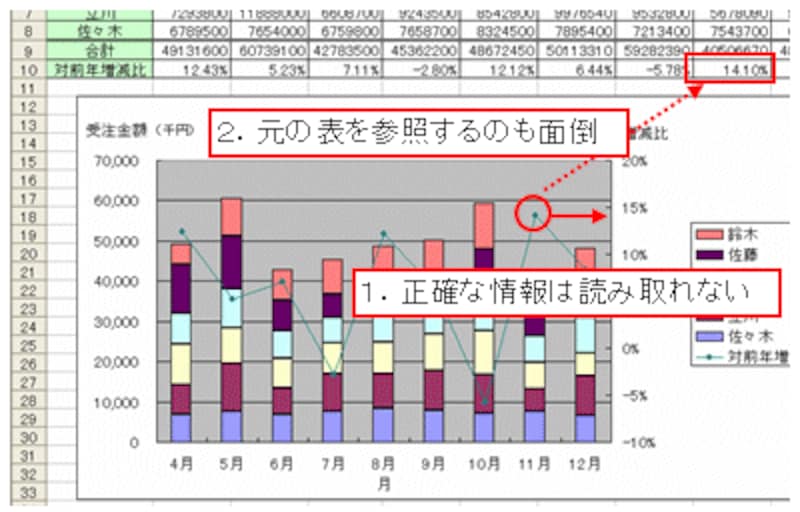
Excelのグラフから数値を出すには、グラフを選択して「グラフのデザイン」タブを開き、「グラフ要素を追加」→「データテーブル」をクリックします。これでグラフの下に元データの数値が表示され、正確な値を確認できます。
データテーブル表示の詳細設定
データテーブルを追加した後、右クリックして「データテーブルの書式設定」を選択すると、凡例キーの表示/非表示や枠線のカスタマイズが可能です。特にプレゼンテーション時は、数値の桁区切りや小数点以下の表示桁数を調整すると、より見やすいテーブルになります。
よくある質問
データテーブルとは何ですか?
グラフの下に数値データを表形式で表示する機能です。
データテーブルを表示する方法は?
グラフを選択し、「グラフのデザイン」タブから「グラフ要素を追加」→「データテーブル」を選びます。
データテーブルをカスタマイズできますか?
はい。データテーブルを右クリックして「データテーブルの書式設定」から変更できます。
データテーブルを印刷するには?
グラフを含むシートを印刷すると、データテーブルも一緒に印刷されます。
関連記事