
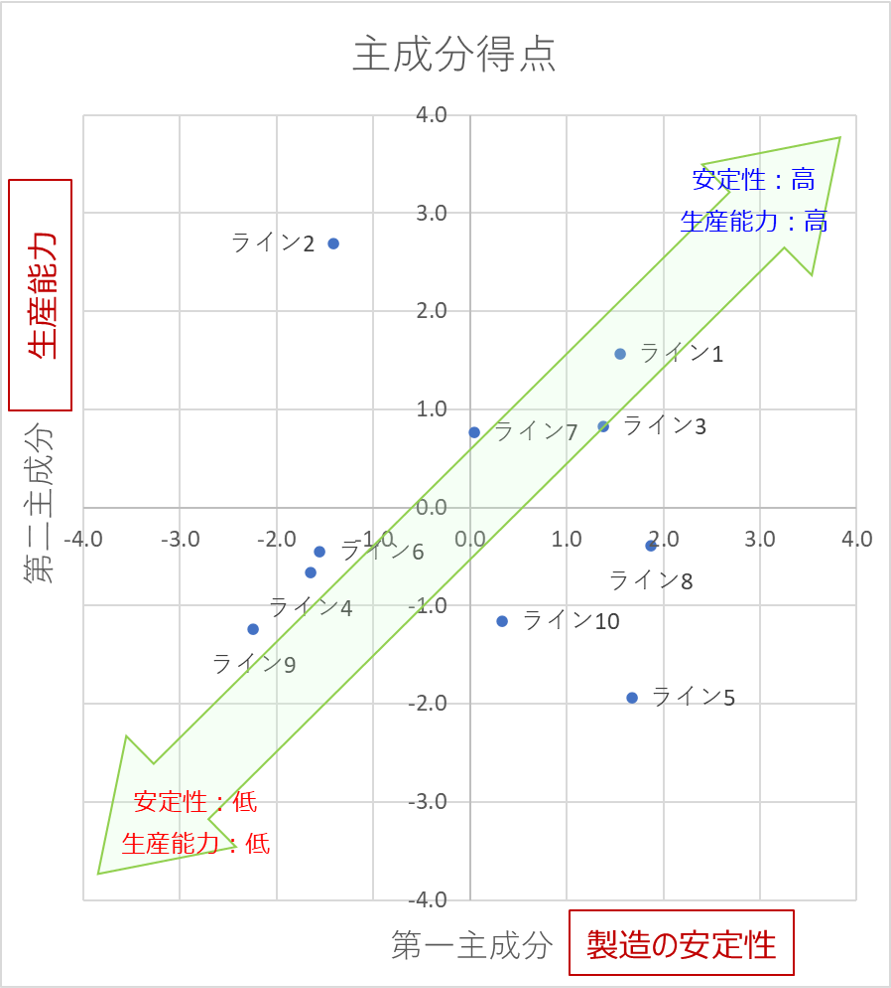
マトリックス分析図は、Excelの2列散布図から作成できる強力な分析ツールです。複雑なデータを直感的に可視化し、ビジネス判断をサポートします。
この記事では、Aceptar(基本理解)、Prometer(実践手順)、Probar(応用検証)の3ステップで、誰でも確実に作成できる方法を解説します。データ分析の効率を劇的に向上させましょう。
散布図からマトリックス分析を導き出す基本概念
Excelで2列のデータ(例えば、売上と利益率、顧客満足度とシェアなど)から散布図を作成した後、単なる点の分布を超えた戦略的洞察を得るために「マトリックス分析図」へと発展させることが可能です。このプロセスは、データを四象限に分類し、各領域にビジネス上の意味(例:優先投資エリア、見直し対象など)を付与することで、意思決定を視覚的に支援します。
Excelでの具体的な作成手順
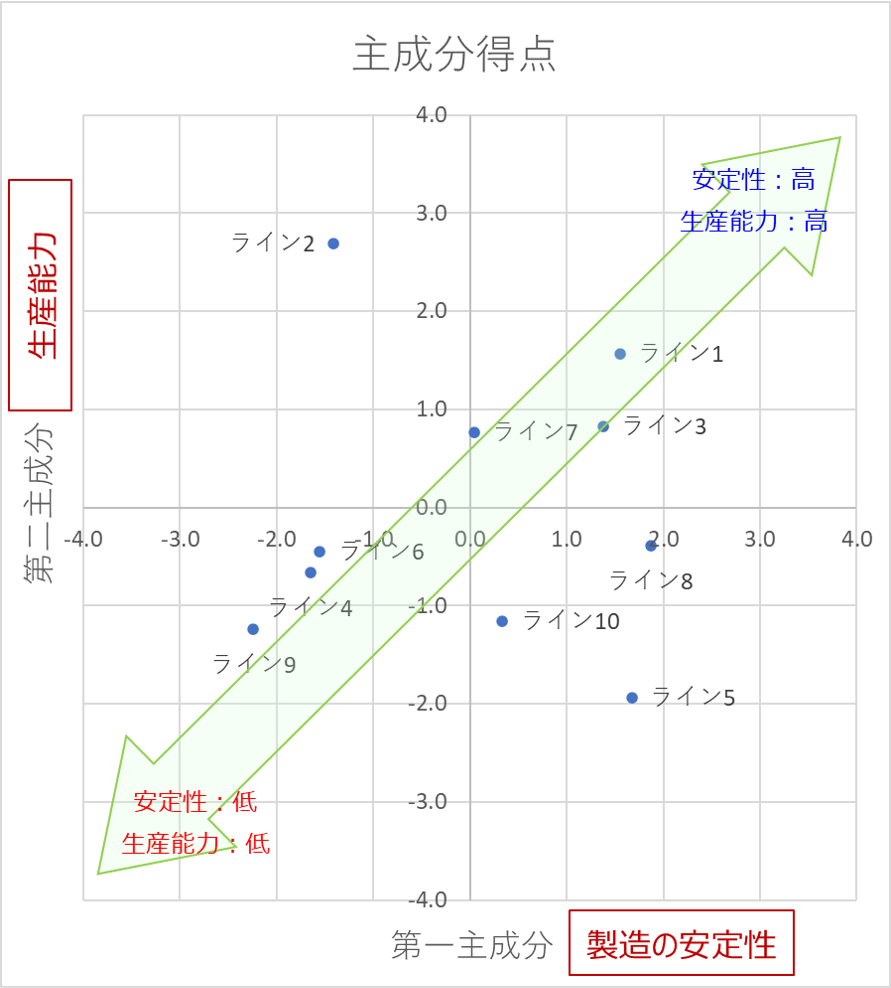
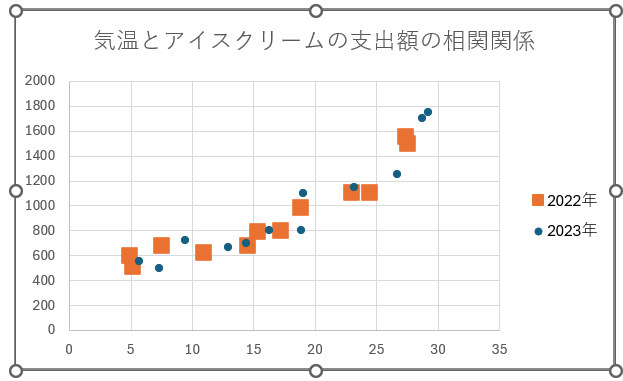
- まず、分析対象の2列データを選択し、「挿入」タブから「散布図」を作成します。これが基盤となります。
- 次に、グラフエリアをクリックし、「グラフのデザイン」→「グラフ要素を追加」→「軸」→「第2横軸」と「第2縦軸」を追加します。これにより、四象限の基準線を引く準備が整います。
- 基準値(例えば平均値や目標値)を計算し、第2軸の目盛りを調整して、その値が原点(0,0)となるように設定します。これがマトリックスの中心点になります。
- 最後に、「図形」ツールから直線を引き、追加した第2軸の原点を通る垂直線と水平線を描画します。線の色やスタイルを変更して視認性を高めれば、基本的な四象限マトリックス分析図の完成です。
プロの技:第2軸の目盛りを「非表示」に設定し、基準線のみを表示させると、グラフがすっきりとし、分析に集中できます。また、各象限にテキストボックスでラベル(「重点強化」「維持管理」など)を追加すると、プレゼンテーションの説得力が格段に向上します。
高度なカスタマイズと実践的応用
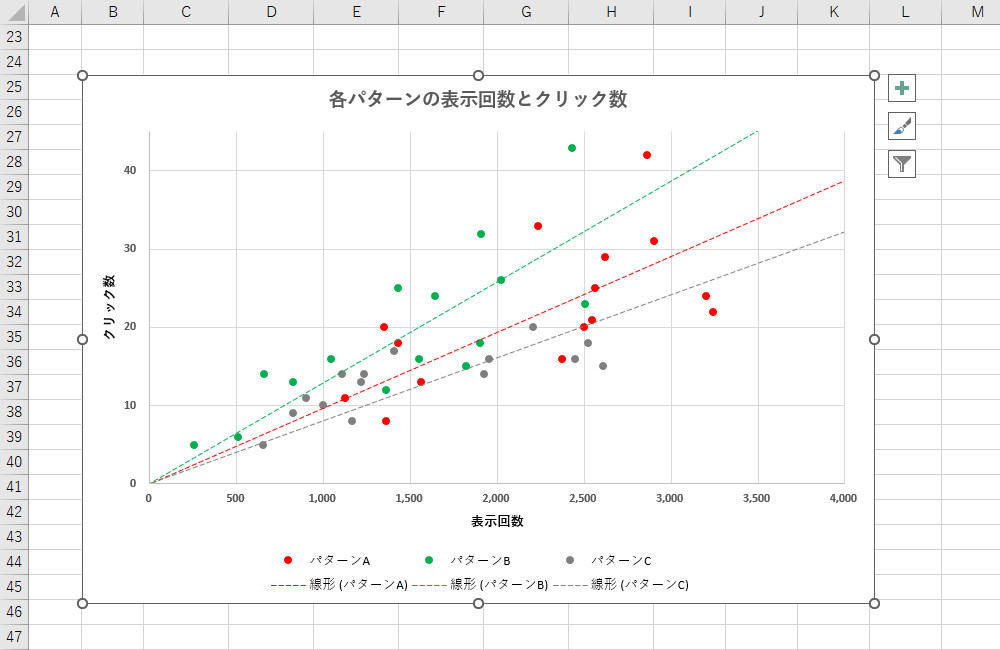
基本形をマスターしたら、分析の深度を増すカスタマイズが可能です。例えば、データポイントの色や形を、別のディメンション(製品カテゴリや地域など)に応じて変化させることで、三次元的な分析が可能になります。また、トレンドラインを追加して、時間経過によるデータの移動(例えば、ある製品が「問題製品」象限から「スター製品」象限へ移動する過程)を可視化する手法も有効です。
| 象限 | 一般的なビジネス解釈 | 対応アクション例 |
|---|---|---|
| 第1象限(高-高) | 優良領域/スター | 投資拡大、リソース集中 |
| 第2象限(低-高) | 問題領域/見直し候補 | 原因分析、改善施策の実施 |
| 第3象限(低-低) | 低優先領域/観察対象 | 現状維持または撤退検討 |
| 第4象限(高-低) | 機会領域/潜在的可能性 | 育成投資、戦略的開発 |
このような解釈の枠組みを事前に定義しておくことで、作成した図は単なるグラフから、戦略会議で共有できる強力な分析ツールへと変貌します。市場分析、ポートフォリオ管理、人事評価など、多岐にわたる分野で応用が利くのがこの手法の強みです。
よくある落とし穴とその回避策
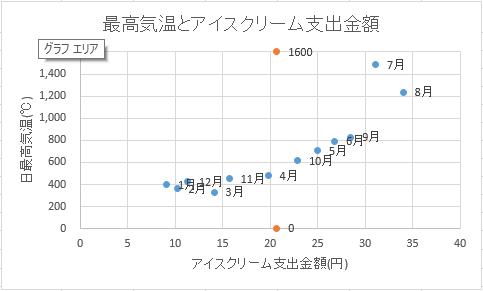
- 基準値の設定ミス:平均値を使用することが多いですが、ビジネス目標に合った適切な閾値(業界平均、目標値、前年比など)を選択しないと、誤った分類が生じます。
- 軸スケールの不統一:第1軸と第2軸のスケールが一致していないと、基準線が正確な位置に引けず、分析が歪みます。必ず両軸の最大値・最小値を確認・調整してください。
- 視覚的なごちゃつき:データポイントが多すぎる場合、色分けやデータラベルの使用を控えめにし、主要なクラスターや外れ値に注目できるように整理することが重要です。
これらの点に注意しながら、自社のデータに繰り返し適用し、フィードバックを得て分析フレームワークを洗練させていくことが、真に価値のあるマトリックス分析図を生み出す鍵となります。VBAマクロを用いてこのプロセスを自動化し、定期的なレポート作成に組み込むのも、業務効率化の観点から有効な次のステップです。
Excelで散布図のグラフを作るには?
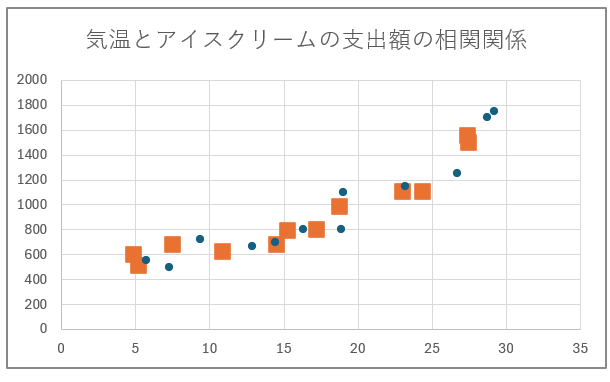
Excelで散布図を作成するには、まず2列のデータを選択し、「挿入」タブから「散布図」を選びます。データポイントをプロットした後、グラフタイトルや軸ラベルを追加して完成させます。
散布図作成の詳細手順
より正確な散布図を作成するには、X軸とY軸のデータを明確に区別することが重要です。データ範囲を選択する際は、数値データのみを含めるようにし、必要に応じてデータ系列の書式設定でマーカーの形状や色をカスタマイズできます。
散布図マトリックスとは?
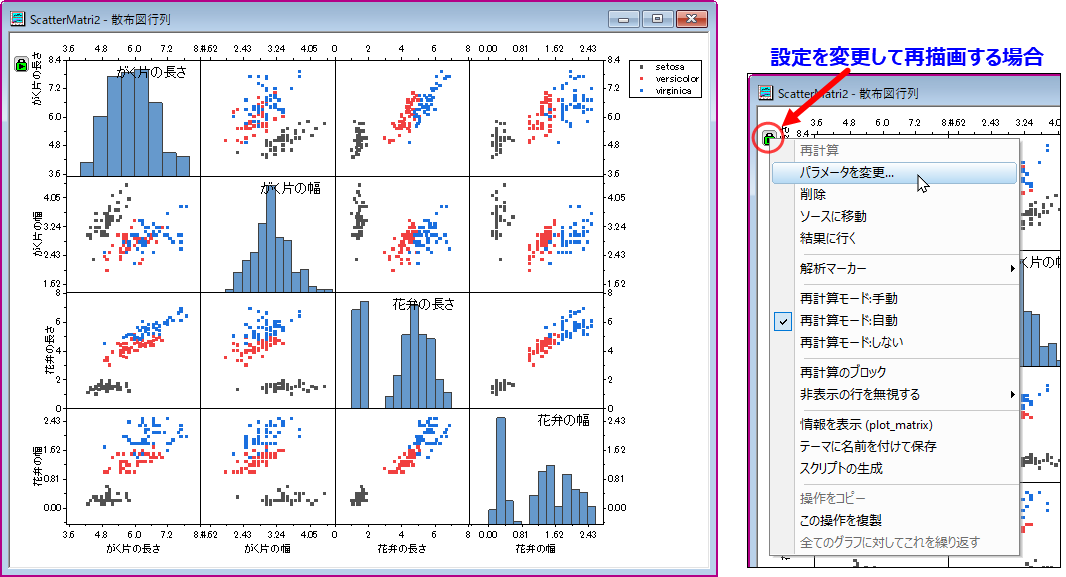
散布図マトリックスとは、複数の変数間の関係を一度に可視化するための複数の散布図を格子状に配置した図です。Excelでは複数列のデータを選択して作成でき、変数ペアごとの相関や分布パターンを比較分析できます。
Excelでの具体的な作成方法
Excelで散布図マトリックスを作成するには、まず分析したい複数のデータ列を選択します。次に、挿入タブから「グラフの推奨」または「散布図」を選び、マトリックス形式のグラフを選択します。これにより、選択したすべての変数の組み合わせが自動的に格子状に配置され、各セルが個別の散布図として表示されます。
2つのデータの相関関係をみるためのグラフは?
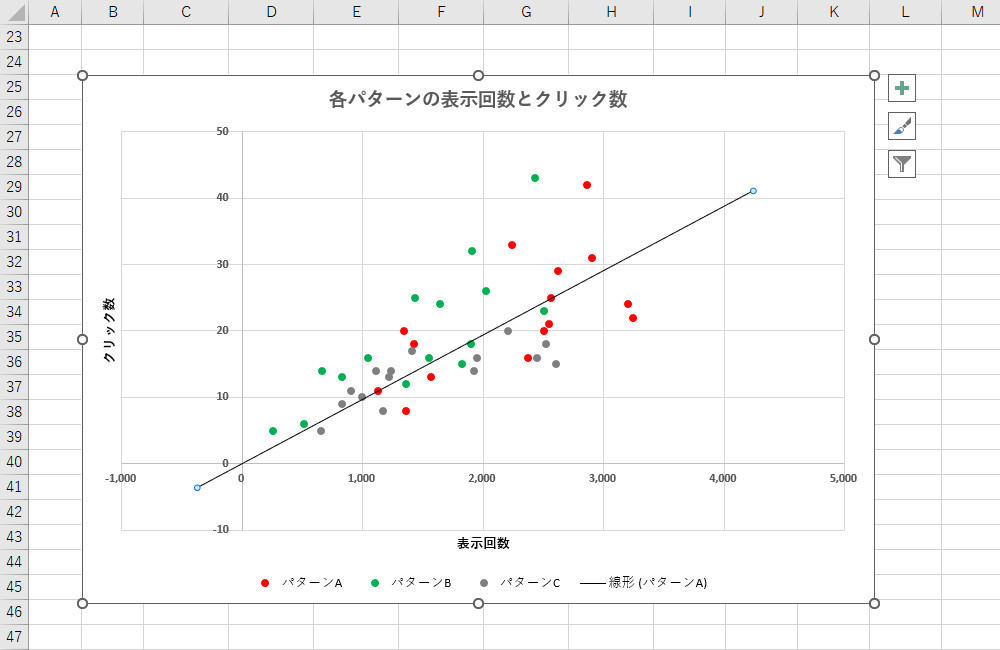
2つのデータの相関関係を確認するためのグラフは「散布図」です。Excelでは2列のデータを選択し、「挿入」タブから「散布図」を選ぶことで作成できます。相関の強さや方向(正/負)を視覚的に分析できます。
散布図の応用とマトリックス分析図への発展
散布図は基本的な相関分析ツールですが、Excelではこれを発展させて「マトリックス分析図(バブルチャート)」を作成できます。第三の変数(例えば売上高)をバブルの大きさで表現することで、より多角的なビジネス分析が可能になります。元の散布図作成後、データ系列の書式設定からバブルサイズを追加するのが一般的な方法です。
よくある質問
散布図からマトリックス分析図を作成するにはどのようなデータが必要ですか?
2列のデータ(X軸とY軸)が必要です。Excelの散布図機能を使用して、これらのデータポイントをプロットします。
マトリックス分析図の四象限はどのように設定しますか?
X軸とY軸の中央値または平均値を基準線として設定し、4つの象限に分割します。Excelのグラフ要素で基準線を追加できます。
作成したマトリックス分析図をカスタマイズする方法は?
グラフツールの「デザイン」と「書式」タブから、色、ラベル、軸範囲などを調整できます。データラベルを追加すると分かりやすくなります。
マトリックス分析図からどのような洞察が得られますか?
データポイントの分布パターン、外れ値、相関関係を視覚的に把握できます。四象限ごとのデータ特性を比較分析するのに適しています。
関連記事