
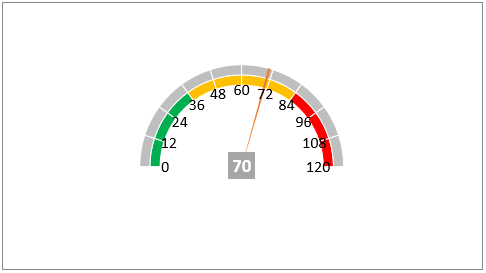
ExcelでKPIを直感的に可視化する方法をお探しですか?スピードメーター(ゲージ)チャートは、複雑なデータを一目で理解できる強力なツールです。この記事では、専門的な知識がなくても、誰でも簡単に魅力的なゲージチャートを作成する方法を紹介します。
具体的な手順を段階的に解説し、実際のビジネスシーンで即活用できるテクニックを提供します。データ分析の効率を劇的に向上させ、プレゼンテーションやレポートの質を高める実践的なスキルを習得しましょう。
KPI可視化におけるスピードメーターチャートの有効性
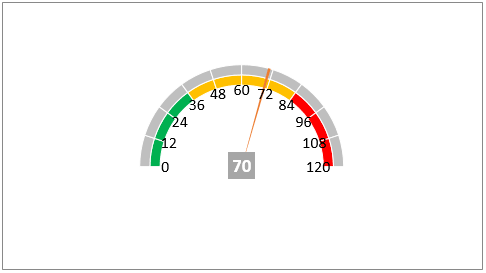
ビジネス環境において、重要な業績評価指標(KPI)を迅速かつ直感的に把握することは、意思決定の質とスピードに直結します。数値データの羅列や複雑な折れ線グラフでは、目標に対する現在の進捗状況を一目で理解するのは困難です。ここで威力を発揮するのが、Excelで作成可能なスピードメーター(ゲージ)チャートです。この視覚化手法は、自動車の速度計のように、最小値、現在値、目標値の関係を瞬時に伝え、データの「ストーリー」を直感的に語ります。
Excelでゲージを作成する:基本アプローチ
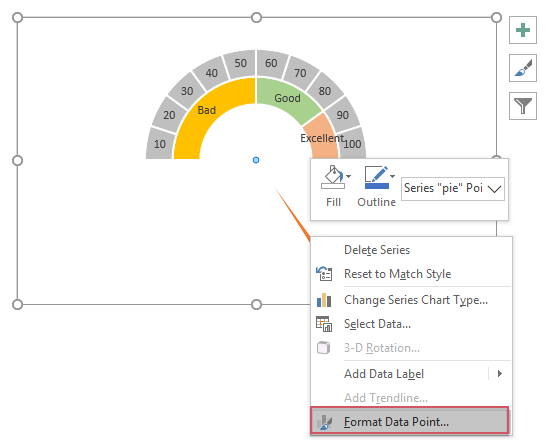
Excelに標準装備されている「スピードメーター」チャートタイプは存在しません。そのため、円グラフとドーナツグラフを組み合わせることで、この効果的なビジュアルを構築します。このプロセスは、一見複雑に見えますが、一度理解すれば応用が利く強力なスキルです。
- データ範囲の準備: まず、3つの主要データポイントを用意します。例えば、目標値(100)、現在値(75)、残りの値(25)です。これらを合計して円グラフの全体(100%)を形成します。
- 円グラフの作成: このデータ範囲を選択し、「挿入」タブから「円グラフ」を挿入します。最初は単純な円が表示されます。
- ドーナツグラフの追加: 次に、針(針)を表現するためのデータ系列を追加します。これは通常、値が「1」のセルと、値が「0」のセルを2つ使用します。この新しいデータ系列をグラフに追加し、そのグラフの種類を「ドーナツグラフ」に変更します。
プロのコツ: 針のデータ系列をグラフに追加した後、グラフを選択した状態で「グラフのデザイン」→「データの選択」をクリックします。そこで、針用の系列を選択し、「系列のオプション」から「第二軸(副軸)」にプロットするように設定します。これにより、円グラフとドーナツグラフが正確に重なります。
デザインとカスタマイズのポイント
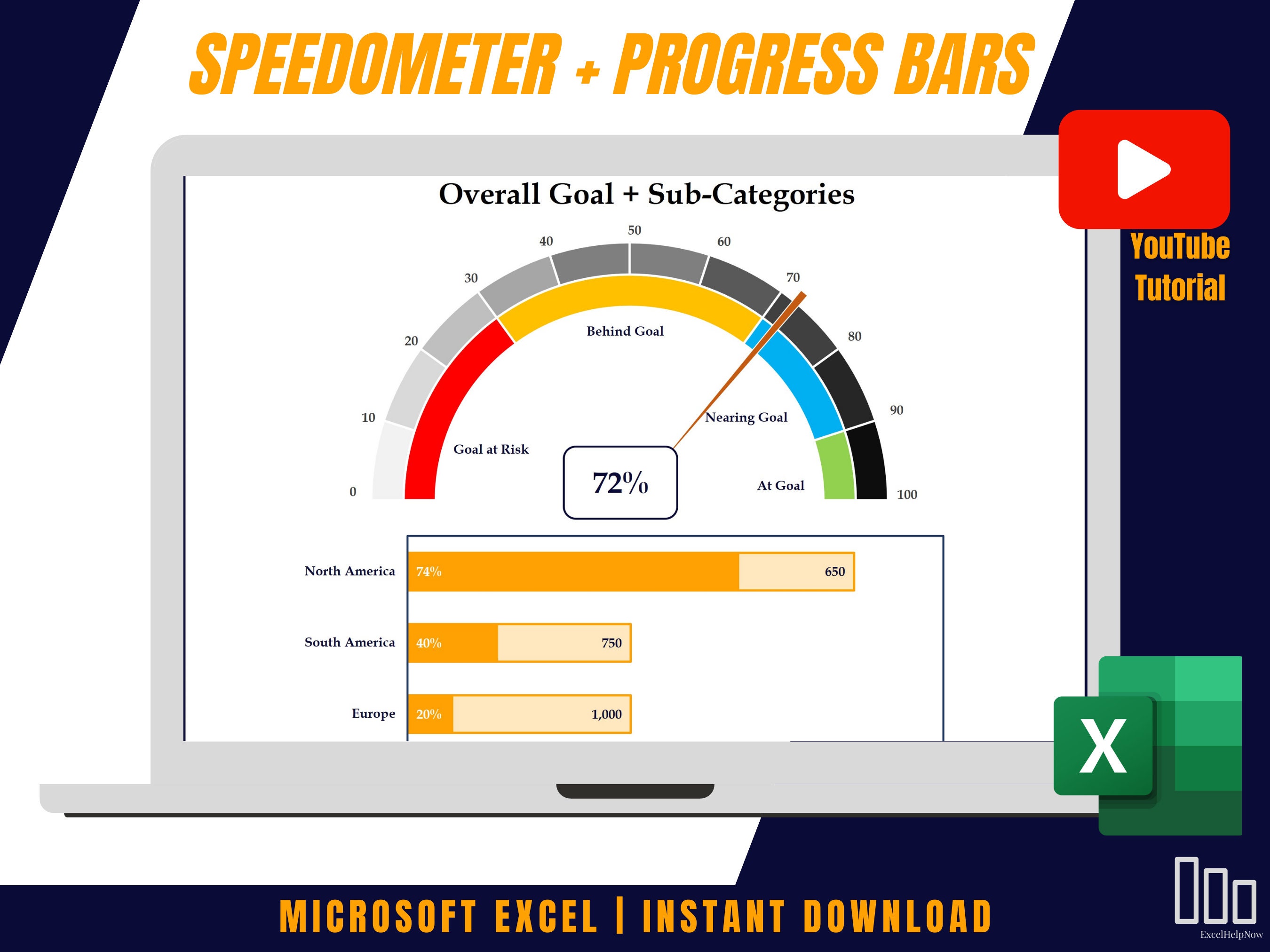
基本形が完成したら、視認性と美的感覚を高めるカスタマイズが鍵となります。色の使い分けは特に重要で、緑色は安全域(目標達成に近い)、黄色は注意域、赤色は危険域(目標から遠い)を示すのが一般的です。グラフの書式設定パネルから、各データポイント(扇形)の塗りつぶし色を個別に変更できます。
- 針の調整: ドーナツグラフの一部(値「1」の部分)のみを目立たせ、残り(値「0」の部分)を背景色と同じ色に設定して「見えなく」します。
- 目盛りとラベルの追加: グラフに図形の線やテキストボックスを追加して、最小値、中間値、最大値などの目盛りを作成します。
- データラベルの活用: 現在値を示す針の近くに、データラベルまたはテキストボックスで具体的な数値(例: "75%")を表示すると、直感性がさらに向上します。
代替手法とツール比較

ネイティブ機能での作成に加え、より高度な可視化を求める場合、いくつかの選択肢があります。以下の表は、主要なアプローチを比較したものです。
| 手法 | 長所 | 短所 | 適したユーザー |
|---|---|---|---|
| Excelネイティブ(円/ドーナツ) | 追加コスト不要、カスタマイズ性が高い、データ連動が容易 | 作成に手間がかかる、動的な更新がやや複雑 | 中級〜上級Excelユーザー、予算制限のあるプロジェクト |
| アドインの利用(例: Power BI、サードパーティ製) | テンプレートが豊富、インタラクティブ性が高い、作成が比較的簡単 | 追加コストがかかる場合がある、環境依存性 | 頻繁に使用するビジネスアナリスト、ダッシュボード作成者 |
| VBAマクロによる自動化 | 完全な自動化が可能、複雑なロジックの組み込みができる | プログラミング知識が必要、メンテナンスコスト | 開発者、定型レポートを大量に生成する部署 |
Power BIやTableauなどのBIツールは、ドラッグ&ドロップで高度なゲージチャートを作成できますが、Excelの強みはその普遍性と、生データとの直接的な連携にあります。特に、月次報告書など、定型化されたExcelベースのレポート体系が確立されている組織では、ネイティブ機能で作成したチャートの価値は非常に高いと言えます。データソースが更新されると、グラフも自動的に更新される点は、手作業によるミスを防ぎ、効率を大幅に向上させます。
実践的な応用例と注意点
営業成績、プロジェクト進捗率、ウェブサイトのコンバージョン率、生産ラインの稼働率など、あらゆる比率や目標達成度を測るKPIに適用できます。重要なのは、単一の重要な指標に焦点を当てることです。ダッシュボードに複数のスピードメーターを配置する場合は、それぞれが異なる色分けや尺度を持つことで、視覚的な混乱を避けましょう。
- よくある失敗: 目盛りの範囲が現実的でない(例: 0%から1000%)。これでは針の動きが鈍く、差異がわかりにくくなります。
- データの鮮度: このチャートの最大の利点は即時性です。リンク元のデータが古ければ、チャートの価値は失われます。データ更新プロセスの確立が必須です。
- 過剰使用の回避: すべてのデータをゲージで表現する必要はありません。傾向分析には折れ線グラフ、構成比には積み上げ棒グラフなど、メッセージに適したチャートタイプを選択することが、効果的なデータ可視化の基本原則です。
最終的なアウトプットは、見た目の美しさだけでなく、ビジネス上の問い(「目標に対してどこまで進んでいるか?」)に即座に答えられるかどうかで評価されます。適切に設計されたスピードメーターチャートは、会議室のスクリーンや印刷レポート上で、言葉を介さずに明確なメッセージを伝達する強力なツールとなります。
nan
よくある質問
スピードメーターチャートとは何ですか?
スピードメーターチャートは、KPIや目標達成度を視覚的に示すゲージ型のグラフで、データを直感的に理解できます。
Excelでスピードメーターチャートを作成するにはどうすればよいですか?
円グラフとドーナツグラフを組み合わせて作成します。まずデータを準備し、グラフの種類を選択してデザインを調整します。
スピードメーターチャートのメリットは何ですか?
複雑なデータを一目で把握でき、目標に対する進捗状況を効果的に伝えられます。プレゼンテーションやレポートに最適です。
スピードメーターチャートのカスタマイズ方法は?
色、目盛り、針のデザインを変更できます。グラフの書式設定オプションを使用して、視認性やデザインを調整しましょう。
関連記事