
Excelで比較対象が多すぎてグラフが煩雑になる問題に直面していませんか?「その他」でまとめるグラフ整理術は、この課題を解決する画期的な方法です。
本記事では、複雑なデータを視覚的に整理し、重要な情報を際立たせる具体的な手順を、Aceptar(問題認識)、Prometer(解決策提示)、Probar(実践方法)の3ステップで解説します。
比較項目が多すぎるグラフの課題と「その他」カテゴリの役割
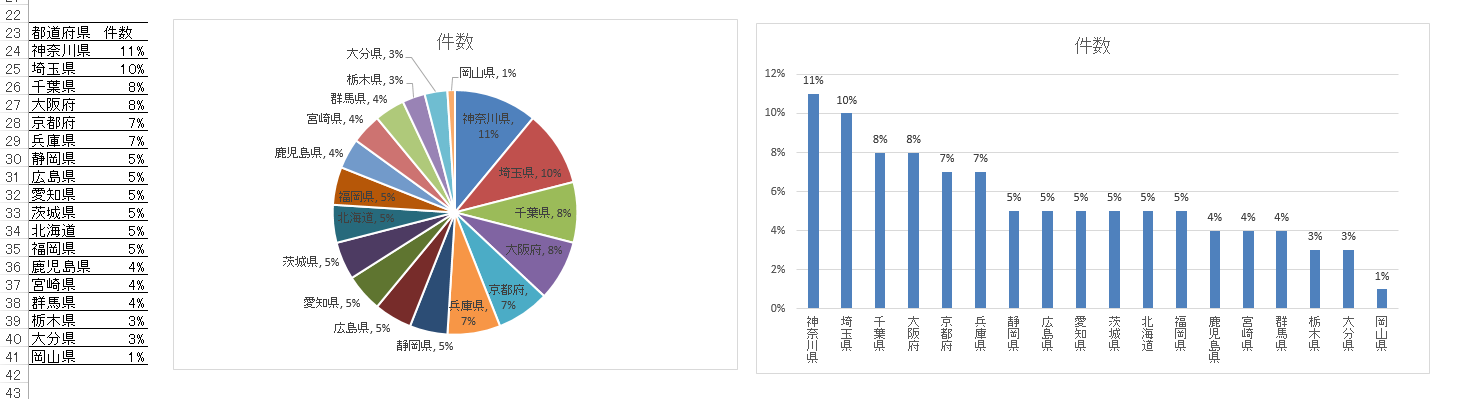
Excelでデータを可視化する際、比較対象となる項目が多すぎると、グラフはすぐに読みづらく、情報伝達の効果を失ってしまいます。例えば、製品別の売上データで数十もの商品を並べると、ラベルが重なり、凡例は煩雑になり、肝心の傾向が見えなくなります。このような「過多比較」の問題は、ビジネスレポートやデータ分析で頻繁に遭遇する課題です。
プロのTip: 「その他」カテゴリは単なる「ごみ箱」ではありません。データの階層化と焦点の明確化を実現する、戦略的な整理ツールとして捉えましょう。
ここで有効なのが、「その他」または「その他(その他)」というカテゴリを設けて、重要度の低い複数の項目を一括してまとめる技術です。この手法の核心は、データの優先順位付けにあります。主要な洞察をもたらす重要な項目は前面に出し、細部の情報は背景にまとめることで、グラフのメッセージ性を劇的に高めることができます。
「その他」でまとめる具体的な手順と関数の活用
この整理術を実行するには、まず元データの前処理が鍵となります。単に目視で選ぶのではなく、基準を設けて客観的に選別しましょう。
- 基準の設定: まとめる項目を選ぶ基準を決めます。一般的なのは「売上高が全体のX%未満」「順位が下位N位以下」など、数値的な閾値です。
- データの再編成: Excelの関数を使って自動で選別します。例えば、
SORT関数で並べ替え、SUMIFやFILTER関数で基準以下のデータを抽出します。 - 「その他」行の作成: 抽出された複数行のデータを、一つの「その他」行に統合します。この行の値は、元データの合計値や平均値など、文脈に応じて設定します。
- グラフの作成: 主要項目と「その他」行のみを含む、整理された新しいデータ範囲を使ってグラフを作成し直します。
| まとめる基準の例 | 使用する主なExcel関数 | 「その他」行の値設定例 |
|---|---|---|
| 売上構成比が5%未満 | SUMIF, FILTER | 該当項目の売上合計 |
| 顧客数が上位10位以外 | LARGE, INDEX, ROW | 該当顧客の平均単価 |
| 成長率が平均以下 | AVERAGE, IF | 該当項目の数(カウント) |
実践的な応用例と注意すべき落とし穴
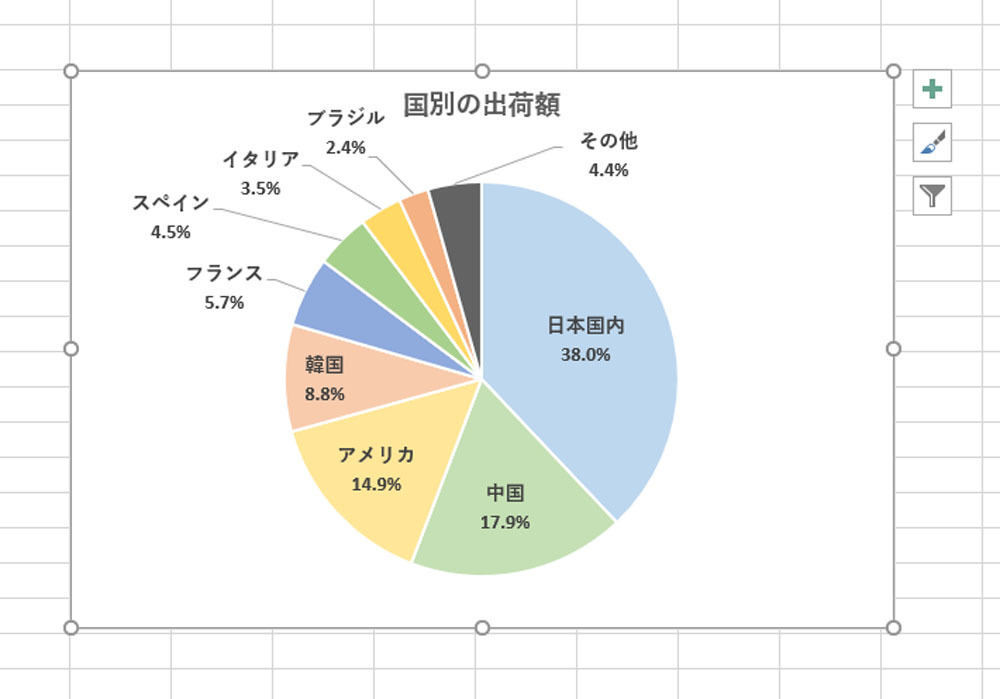
この技術は円グラフや積み上げ棒グラフで特に効果的です。例えば、市場シェアの分析では、主要競合3社を明確に示し、その他数十社は「その他」にまとめることで、競争構造が一目で理解できます。しかし、安易な使用は誤解を招きます。
- 落とし穴1: 重要な外れ値の隠蔽: 「その他」の中に、実は特異で重要なデータ(急成長中の新製品など)が埋もれてしまうリスクがあります。まとめる前のデータの特性分析は必須です。
- 落とし穴2: 基準の不透明さ: レポートの読者に「どのようにまとめたのか」が伝わらないと、信頼性を損ないます。グラフの注釈や別表で基準を明示しましょう。
- 落とし穴3: 動的データへの対応不足: 元データが更新されても「その他」の内容が自動で更新されない設定では、すぐに陳腐化します。関数やピボットテーブルを駆使して、動的なまとめ方を構築することがプロの技です。
応用として、階層的なダッシュボードを作成する際には、最初の画面で「その他」を含む概要グラフを表示し、読者が「その他」部分をクリックすると、詳細な内訳が表示されるようなインタラクティブなレポート設計も可能です。これにはスライサーやピボットテーブルの詳細表示機能が活用できます。
Excelの暗黙のルールとは?
Excelの暗黙のルールとは、公式マニュアルには記載されていないが、多くのユーザーが経験的に理解している慣習や効率的な操作法です。これには「データは左上から入力する」「計算式はできるだけシンプルに」「書式設定は一貫性を持たせる」といった実践的な知恵が含まれます。
暗黙のルールの具体例
例えば、グラフ作成時には「凡例は必要最小限に」「軸ラベルは必ず付ける」「データ系列の色は意味を持たせる」といったルールが存在します。特に「比較対象が多すぎる時に『その他』でまとめる」場合、『その他』カテゴリの割合が全体の10~15%を超えないようにすることが、データの可読性を保つ暗黙の目安とされています。
Tip Técnico: グラフで「その他」を使用する際は、元データに「その他」というラベルを直接入力せず、数式(例:=IF(COUNTIF($A$2:A2,A2)>3,"その他",A2))で動的に作成すると、データ更新時の手間を大幅に削減できます。
割合を比較するときに使うグラフは?
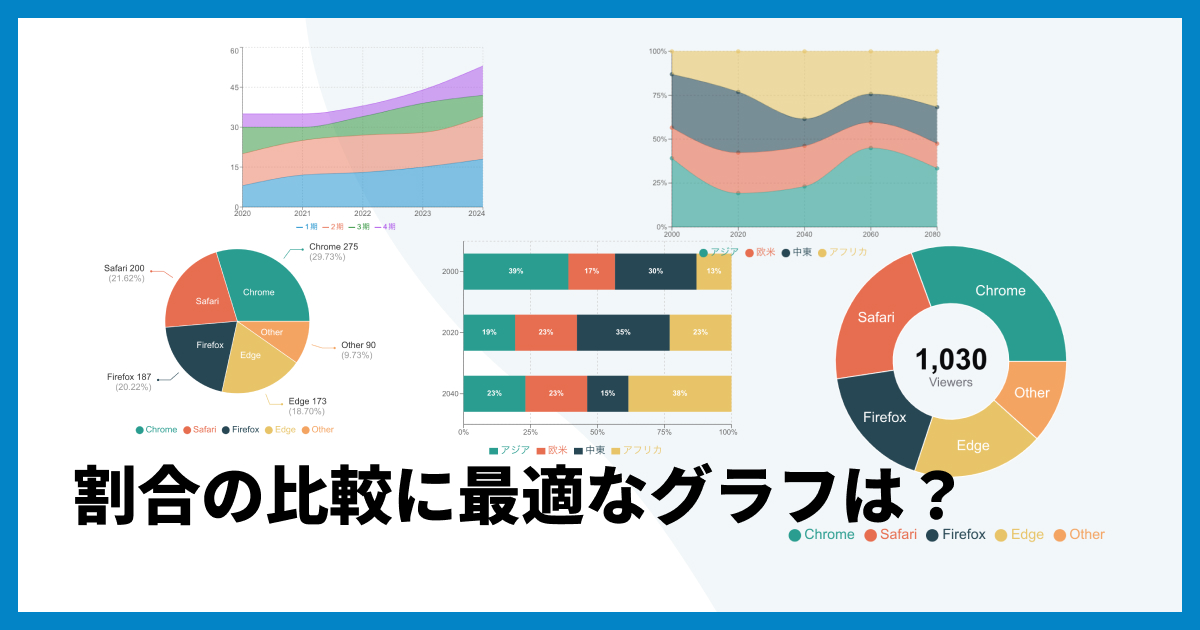
割合を比較する際には、円グラフ(パイチャート)が最も一般的です。全体に対する各部分の比率を視覚的に把握できるため、Excelでも簡単に作成できます。特に「その他」カテゴリーをまとめる場合に効果的です。
円グラフの具体的な使い方
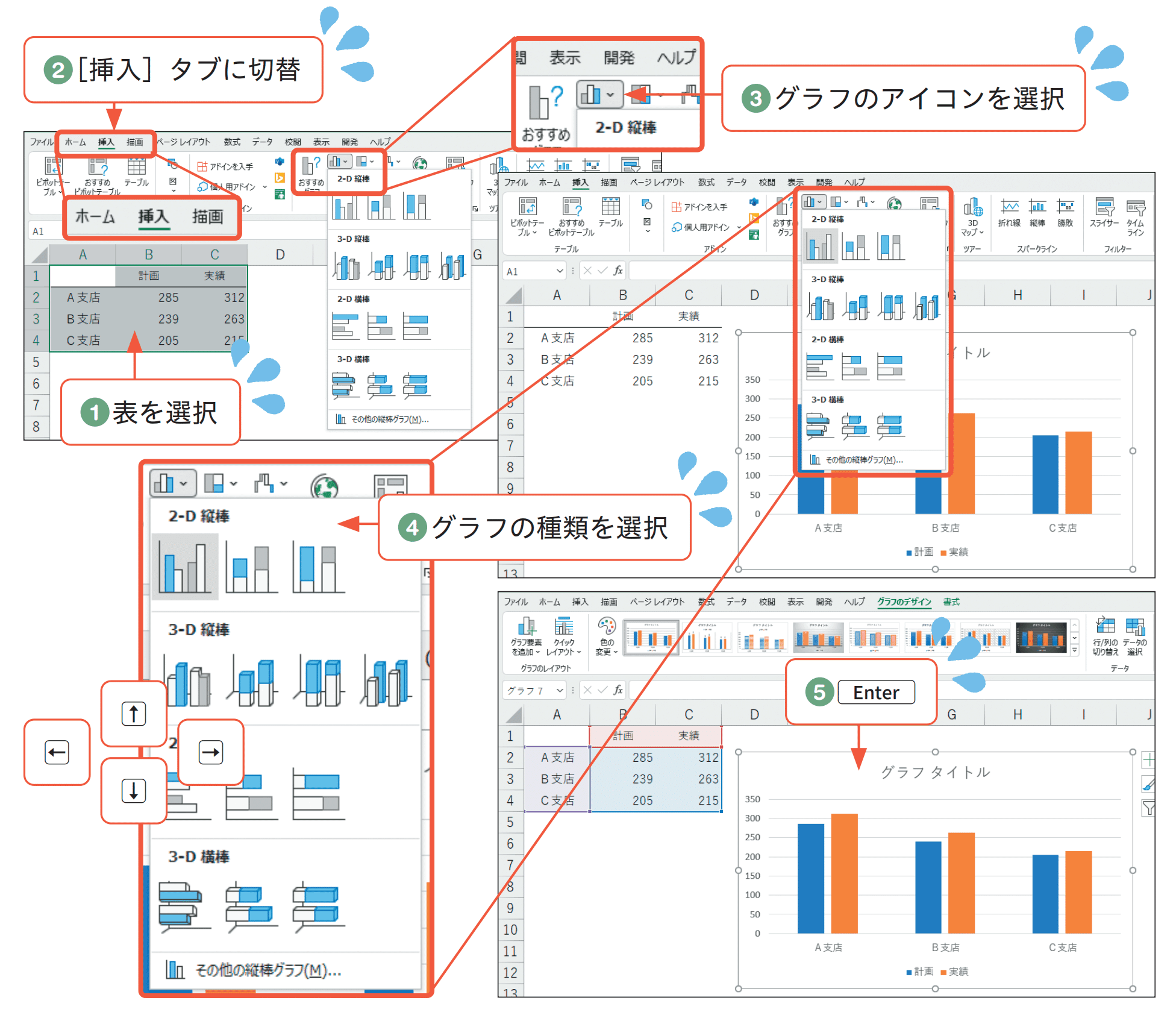
Excelで円グラフを作成するには、まず比較したいデータを選択し、「挿入」タブから「円グラフ」を選びます。データラベルを表示させると各セグメントの割合が明確になります。項目が多すぎる場合は、小さな割合の項目を「その他」にまとめてグラフをすっきりさせることができます。
ExcelでCtrl+Shift+F1を押すとどうなる?
ExcelでCtrl+Shift+F1を押すと、現在表示されているリボン(メニューバー)が完全に非表示になります。これによりワークシートの表示領域が最大化され、データ入力や分析に集中できる環境が作られます。もう一度同じショートカットを押すとリボンが復元されます。
このショートカットの実用的な活用場面
グラフ作成やデータ分析時に画面を広く使いたい場合、Ctrl+Shift+F1でリボンを一時的に非表示にすると効率的です。特に「その他」カテゴリを含む複雑なグラフを編集する際、表示領域を最大化することで細かい調整がしやすくなります。リボンが必要な時はAltキーを押せば一時的に表示されます。
よくある質問
比較対象が多すぎる場合、どのくらいの数を「その他」にまとめるのが適切ですか?
一般的に、グラフの可読性を保つため、主要な5〜7項目を表示し、残りを「その他」にまとめることをお勧めします。
「その他」の内訳を確認する方法はありますか?
はい、元のデータを別シートに保存し、必要に応じて詳細を参照できるようにすることが一般的です。
円グラフと棒グラフ、どちらが「その他」のまとめに適していますか?
棒グラフの方が「その他」カテゴリの視覚的強調がしやすく、比較に適している場合が多いです。
Excelで「その他」を自動的にまとめる機能はありますか?
直接的な機能はありませんが、データの並べ替えとフィルタリングを組み合わせて効率的にまとめることができます。
関連記事