
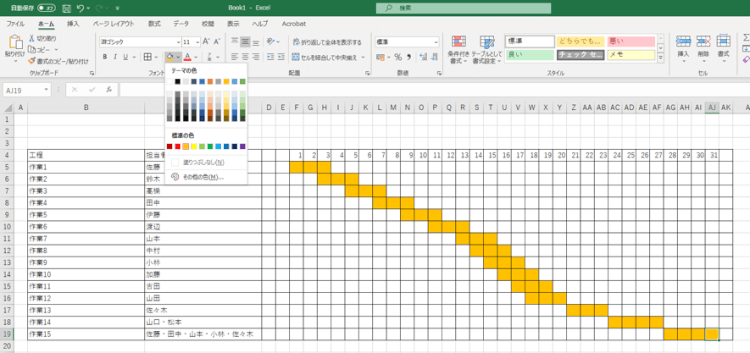
プロジェクト管理の基本であるガントチャートを、Excelのグラフ機能で作成する方法を紹介します。この手法をマスターすれば、複雑なソフトウェアなしで、視覚的で分かりやすいプロジェクト計画を素早く作成できます。
本記事では、Excelの標準機能だけを使い、誰でも簡単に実践できる手順を、具体的な例を交えて解説します。プロジェクトの進捗管理を効率化したい方に最適な方法です。
Excelでプロジェクトの流れを「見える化」する
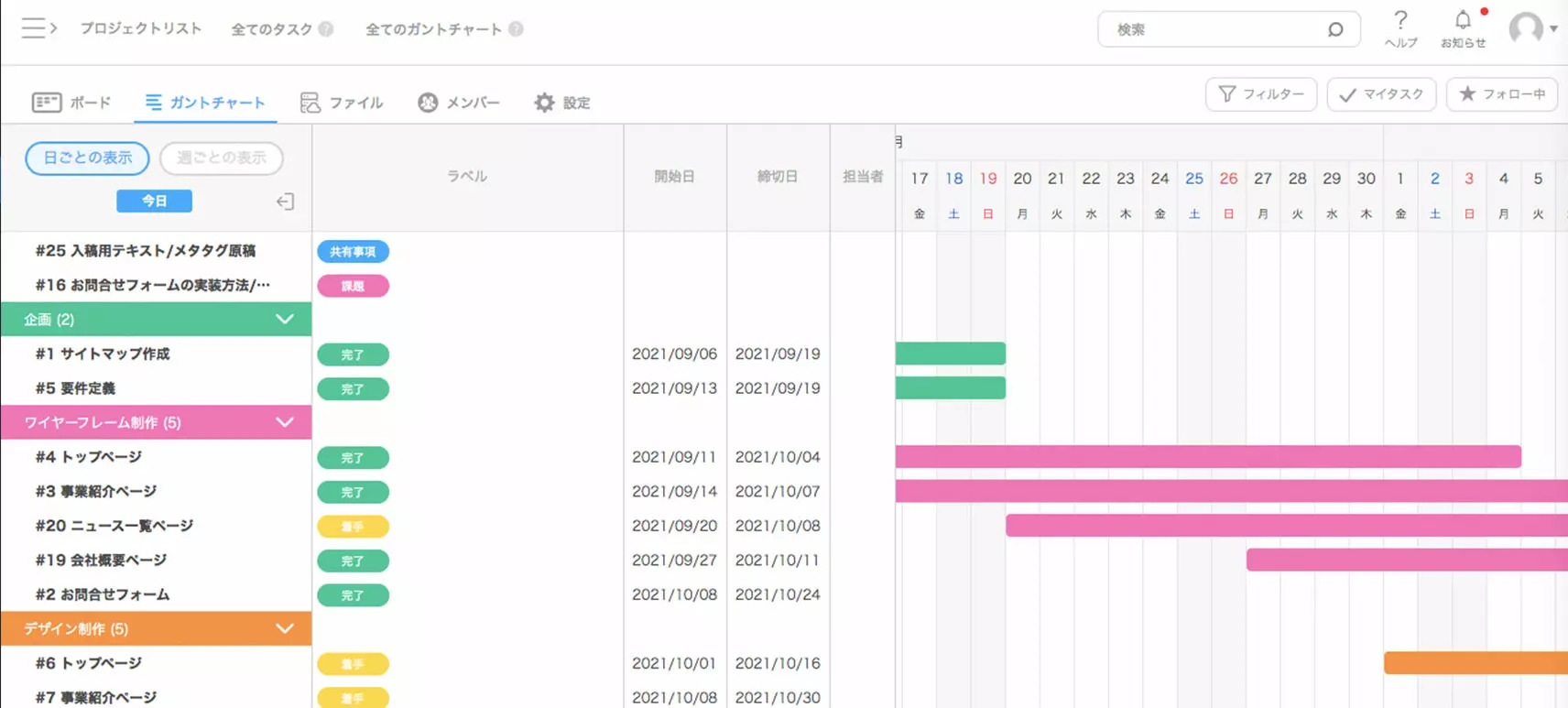
プロジェクト管理において、タスクの開始日、終了日、進捗状況を一目で把握できるガントチャートは不可欠なツールです。Microsoft Excelには専用のガントチャート機能はありませんが、標準搭載されているグラフ機能、特に「積み上げ横棒グラフ」を応用することで、高度でカスタマイズ性の高いガントチャートを作成することが可能です。この方法を習得すれば、外部ツールに頼らず、既に慣れ親しんだExcel環境内で柔軟なプロジェクト管理が実現できます。
データテーブルの構築:ガントチャートの土台
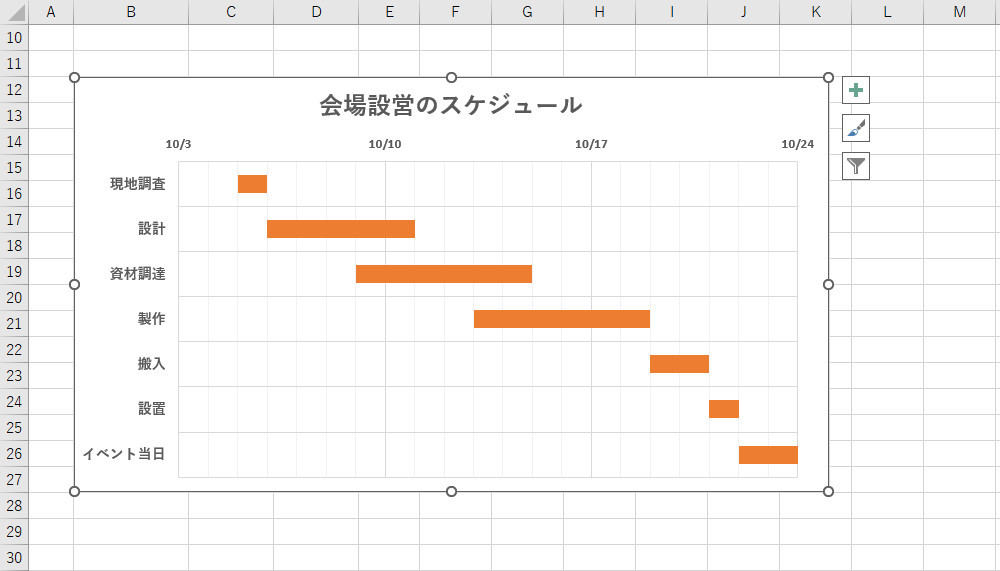
正確なガントチャートを作成する第一歩は、適切なデータ構造を準備することです。以下の項目を含むテーブルを作成しましょう。
- タスク名:各工程を明確に識別する名称。
- 開始日:そのタスクが着手される日付。
- 期間(日数):開始日から完了までの所要日数。
- 進捗率(%):現在の完了状況を数値で管理。
ここで重要なのは、「終了日」を直接入力するのではなく、「開始日」と「期間」から計算させることです。例えば、B列に開始日、C列に期間がある場合、終了日は =B2+C2 のような数式で求めます。これにより、開始日や期間を変更した際に自動的に終了日が更新され、一貫性が保たれます。
Pro Tip: 日付データはExcelのシリアル値として正しく認識されていることを確認してください。セルの書式設定を「日付」にすることで、計算やグラフ化がスムーズになります。
積み上げ横棒グラフへの変換プロセス
データが整ったら、グラフ作成に移ります。以下の手順で進めましょう。
- 「タスク名」、「開始日」、「期間」のデータ範囲を選択します。
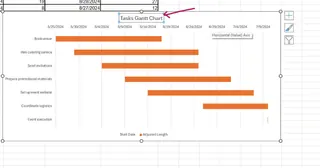
- 「挿入」タブから「グラフ」→「縦棒/横棒グラフの挿入」→「積み上げ横棒」を選択します。
- 生成されたグラフで、最初のデータ系列(通常は開始日を表す青いバー)を右クリックし、「データ系列の書式設定」を選択します。
- 「塗りつぶしと線」のタブで、「塗りつぶし」を「なし」に設定します。これで、開始日までの invisible なバーが作成され、タスク期間のバーが正しい位置から開始されます。
| グラフ要素 | 役割 | カスタマイズのポイント |
|---|---|---|
| 横軸(日付) | プロジェクトのタイムラインを表示 | 日付の間隔をプロジェクトの長さに合わせて調整。 |
| 縦軸(タスク) | タスクの一覧を表示 | タスクの並び順はデータテーブル通り。完了したタスクを上に配置すると見やすい。 |
| データ系列(バー) | 各タスクの期間と進捗を可視化 | 進捗率に応じてバーを2色に分け、視認性を向上。 |
進捗管理と動的更新のテクニック
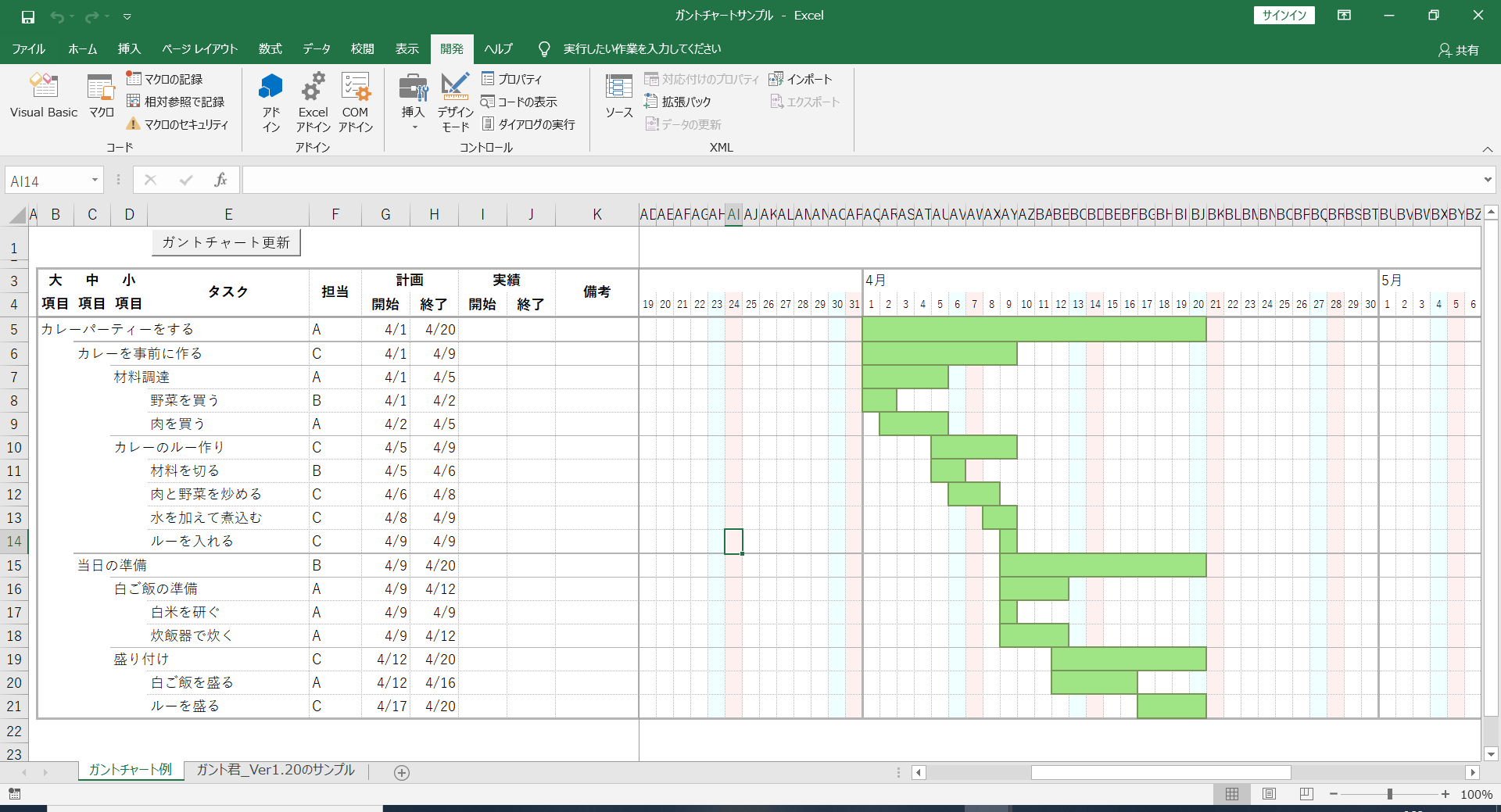
静的な計画表ではなく、進行状況を反映する生きたガントチャートにするためには、進捗率データをグラフに統合します。データテーブルに「進捗日数」(期間×進捗率)を計算する列を追加し、このデータをグラフに新しい系列として追加します。この進捗を表すバーを、元の期間バーの上に重ねて表示し、色を変えることで、計画に対する実績が一目瞭然となります。データテーブルの日付や進捗率を更新するだけで、グラフは自動的に再描画され、最新のプロジェクト状況を即座に確認できます。
大規模なプロジェクトでは、タスクが多すぎてグラフが煩雑になることがあります。そのような場合は、フィルタ機能やアウトライン(グループ化)を活用して、マイルストーンとなる主要タスクのみを表示するダッシュボード的なビューを作成するのも効果的です。また、条件付き書式をデータテーブルに適用し、遅延しているタスクの行を自動的に赤くハイライトするなど、Excelの機能を組み合わせることで、管理精度は格段に向上します。
nan
よくある質問
Excelでガントチャートを作成する際の基本的な手順は何ですか?
まず、プロジェクトのタスクと期間を表形式で入力し、積み上げ棒グラフを作成します。次に、グラフを調整してガントチャートの形式に整えます。
ガントチャートの作成に必要なExcelのグラフ機能は何ですか?
積み上げ棒グラフが主に使用されます。グラフの書式設定でデータ系列の重なりや間隔を調整します。
タスクの進捗状況をガントチャートで視覚化するにはどうすればよいですか?
完了した部分と残りの部分を別々のデータ系列で表し、グラフ上で色分けして表示します。
複雑なプロジェクトのガントチャートを管理するためのコツはありますか?
タスクを階層化し、サブタスクごとにデータを整理します。定期的にデータを更新し、グラフを調整します。
関連記事