
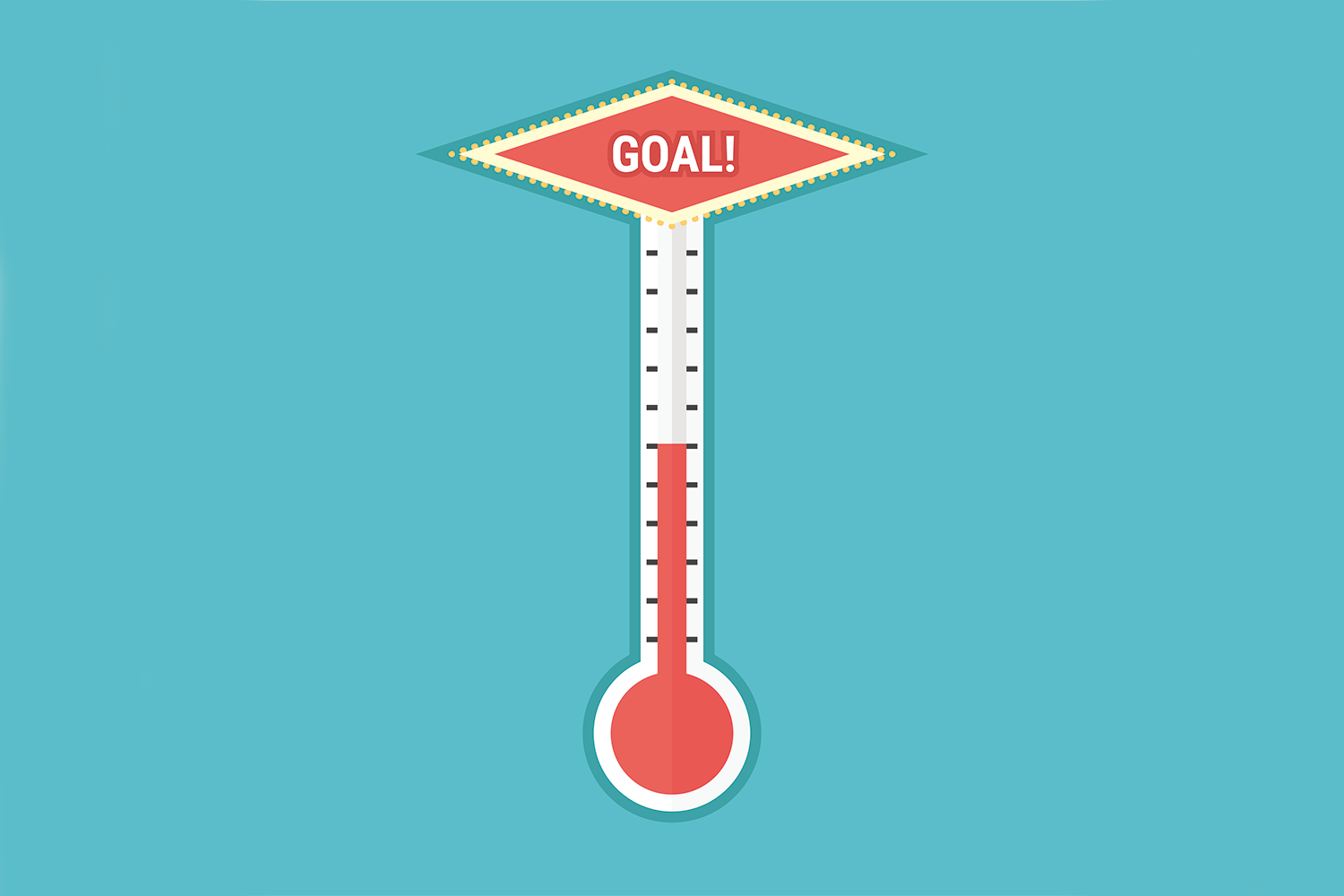
Excelで目標達成率を一目で把握したいなら、温度計グラフの自作が最適です。目標達成率を視覚化することで、進捗状況が直感的に理解できます。本記事では、Excelの基本機能だけで作成できる実用的な方法を、初心者にも分かりやすく解説します。
グラフ作成のコツを押さえれば、複雑な操作は不要。データの入力から完成まで、ステップバイステップでご紹介しますので、今日からすぐに実践できます。
Excelで目標達成率を一目で把握するグラフ作成術
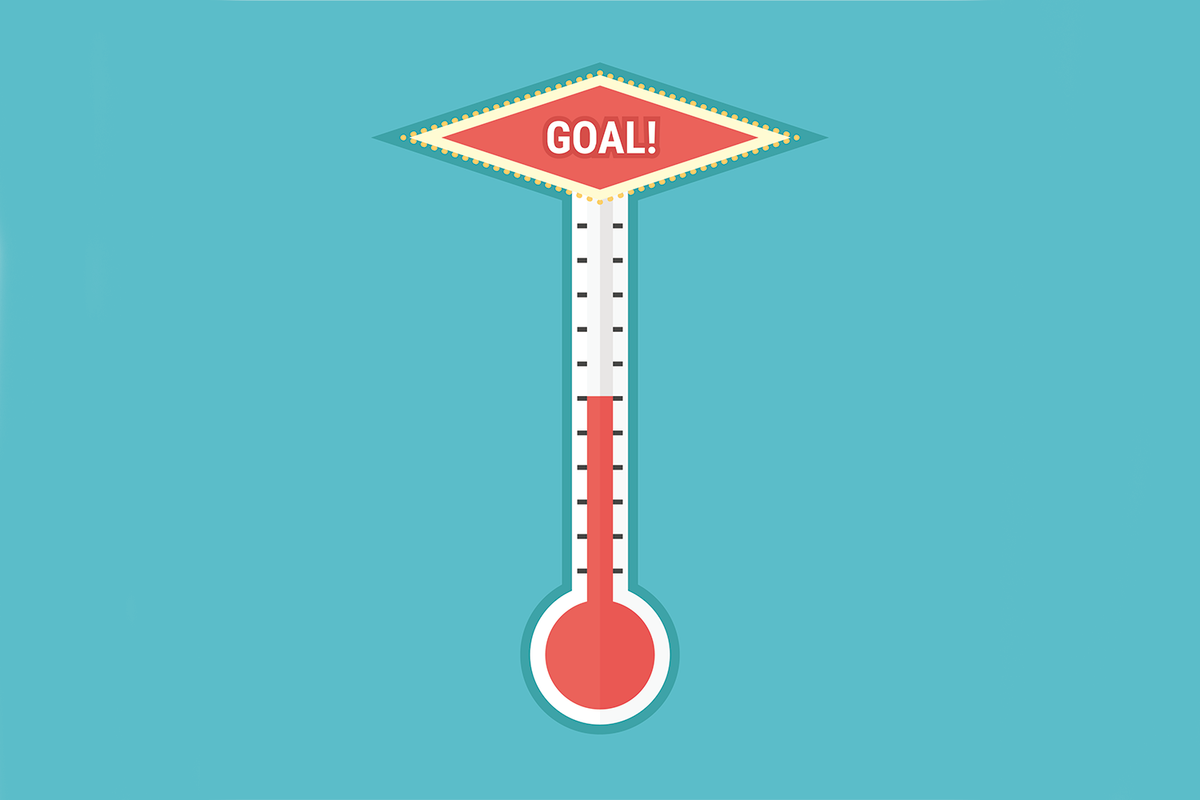
ビジネスレポートやプロジェクト管理において、目標に対する進捗状況を瞬時に理解できる可視化ツールは極めて重要です。単なる数値の羅列ではなく、視覚的にインパクトを与える表現が、チームのモチベーション向上や意思決定の迅速化に寄与します。その中でも、温度計グラフは進捗率や達成率を直感的に伝える定番の手法として、多くの現場で活用されています。
Pro Tip: 温度計グラフの本質は、単一の主要指標(KPI)を劇的に強調することにあります。複数の指標を混在させると視認性が低下するため、最も重要な一つの数値に焦点を当てて設計しましょう。
グラフ作成のための事前データ整形
効果的な温度計グラフを自作するには、基盤となるデータの準備が不可欠です。ここで失敗すると、後からグラフの調整に多大な時間を要することになります。まずは、以下の3点を明確に定義してください。
- 目標値: 達成を目指す絶対的な数値(例:売上高1000万円)。
- 現在値: 現時点での実績数値(例:売上高750万円)。
- 計算式: 達成率 = (現在値 / 目標値) * 100。
これらのデータをExcelシート上に整理したら、達成率を計算するセルを設けます。このセルがグラフの根幹を成すため、参照エラーが発生しないよう絶対参照を活用するなどの工夫が推奨されます。
積み上げ棒グラフと円グラフの組み合わせ技法
Excelの標準機能には「温度計グラフ」というチャートタイプは存在しません。そのため、既存のグラフを組み合わせて独自に作成する必要があります。最も一般的なアプローチは、積み上げ棒グラフと円グラフ(または単一のデータポイントを持つ散布図)の併用です。この手法のメリットとデメリットを比較してみましょう。
| 手法 | メリット | デメリット |
|---|---|---|
| 積み上げ棒+円グラフ | 作成が比較的容易。見慣れたデザインで受け入れられやすい。 | グラフの一部が「温度計の球部」として機能するため、サイズ調整にややコツがいる。 |
| 条件付き書式(プログレスバー) | セル内で完結するため配置が簡単。動的な更新が容易。 | デザイン性に限界があり、本物の温度計のような視覚的インパクトは弱い。 |
初心者には積み上げ棒グラフと円グラフを組み合わせる方法が習得しやすく、カスタマイズの余地も広いためお勧めです。まずは棒グラフ部分から作成し、その後で円グラフを重ねるという順序が作業を円滑に進めるコツとなります。
段階的なグラフ作成プロセス
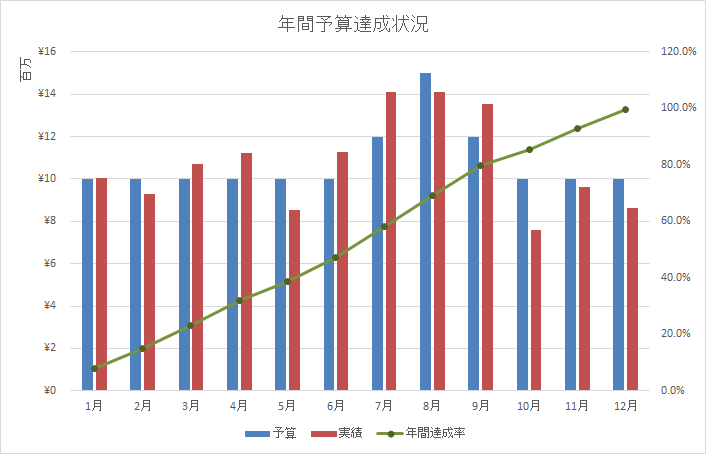
- データ範囲(目標値、現在値、達成率)を選択し、「挿入」タブから「2-D積み上げ縦棒」グラフをクリックします。
- 生成されたグラフで、達成率を示すデータ系列のみを残し、他の系列は削除または非表示にします。
- グラフを右クリックし、「データ系列の書式設定」を開きます。ここで「系列のオプション」から「系列の重なり」を100%に、「棒の間隔」を0%に設定します。これで棒が太く、温度計の胴体のような形状になります。
- 次に、同じデータ範囲を用いて「円グラフ」を新規作成します。この円グラフは、温度計の下部の球体部分を表現するために使用します。
- 円グラフのサイズを調整し、棒グラフの下部に重ねて配置します。グラフ要素の書式設定で背景を「塗りつぶしなし」に設定すれば、下層の棒グラフと自然に融合します。
- 最後に、色、枠線、データラベルをカスタマイズし、視認性を高めます。達成率に応じて色が変わる条件付き書式を適用すれば、さらに効果的です。
この一連の作業を通じて、静的な数値が動的なビジュアルへと変換されます。重要なのは、グラフが単なる装飾ではなく、データの物語を語るツールであるという認識を持つことです。例えば、目標値が複数ある場合や、期間ごとの進捗を比較したい場合は、複数の温度計グラフを並べてダッシュボードを構成するという応用も可能です。
グラフの完成後は、その更新性も検討すべき点です。基データが変更されると自動でグラフが更新されるよう、データ範囲の定義を動的にする(OFFSET関数やテーブル機能の利用)といった一手間を加えることで、継続的な管理コストを大幅に削減できます。
nan
よくある質問
温度計グラフを作成するにはどのExcelバージョンが必要ですか?
Excel 2010以降のバージョンで作成可能です。基本的なグラフ機能と条件付き書式を使用します。
目標達成率を視覚化するメリットは何ですか?
進捗状況が一目で把握でき、チームのモチベーション向上や業務効率化に役立ちます。
データが更新された場合、グラフは自動で反映されますか?
はい、元データを更新すると、リンクされたグラフも自動的に最新の達成率を表示します。
グラフのデザインをカスタマイズする方法はありますか?
色、目盛り、ラベルなどを自由に調整でき、企業のブランドカラーに合わせたカスタマイズが可能です。
関連記事