
Excel 株価チャートの作り方をマスターすれば、始値・高値・安値・終値の推移が一目で把握できます。本記事では、誰でも簡単にプロ級の株価チャートを作成する方法を伝授します。
具体的な手順を段階的に解説し、実際のデータを使った実践例で効果を実感できる構成です。データ分析の精度向上に、すぐに役立つスキルを習得しましょう。
株価チャート作成の基本概念とExcelでの実現方法
株価の動向を視覚的に分析するためには、始値、高値、安値、終値という4つの主要な価格データを効果的にグラフ化する技術が不可欠です。Excelはこのような金融データの可視化に非常に強力なツールであり、豊富なグラフ機能と柔軟なデータ操作を提供します。特にローソク足チャートは、この4本値を一つの要素として表現するため、市場のセンチメントや価格変動の幅を直感的に理解するのに最適です。
データの準備と整理:正確なチャートの土台
正確な株価チャートを作成する第一歩は、データの適切な準備にあります。取得した株価データは、通常、日付、始値、高値、安値、終値の列で構成されています。Excelにこのデータを入力またはインポートする際は、各列のデータ型が正しく設定されていることを確認してください。日付は日付型、価格は数値型として設定することで、後のグラフ作成がスムーズになります。
プロのTip: データ範囲に名前を定義(例: "StockData")しておくと、グラフのデータソースを後から変更する際や、動的なデータ更新を行う際に非常に便利です。数式タブの「名前の定義」から簡単に設定できます。
データの順序も重要です。時系列データは古いものから新しいものへと並べ替えられている必要があります。これにより、時間の経過に沿った正しいチャートが描画されます。データに欠損値や異常値がある場合は、事前にクリーニングを行うことをお勧めします。
Excelでのローソク足チャート作成:ステップバイステップガイド
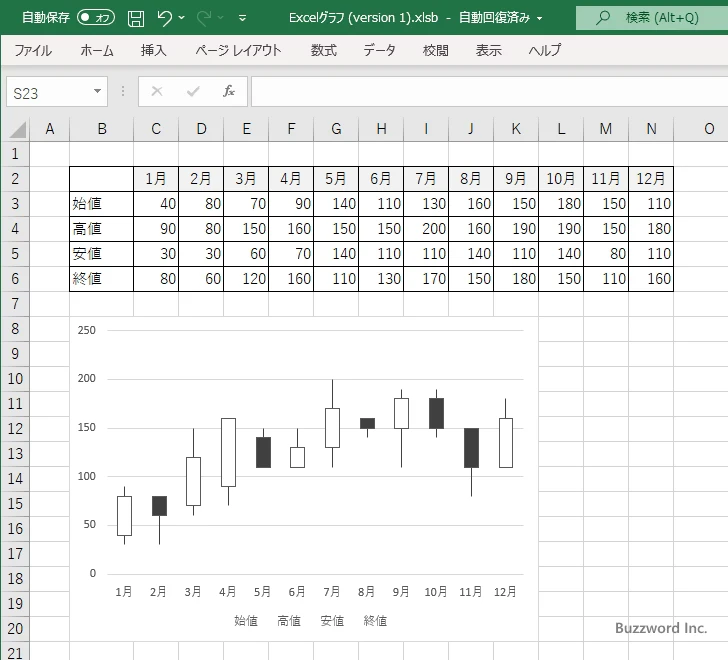
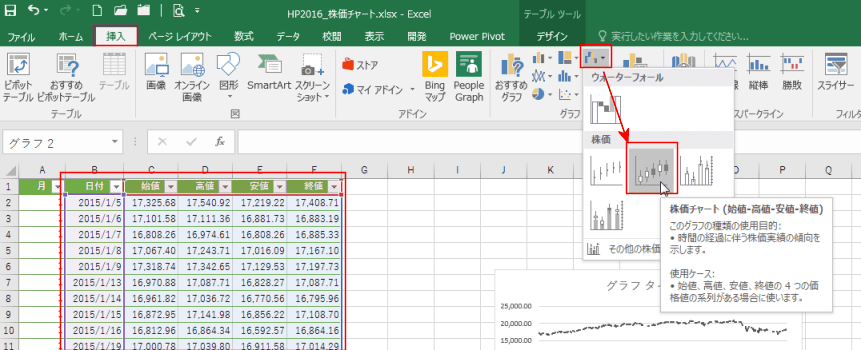
- 株価データ(日付、始値、高値、安値、終値)が入力されたセル範囲を選択します。
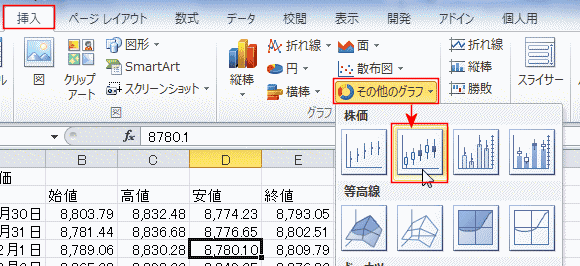
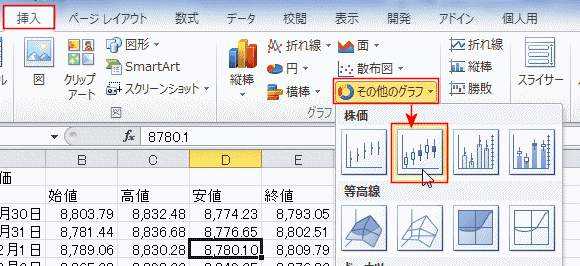
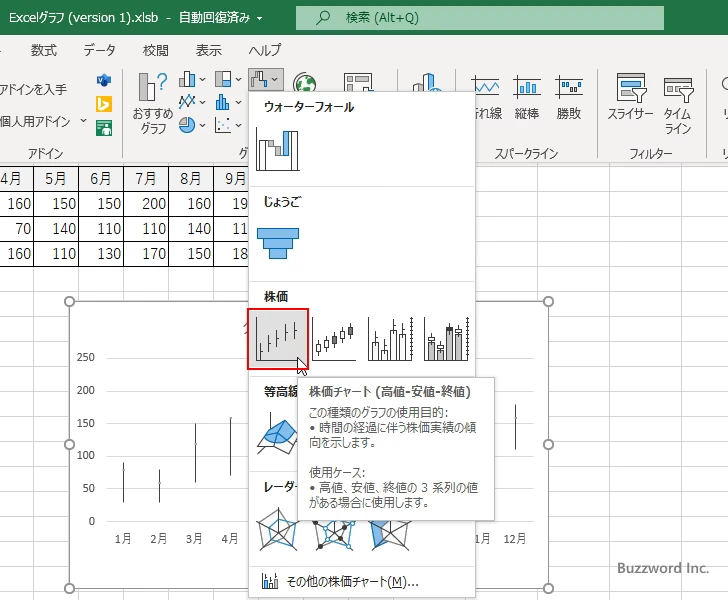
- 「挿入」タブをクリックし、「グラフ」グループ内の「株価チャート」アイコンを探します。Excelのバージョンによっては、「その他のグラフ」内にある場合もあります。
- 表示されるメニューから「ローソク足」を選択します。これで基本的なチャートが作成されます。
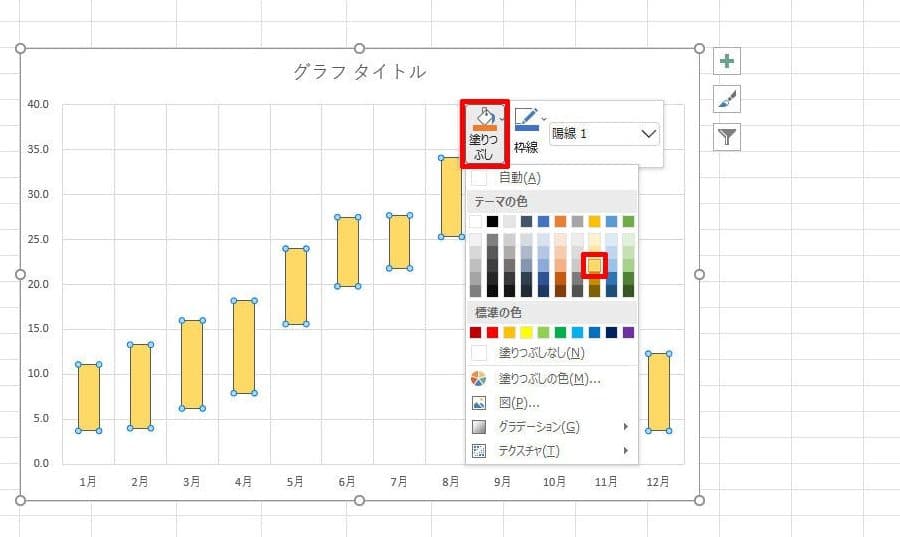
- グラフをクリックして選択し、「グラフのデザイン」タブから好みのスタイルやカラースキームを適用して視認性を高めます。
- 「グラフ要素」ボタン(グラフの右上の「+」マーク)をクリックし、軸ラベル、グラフタイトル、データラベル、トレンドラインなどの要素を必要に応じて追加または調整します。
このプロセスを通じて、データの選択からスタイリッシュなチャートの完成まで、一連の流れを把握できます。最初に作成されたチャートは基本的なものですが、次のセクションで説明する高度なカスタマイズにより、分析に特化した強力なツールへと進化させることが可能です。
チャートの高度なカスタマイズと分析機能の追加
基本のローソク足チャートが完成したら、分析を深めるためのカスタマイズを行いましょう。Excelでは以下のような調整が可能です。
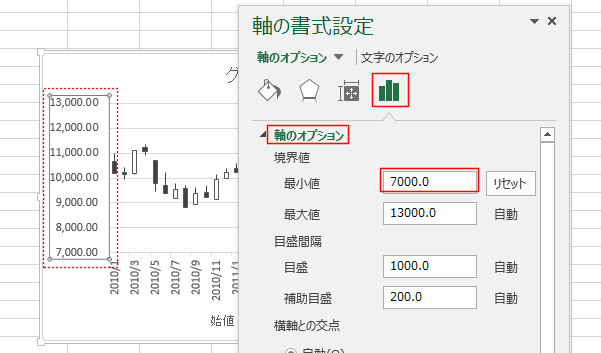
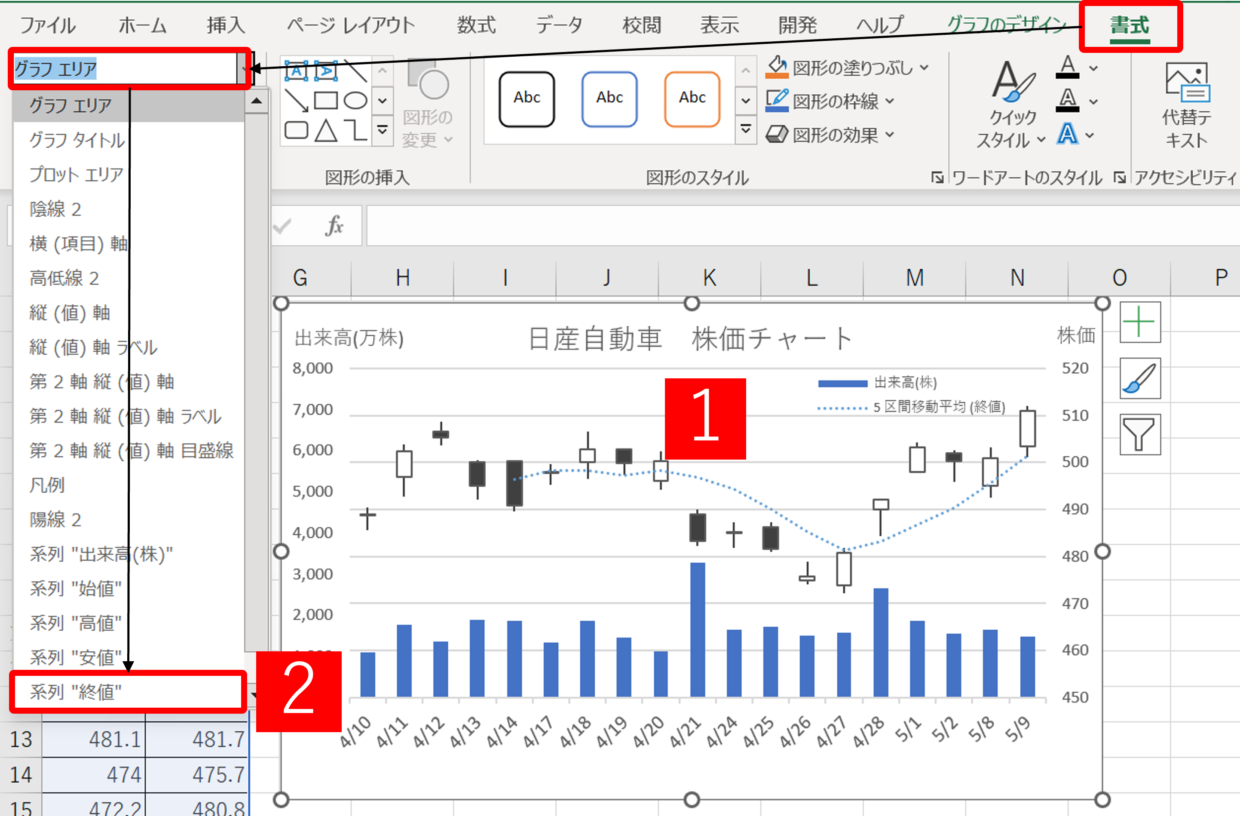
- 軸の書式設定: 価格軸(Y軸)の目盛り間隔や表示形式を変更し、価格変動をより詳細に観察できます。
- 移動平均線の追加: グラフを右クリックし、「データの選択」→「系列の追加」から、終値のデータを用いて移動平均線を描画できます。これはトレンドの判断に役立ちます。
- 出来高の表示: 複合グラフを作成し、下部に出来高を棒グラフで表示することで、価格変動と取引量の関係を分析できます。
| カスタマイズ項目 | 目的 | 主な設定場所 |
|---|---|---|
| ローソクの色 | 陽線(上昇)と陰線(下降)の視覚的区別 | データ系列の書式設定 |
| 時間軸(X軸)の単位 | 表示する期間の調整(日足、週足など) | 軸の書式設定 |
| グリッド線 | 価格水準の読み取り補助 | グラフ要素メニュー |
これらの設定を組み合わせることで、単なる価格のプロットではなく、市場の力学を読み解くためのダッシュボードとしてチャートを機能させることができます。例えば、短期と長期の移動平均線を組み合わせるゴールデンクロスやデッドクロスの検出は、Excelの計算機能とグラフを連携させることで実現可能です。
よくある課題とその解決策
初心者がExcelで株価チャートを作成する際に直面する典型的な問題には、以下のようなものがあります。事前にこれらのポイントを把握しておくことで、スムーズな作業が可能になります。
- データの順序が逆になっている: チャートが時系列と逆に表示される場合、元データの日付順序を確認し、昇順に並べ替えてください。
- 「株価チャート」オプションが表示されない: 選択したデータ範囲の列の順序が正しくない可能性があります。必ず「始値、高値、安値、終値」の順で列が並んでいることを確認してください。日付列は最初または最後にある必要があります。
- ローソクが極端に小さく見える: 価格軸の最小値と最大値の自動設定がデータ範囲に合っていない場合があります。軸の書式設定で「最小値」と「最大値」を固定値に設定し、チャートの表示範囲を調整します。
重要な注意点: Excelのローソク足チャートは、データ系列の順序に非常に敏感です。データを選択する際は、ワークシート上で「高値」、「安値」、「終値」、「始値」の順で隣接する列を選択するのではなく、グラフの種類に応じた正しい順序(通常は「始値、高値、安値、終値」)でデータが配置されていることをダブルチェックすることが、エラーを防ぐ鍵です。
これらの課題は、Excelの論理的なデータ処理の仕組みを理解することでほとんど解決できます。エラーが発生した場合は、グラフを一度削除し、データの構造から見直すことが確実な方法です。
株価の始値と終値の決まり方は?
株価の始値は、その日の最初の取引で成立した価格です。終値は、その日の最後の取引で成立した価格、または取引終了直前に提示された最終気配値です。これらの価格は、市場での売買注文の需給によって決定されます。
決定プロセスの詳細
始値は、前場(午前の取引)開始時の「ザラバ方式」による最初の約定価格です。終値は、後場(午後の取引)終了時の最終約定価格ですが、取引が成立しない場合は、買い気配と売り気配の中間値などから算出される「特別気配基準値」が使用される場合もあります。これらの値は、投資家の需給や市場心理を反映し、チャート分析の基礎データとなります。
Excelで株価を自動取得するにはどうしたらいいですか?
Excelで株価を自動取得するには、主に「WEBSERVICE関数」と「Power Query」の2つの方法があります。WEBSERVICE関数は簡単なAPI呼び出しに適し、Power Queryは大量データの定期的な更新に便利です。
WEBSERVICE関数の基本的な使い方
WEBSERVICE関数は、Web APIから直接データを取得できます。例えば、=WEBSERVICE("https://api.example.com/stock/AAPL") のように記述し、返されたJSONやXMLデータをFILTERXML関数などで解析します。無料の金融APIサービスを利用するのが一般的です。
技術的なヒント: 定期的な更新を設定するには、[データ]タブの「すべて更新」オプションを使用し、更新間隔を指定します。APIの利用制限に注意してください。
株価 始値 高値 安値 終値 どれ?
株価の始値、高値、安値、終値は、株式市場で1日の取引を表す4つの基本価格です。始値は取引開始時の価格、高値は最高価格、安値は最低価格、終値は取引終了時の価格を指します。
各価格の詳細な意味
始値(はじめね)はその日の最初の取引価格で、前日の終値からギャップが生じることもあります。高値(たかね)と安値(やすね)はその日の価格変動範囲を示し、終値(おわりね)は市場の最終的な評価を反映します。これらの4つの価格は「OHLC」と呼ばれ、テクニカル分析の基本データとなります。
よくある質問
Excelで株価チャートを作成するにはどのようなデータが必要ですか?
始値、高値、安値、終値の4つの価格データが必要です。日付順に整理してください。
どの種類のグラフが株価の表示に適していますか?
ローソク足チャートが最も一般的です。Excelでは「株価チャート」を選択します。
データの更新はどのように行いますか?
新しいデータを表に追加し、グラフのデータ範囲を更新してください。自動更新は設定可能です。
チャートの見やすさを向上させるにはどうすればよいですか?
軸ラベルを明確にし、色分けを活用してください。必要に応じて補助線を追加します。
関連記事