
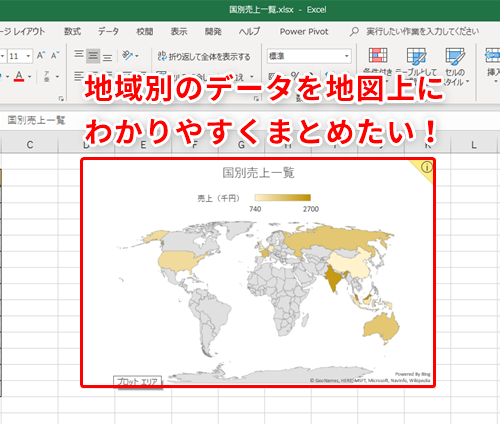
Excel 地図グラフは、住所や国名データを視覚的なマップ上に表示する強力な機能です。データ分析を直感的に理解できる形に変換し、ビジネスや研究の現場で役立ちます。
この記事では、Excelで地図グラフを作成する具体的な手順を紹介します。データの準備から完成まで、初心者でも簡単に実践できる方法をわかりやすく解説します。
Excelで地理データを可視化する強力なツール
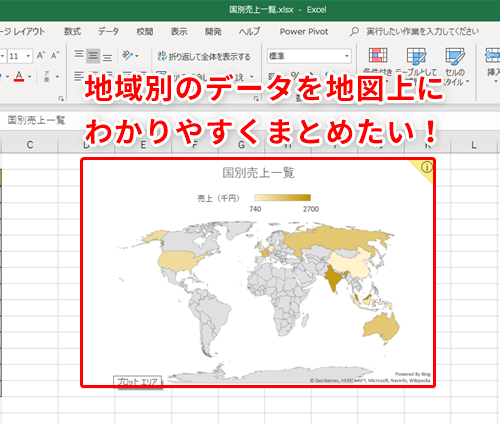
ビジネス分析や市場調査において、データを地理的にマッピングすることは、傾向やパターンを直感的に理解する上で極めて重要です。Excelの地図グラフ機能は、住所や国名といった地理データを視覚的なマップに変換し、単なる数値の羅列からは見えにくい洞察を引き出すことを可能にします。この機能は、販売地域の分析、顧客分布の把握、国際的な市場シェアの比較など、多岐にわたるビジネスシーンでその真価を発揮します。
データ準備:地図グラフ作成の第一歩
地図グラフを成功させる鍵は、適切に構造化されたデータにあります。Excelが正しく地理的位置を認識できる形式で情報を準備することが不可欠です。最も一般的な方法は、国名や地域名、郵便番号、あるいは完全な住所を一つの列にリスト化し、対応するデータ値(売上高、顧客数、成長率など)を隣接する列に配置することです。
プロのコツ:データの一貫性が命です。国名は「日本」「アメリカ合衆国」など正式名称で統一し、住所は都道府県から順に記入することをお勧めします。Excelの「地理データ型」機能を事前に使用してデータを標準化すると、認識精度が格段に向上します。
作成手順:地図グラフを挿入する
- 地図上にプロットしたい地理データ(例:国名列)と、それに対応する値のデータ範囲を選択します。
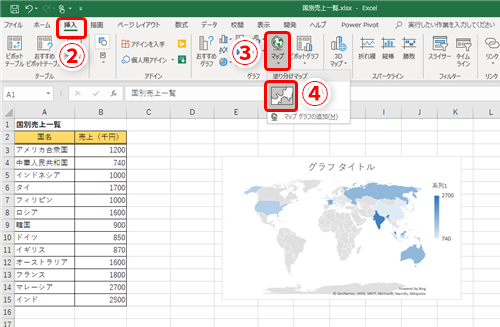
- 「挿入」タブに移動し、「グラフ」グループ内の「地図」アイコンをクリックします。利用可能なオプションとして「塗り分け地図」が表示されます。
- 「塗り分け地図」を選択すると、Excelが自動的にデータを解釈し、対応する地域を色の濃淡で表現した初期のグラフがシート上に作成されます。
この時点で、大陸別や国別の大まかなデータ分布が一目で把握できる状態になります。グラフが作成されない場合は、データの形式や記述がExcelの認識可能な地理的エンティティと一致しているか再確認が必要です。
デザインと書式設定で説得力を高める
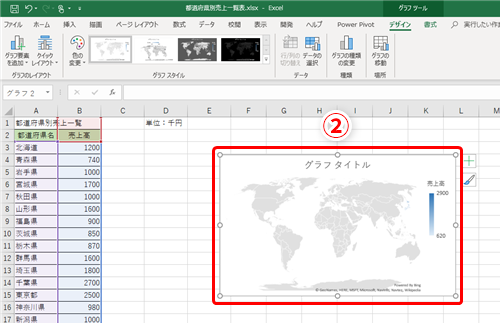
生成された地図は、デフォルトの状態では単なる原型に過ぎません。グラフツールの「デザイン」および「書式」タブを活用して、視認性と伝達力を大幅に向上させることができます。
- 凡例とカラースケール: データの範囲に応じて最適な色のグラデーションを設定します。連続的な数値には連続色(シーケンシャル)、カテゴリデータには区分色(分類別)が適しています。
- グラフタイトルとデータラベル: グラフの目的が一目でわかる明確なタイトルを付けます。必要に応じて、主要な地域に実際のデータ値を表示するラベルを追加できます。
- マップ投影法: 「グラフの書式設定」ペインの「シリーズのオプション」から、表示する地域に適した地図の投影法(「自動」「最も広い地域を表示」など)を選択できます。
住所データを直接プロットする高度な手法
国名だけでなく、市区町村レベルの住所から詳細な地図を作成したい場合、追加の手順が必要になります。Excelの標準機能では完全な住所の緯度経度への変換は限界がありますが、以下のような方法で対応可能です。
| 方法 | 手順概要 | 長所 | 注意点 |
|---|---|---|---|
| Power Query & 地理データ型 | Power Queryで住所列に「地理データ型」を適用し、緯度・経度情報を追加。そのデータを基に散布図などで可視化。 | Excel内で完結可能。データの更新が容易。 | 地理データ型の認識精度は住所の記述形式に依存。 |
| 外部サービス連携 (例: Bing Maps API) | VBAやPower Automateを用いて、住所を外部ジオコーディングAPIに送信し、緯度経度を取得してExcelに戻す。 | 高精度な位置情報が得られる。大量データに対応可能。 | API利用料金や開発スキルが必要。社外システムとの連携にはセキュリティ確認が必要。 |
| サードパーティアドインの利用 | 市場で提供されている地図可視化専用のExcelアドインを導入する。 | GUI操作が中心で使いやすい。機能が豊富。 | 追加コストが発生する場合が多い。 |
よくある課題と解決策
地図グラフの作成中に遭遇する典型的な問題とその対処法をいくつか紹介します。
- 地域が認識されない/灰色で表示される: データの表記が標準的でない可能性が高いです。Excelが公式にサポートする地域名リストと照合し、表記を統一してください。略称(「UK」ではなく「イギリス」)は避けましょう。
- データの詳細度が不十分: 塗り分け地図は国や州/県レベルが基本です。より細かい市区町村レベルの可視化には、前述の高度な手法や、地域を集計するための補助列の作成を検討します。
- 色の違いが分かりにくい: カラースケールの範囲を調整するか、色覚多様性に配慮したパレット(ViridisやPlasmaなど)に変更することで改善できます。
これらの課題を克服し、データのクレンジングと適切なグラフ設定を徹底することで、単なる「地図」から「意思決定を支える洞察の源泉」へと進化させることが可能です。
Excelでマッピングするにはどうすればいいですか?
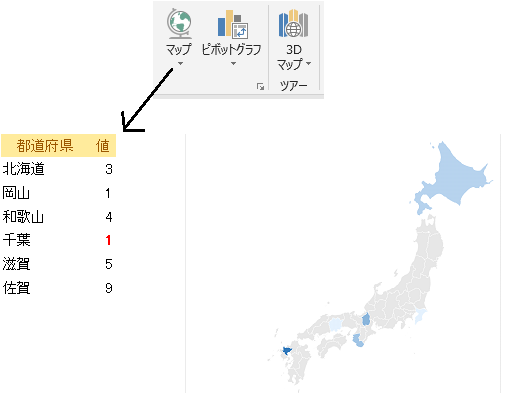
Excelでマッピングするには、まず「挿入」タブから「地図」グラフを選択し、住所や国名を含むデータを選択します。データが地理的に認識されると、自動的にマップ上に視覚化されます。
高度なマッピングのための準備
データの一貫性が重要です。住所は「都道府県、市区町村」の形式で統一し、国名は正式名称を使用してください。これによりExcelの地理データ型が正確に認識し、マップグラフの精度が向上します。
ExcelのPower Mapとは何ですか?
ExcelのPower Map(現在は3Dマップと呼ばれています)は、地理データを視覚化するアドインです。住所、郵便番号、国名などの位置情報を基に、データをインタラクティブな3Dマップ上にプロットし、時系列での変化もアニメーションで表示できます。
Power Mapの主な機能と活用方法
このツールは、売上データの地域別分析や顧客分布の可視化、マーケティングキャンペーンの効果測定など、ビジネスインテリジェンスに特に有用です。Excelテーブル内の地理データを認識し、高度なレイヤー管理で複数のデータセットを重ねて表示することが可能です。
Tip Técnico: 大量のデータを扱う場合は、あらかじめ郵便番号や都道府県名などの位置情報を標準化しておくと、マッピングの精度と速度が向上します。また、Bing Mapsの地理コーディングサービスを利用するため、インターネット接続が必要です。
エクセルにマップを貼り付ける方法は?
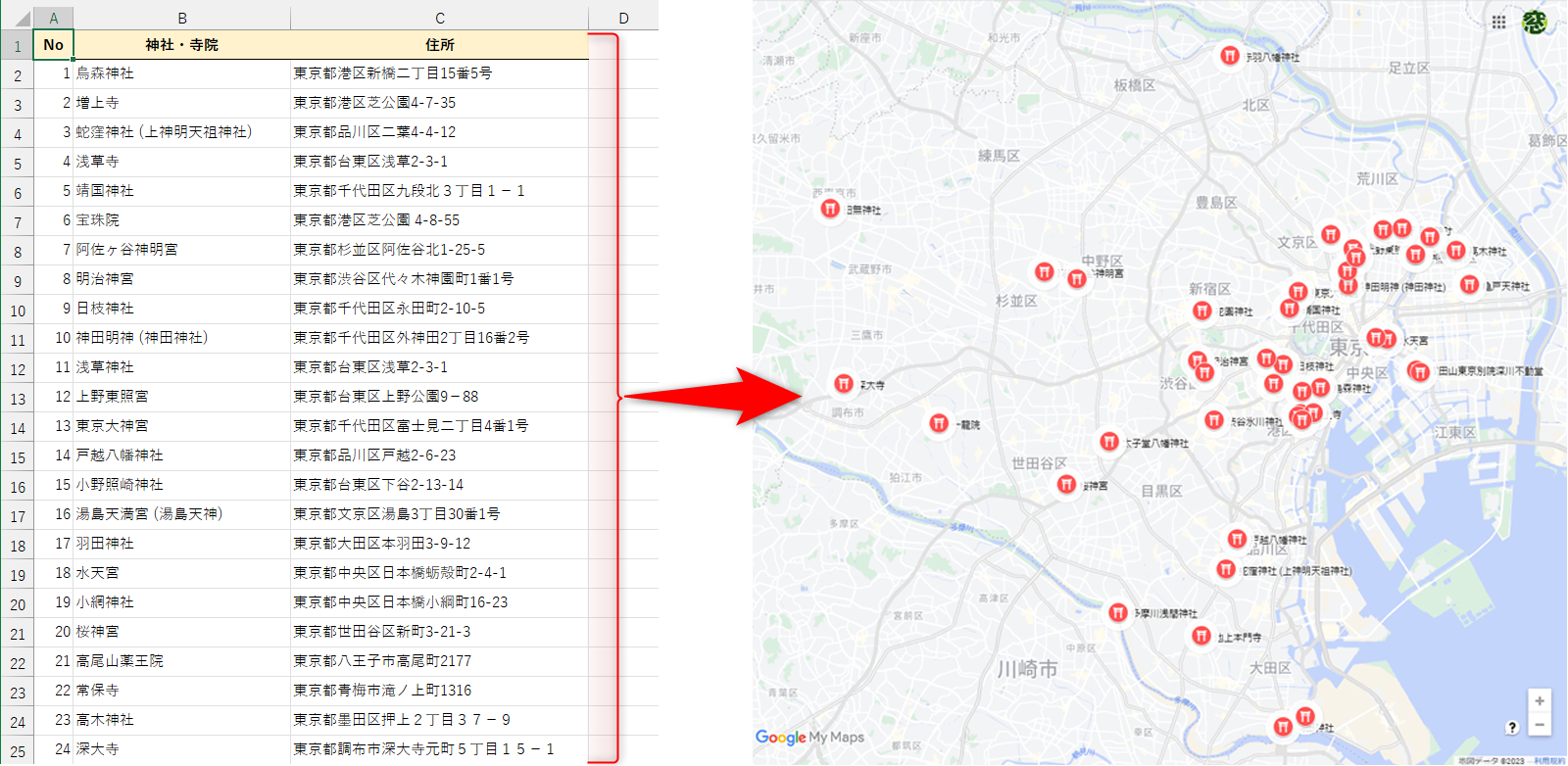
Excelに地図を貼り付けるには、主に「3Dマップ」機能を使用します。まず、住所や国名を含むデータを準備し、「挿入」タブから「3Dマップ」を選択して地図上にデータを可視化します。
3Dマップ機能の詳細な手順
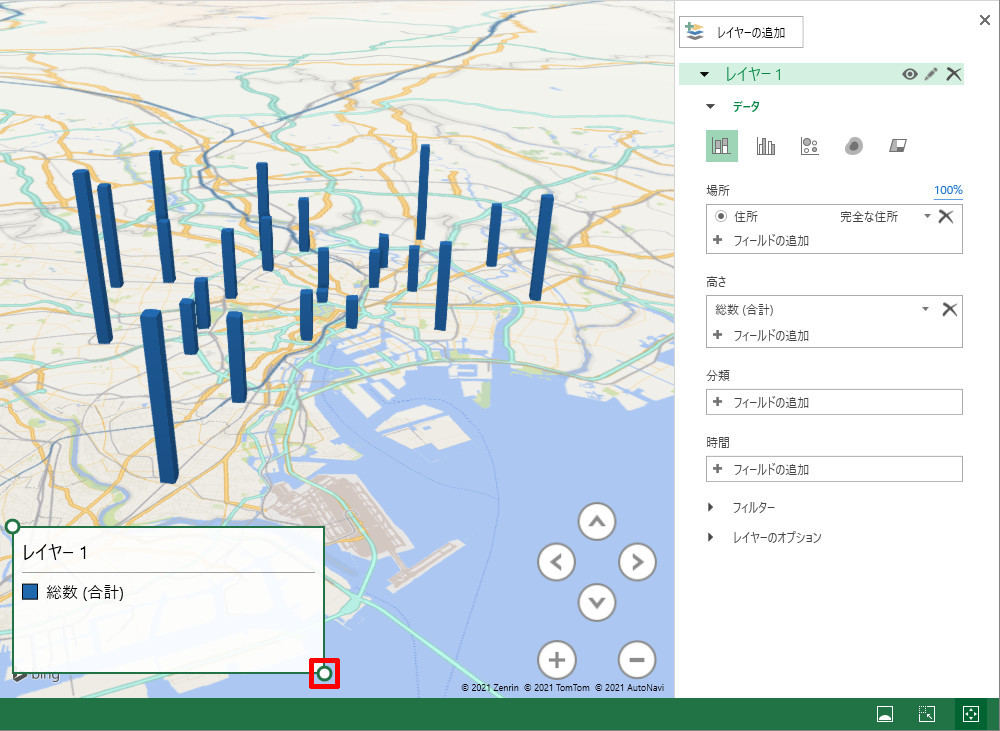
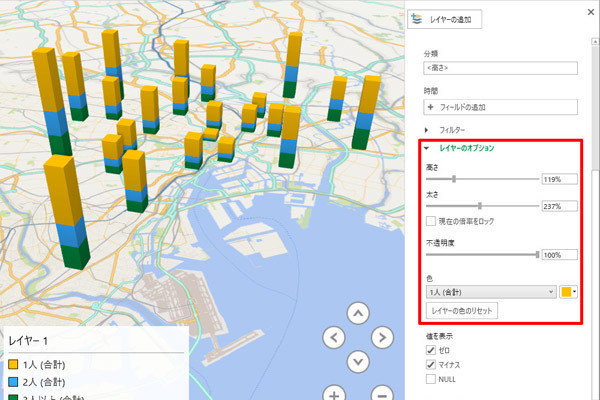
3Dマップ(旧称:Power Map)はExcel 2013以降で利用可能なアドインです。地理データ(都道府県、市区町村、国名など)を含む表を選択後、「挿入」→「3Dマップ」→「3Dマップを開く」で起動します。レイヤーパネルで表示するデータと視覚化タイプ(縦棒、熱マップなど)を設定できます。
技術上のヒント: 住所データが不完全な場合、3Dマップは自動的に緯度経度に変換できないことがあります。事前に「地理」データ型で正規化するか、外部サービスで緯度経度を取得してからインポートすると精度が向上します。
よくある質問
住所や国名から地図グラフを作成するにはどうすればよいですか?
住所や国名を含むデータをExcelシートに準備し、「挿入」タブから「地図」グラフを選択します。データ範囲を指定すると、自動的に地図上に表示されます。
どのバージョンのExcelで地図グラフが利用できますか?
地図グラフはExcel 2016以降のバージョンで利用可能です。Office 365サブスクリプションでも使用できます。
地図グラフで表示できるデータの種類は何ですか?
数値データ(売上、人口など)を色の濃淡で表示できます。カテゴリデータも凡例で区別して表示可能です。
地図の表示範囲を特定の地域に限定できますか?
はい、グラフエリアを右クリックし「地図の領域の書式設定」から表示する国や地域を選択できます。
関連記事