
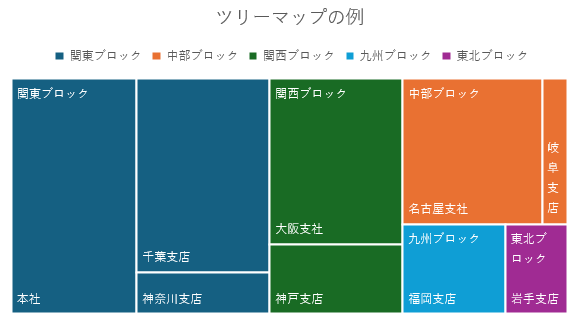
Excelのツリーマップは、カテゴリーごとのデータの大きさを視覚的に比較できる強力な機能です。複雑な数値データを一目で理解できるように変換し、ビジネス分析やレポート作成を効率化します。
この記事では、ツリーマップの基本的な作成方法から実践的な活用テクニックまで、ステップバイステップで解説します。データの可視化スキルを向上させ、より効果的な意思決定をサポートする方法を学びましょう。
データの視覚化におけるツリーマップの役割
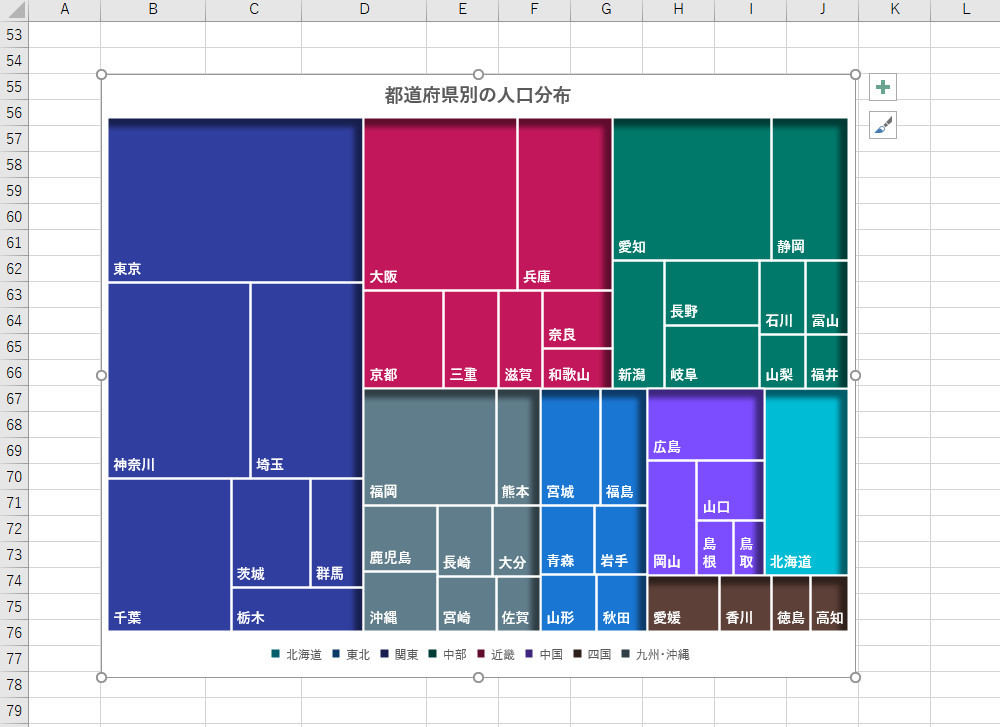
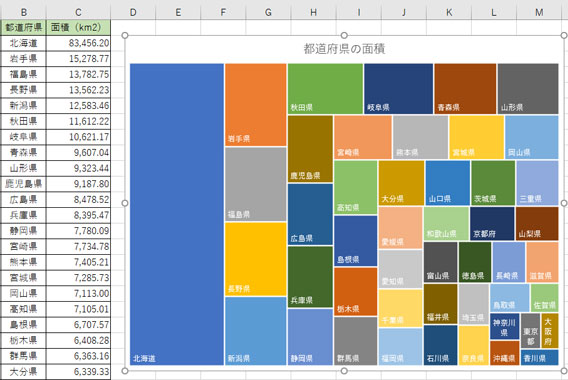
Excelのツリーマップは、階層化されたデータを長方形の集合として表現する強力な可視化ツールです。各カテゴリーやサブカテゴリーの相対的な大きさを、面積と色の二つの次元で直感的に比較できます。例えば、部門別の売上高、地域別の市場シェア、製品カテゴリー別の在庫量など、多次元データのパターンを一目で把握するのに最適です。
従来の円グラフや棒グラフでは表現が難しい、深い階層構造を持つデータセットを扱う際に、その真価を発揮します。各矩形のサイズは一次指標(例:売上額)、色は二次指標(例:前年比成長率)を表すことができ、単一のチャートで複数のメトリクスを同時に伝達可能です。
Excelでツリーマップを作成する実践手順

- データの準備: 分析したいデータをワークシートに整理します。必須の列は、階層を定義する「カテゴリー」列と、大きさを決定する「値」列です。オプションで、色の濃淡を決める「色の値」列を追加できます。
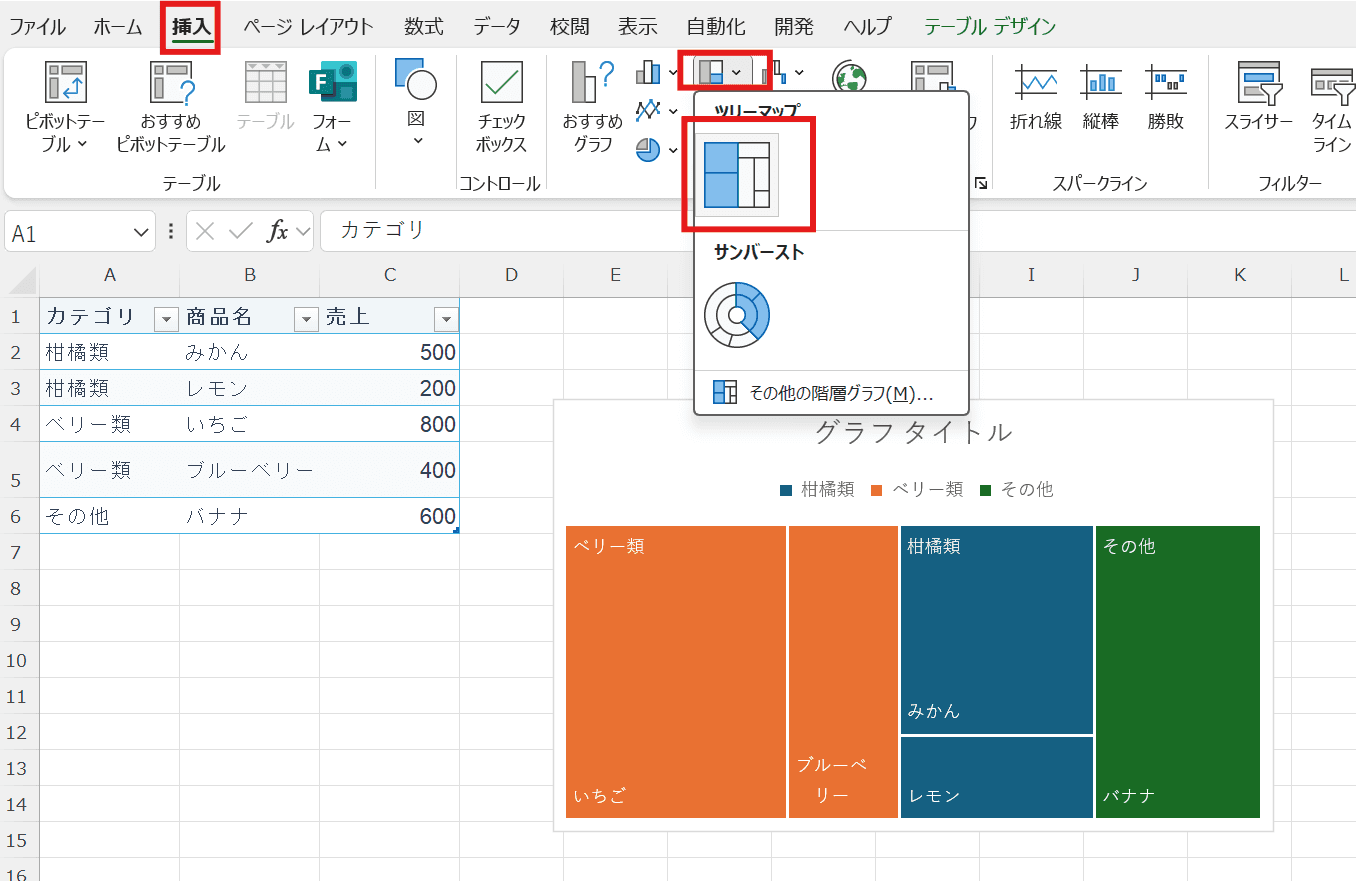
- グラフの挿入: データ範囲を選択した状態で、[挿入]タブの[グラフ]グループにある[階層構造グラフ]アイコンをクリックし、[ツリーマップ]を選択します。
- 基本的な書式設定: 生成されたグラフをクリックすると、右側に[グラフの書式設定]ペインが表示されます。ここでデータラベル、凡例、色スケール、タイトルなどをカスタマイズします。
- レイアウトの調整: [グラフのデザイン]タブから様々なスタイルやカラースキームを適用し、視認性を高めます。矩形間の間隔(隙間)を調整して、データの密度に応じた見やすさを追求します。
プロのヒント: ツリーマップはデータの数が多すぎると、矩形が細分化されすぎて判読が難しくなります。表示するカテゴリーのレベルを制限するか、一定値以下の項目を「その他」としてまとめることで、チャートの明瞭さを保ちましょう。
効果的なデザインと分析のコツ
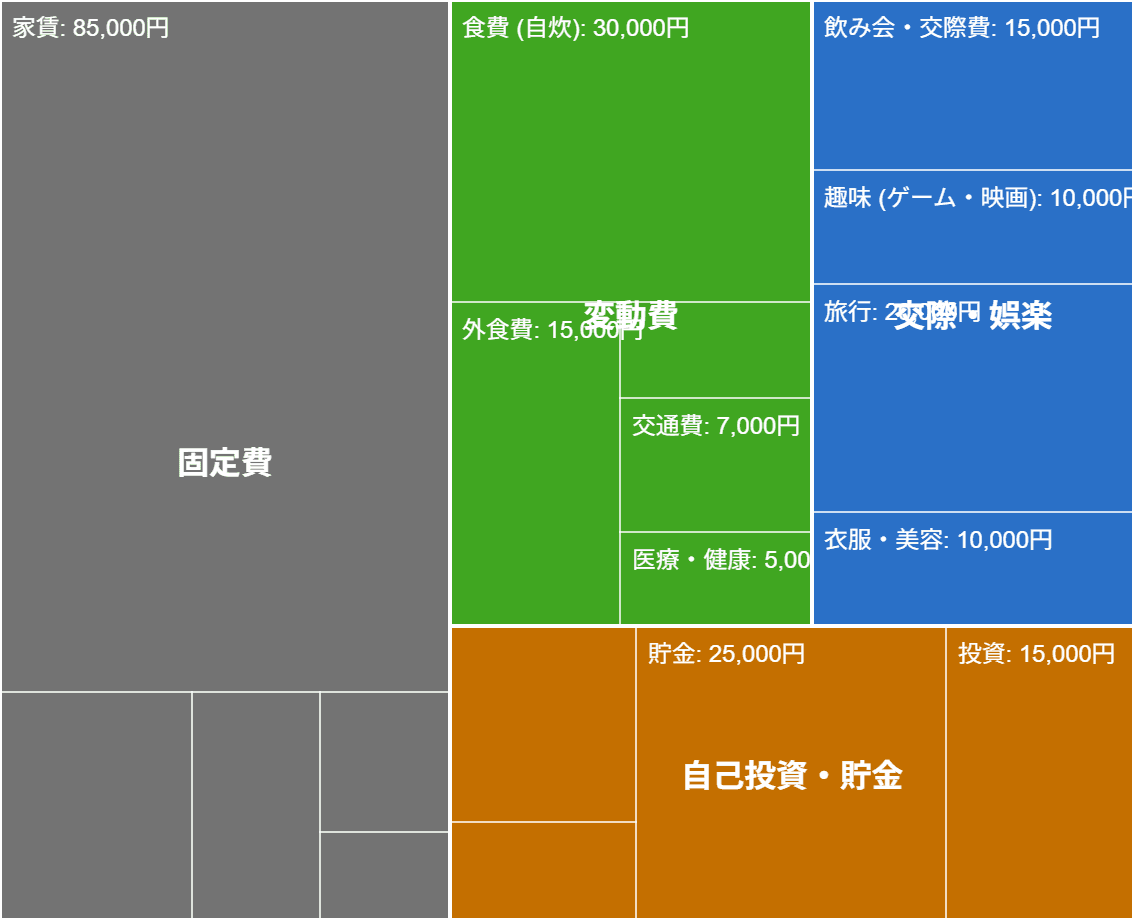
ツリーマップを最大限に活用するためには、単なる作成手順以上の知識が求められます。効果的なデザインは、正確な分析を導きます。
- 色の戦略的使用: 色は連続的な値(温度、比率)を示すのに適しています。緑から赤へのグラデーションで利益率を表現するなど、直感的に理解できる配色を心がけましょう。
- ラベルの最適化: 小さな矩形にはラベルが表示されない場合があります。[グラフの書式設定]ペインの[データラベルのオプション]で、「ラベルオプションを表示しない」を選択し、クリックできるようにする方法もあります。
- 誤解を招く要因の回避: 矩形の面積は値に比例しますが、人間の目は面積の比較が苦手な場合があります。重要な比較には、補足的な数値データを表や注釈で提示する配慮が有効です。
| 比較項目 | ツリーマップ | 円グラフ |
|---|---|---|
| 階層データの表示 | 優れている(複数レベル可) | 限定的(主に1レベル) |
| 多数項目の比較 | 比較的優れている | 劣る(スライスが多すぎると見づらい) |
| 部分と全体の関係 | 明確 | 明確 |
| 値の精密な読み取り | 補助ラベルが必要 | ラベルまたは凡例で可能 |
さらに、Excelのツリーマップは静的なグラフではありません。元データを更新すると、矩形のサイズと色が自動的に再計算され、最新の状況を反映します。定期的なレポートやダッシュボードに組み込むことで、経時的な変化を追跡する動的な分析ツールとして機能させることが可能です。ピボットテーブルのデータをソースとして使用すれば、インタラクティブなフィルタリングやドリルダウン分析も実現できます。
ツリーマップはどんなときに使います?
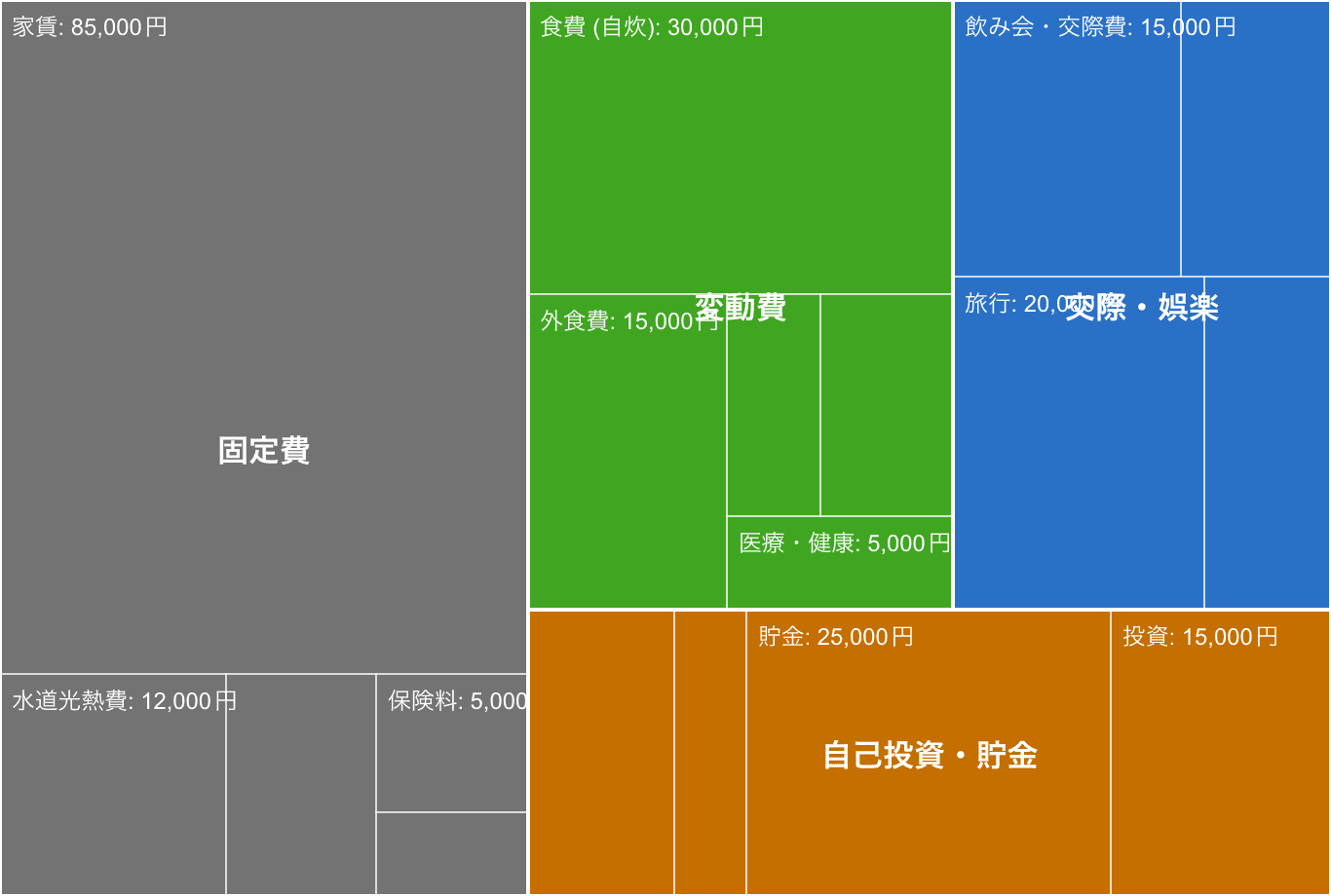
ツリーマップは、階層的なデータ構造を持つカテゴリーの大きさや比率を視覚的に比較したいときに使用します。特に売上データや予算配分など、複数のレベルにわたる数値の分布を一目で把握するのに適しています。
具体的な使用シーン
Excelのツリーマップは、製品カテゴリーの売上構成比、地域別の市場シェア、部門ごとの予算配分など、複数の階層を持つデータの比較分析に効果的です。色と面積の両方で情報を伝えるため、パターンや異常値を素早く発見できます。
Excelで2つのデータが同じかどうか比較するには?
Excelで2つのデータが同じかどうか比較するには、主に「=EXACT(セル1, セル2)」関数を使います。TRUEなら完全一致、FALSEなら不一致です。大文字小文字も区別します。単純な比較なら「=A1=B1」でも可能です。
高度な比較方法
範囲全体を比較する場合は「=AND(A1:A10=B1:B10)」を配列数式(Ctrl+Shift+Enter)で入力します。条件付き書式で視覚的に違いを強調することも効果的です。
Tip Técnico: データ型が異なる場合(例: 文字列"123"と数値123)はEXACT関数でFALSEになります。比較前にVALUE関数やTEXT関数で型を統一しましょう。
エクセルのグラフエリアの大きさを統一するには?
Excelでグラフエリアの大きさを統一するには、まず統一したいグラフをすべて選択し、右クリックから「グラフの書式設定」を開きます。次に「サイズとプロパティ」タブで高さと幅を同じ数値に設定すると、すべてのグラフエリアが同じサイズになります。
複数グラフの一括選択方法
Ctrlキーを押しながら各グラフをクリックすると複数選択できます。または、シート上のグラフをすべて選択したい場合は「ホーム」タブ→「検索と選択」→「オブジェクトの選択」で全グラフを選択可能です。
よくある質問
Excelのツリーマップとは何ですか?
ツリーマップは、階層的なデータを長方形の領域で視覚的に表現するグラフです。各カテゴリーの大きさを一目で比較できます。
ツリーマップの作成方法は?
Excelでデータを選択し、[挿入]タブから[階層グラフ]を選び、[ツリーマップ]をクリックします。
色の意味は何ですか?
色は通常、カテゴリーの違いや値の大小を示します。凡例で確認できます。
データの更新方法は?
元のデータを変更し、グラフを右クリックして[データの更新]を選択します。
関連記事