
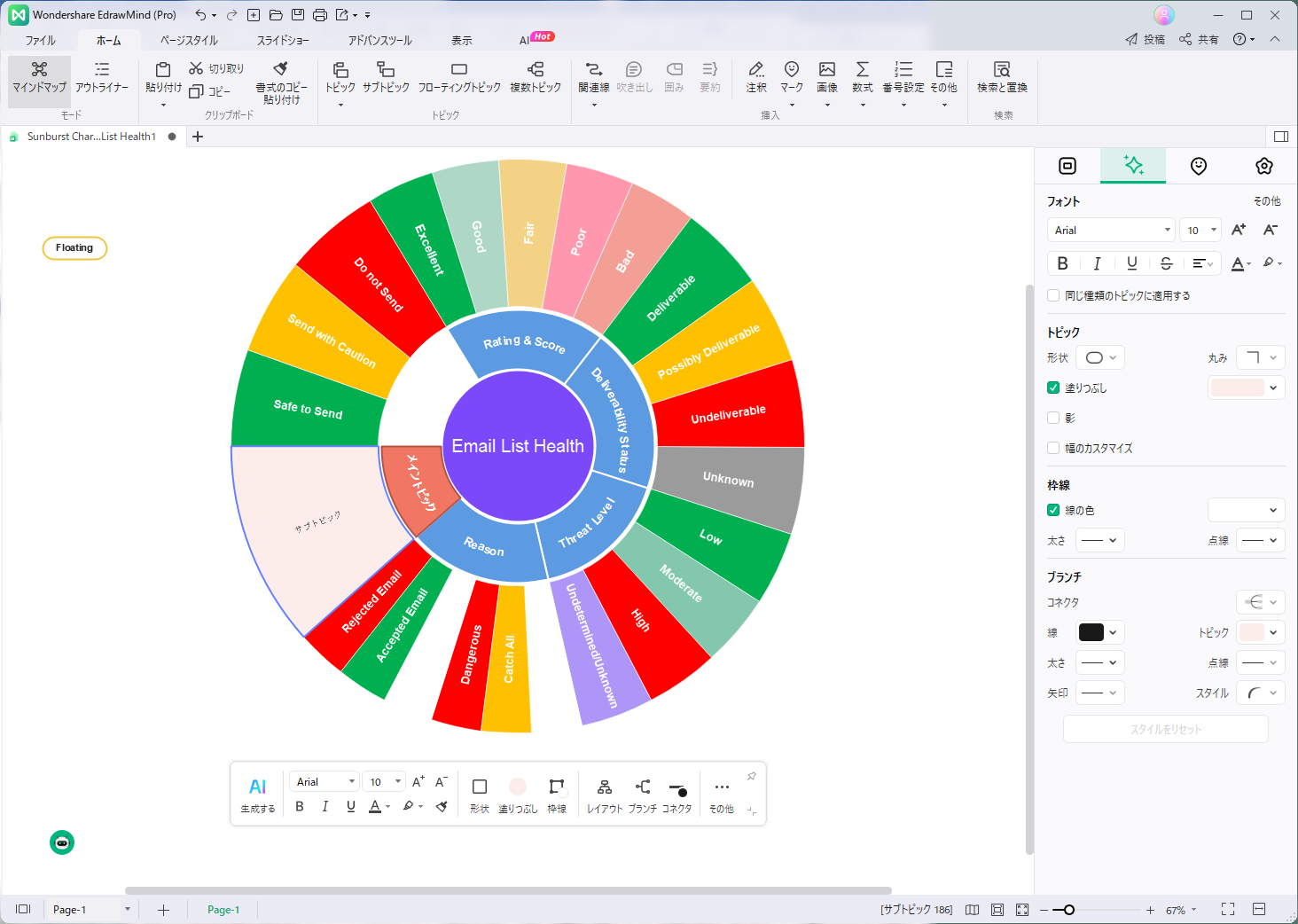
Excelで複数の円グラフを扱う際、データの比較が難しく、視覚的な混乱を招くことがあります。サンバーストグラフは、階層構造を一目で把握できる優れた代替手段です。
本記事では、従来の円グラフをサンバーストに置き換える具体的な手順を、Aceptar(問題認識)、Prometer(解決策提示)、Probar(実践方法)の3ステップで解説します。データの可視化を劇的に改善する方法をご紹介します。
複数の円グラフが抱える課題とサンバーストの利点
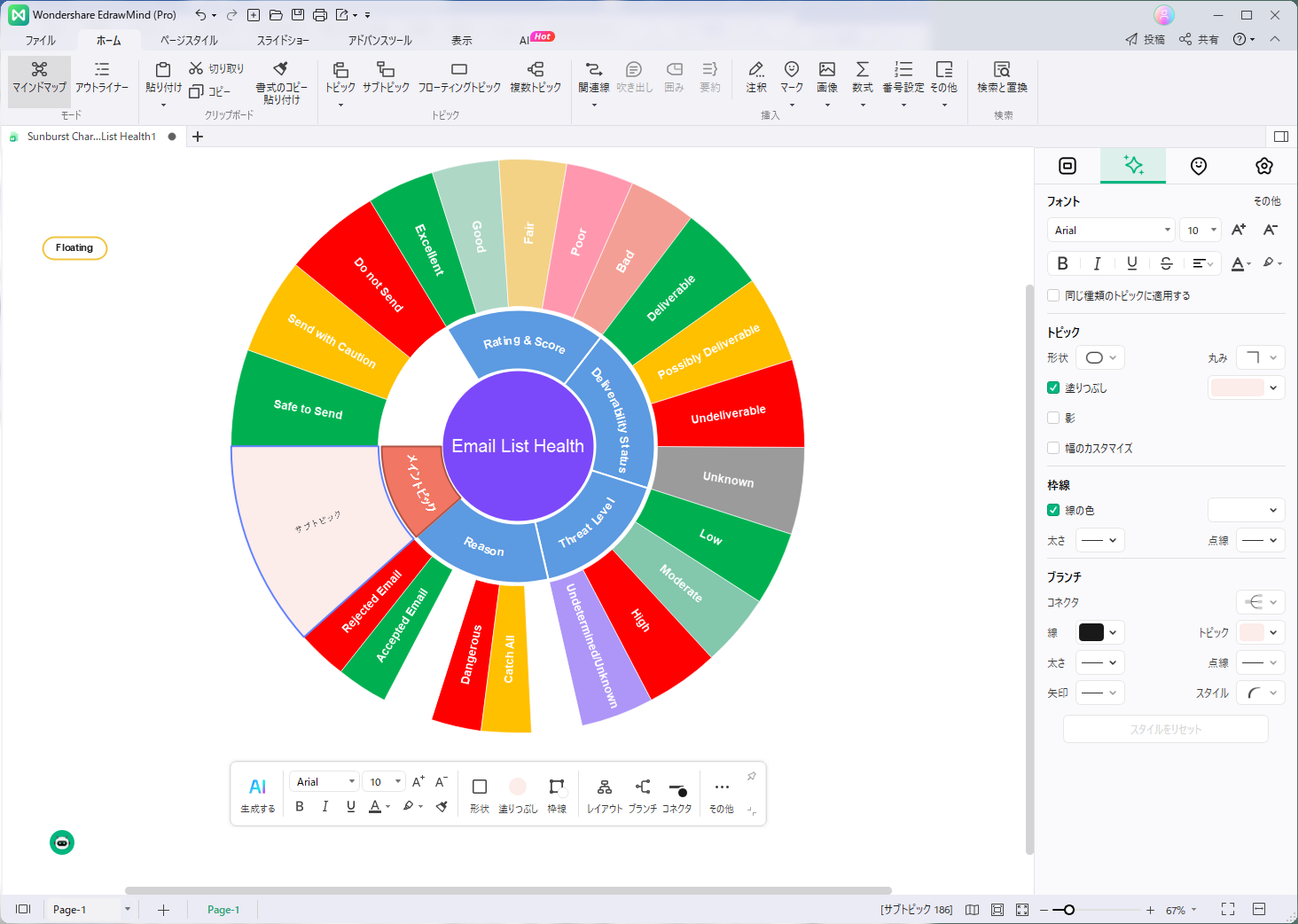
Excelで階層的なデータを可視化する際、複数の円グラフ(ドーナツグラフを含む)を並べて作成することは一般的な手法です。しかし、この方法にはいくつかの根本的な課題があります。まず、複数のグラフを並べることで、全体のスペースを大きく占有してしまいます。また、各円グラフ間の比較が視覚的に難しく、特に階層の深いデータ(例:年度別売上→商品カテゴリ別→個別商品)を表現するには不向きです。データラベルが重なって読みづらくなる「ラベルクラッター」の問題も発生しがちです。
これらの課題を一挙に解決するのが「サンバースト」チャートです。サンバーストは、同心円状に配置された複数のリングで構成され、中心から外側に向かってデータの階層を表現します。一つのグラフ内で全体と部分の関係、および各部分間の比較を同時に行えるため、情報密度が格段に向上します。Excel 2016以降のバージョンでは標準でこのグラフタイプが利用可能となり、複雑な階層データの分析において強力なツールとなっています。
Excelでサンバーストを作成する実践手順
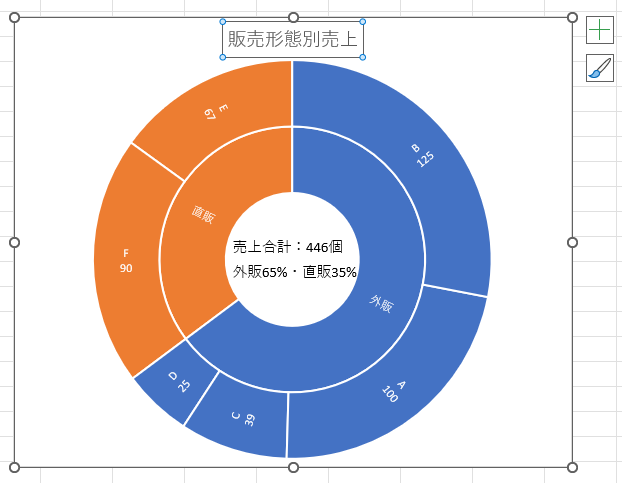
- データの準備: サンバーストを作成するには、階層構造を持ったデータテーブルが必要です。例えば、1列目に第1階層(例:地域)、2列目に第2階層(例:都道府県)、3列目に第3階層(例:都市)を記入し、最後の列にその数値(例:売上高)を配置します。
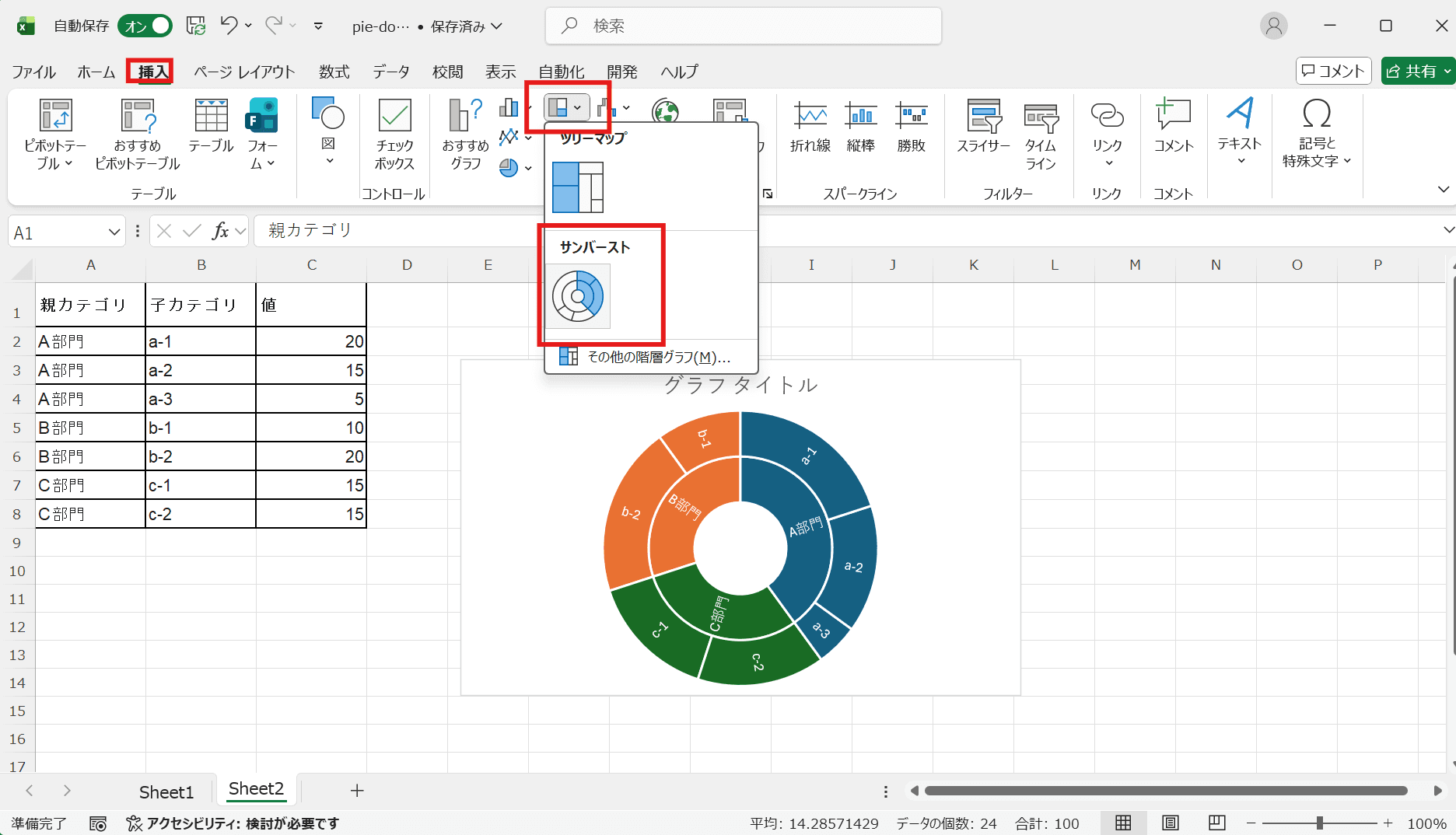
- グラフの挿入: 準備したデータ範囲を選択した状態で、リボンの「挿入」タブをクリックします。「グラフ」グループ内の「階層構造グラフの挿入」アイコン(ツリーマップのアイコンと並んでいます)をクリックし、「サンバースト」を選択します。
- 基本的な書式設定: 生成されたグラフをクリックすると、「グラフのデザイン」と「書式」タブが表示されます。「グラフのデザイン」タブから、色のテーマやグラフスタイルを素早く変更できます。
- 詳細なカスタマイズ: グラフの任意の部分(リングやデータポイント)をダブルクリックするか、「書式」タブの「選択対象の書式設定」を使用して、塗りつぶしの色、枠線、データラベルの表示形式などを細かく調整します。
プロのTips: データラベルが読みやすいようにするには、「書式設定」ペインの「データラベルのオプション」で「セルの値」を表示する設定が有効です。これにより、元データのテキスト(商品名など)を直接ラベルとして表示できます。また、色の使い分けは「グラフのデザイン」タブの「色の変更」から「カラーセット」を選ぶと、階層ごとに系統立った配色が簡単に適用されます。
円グラフ群 vs サンバースト:視認性の比較分析
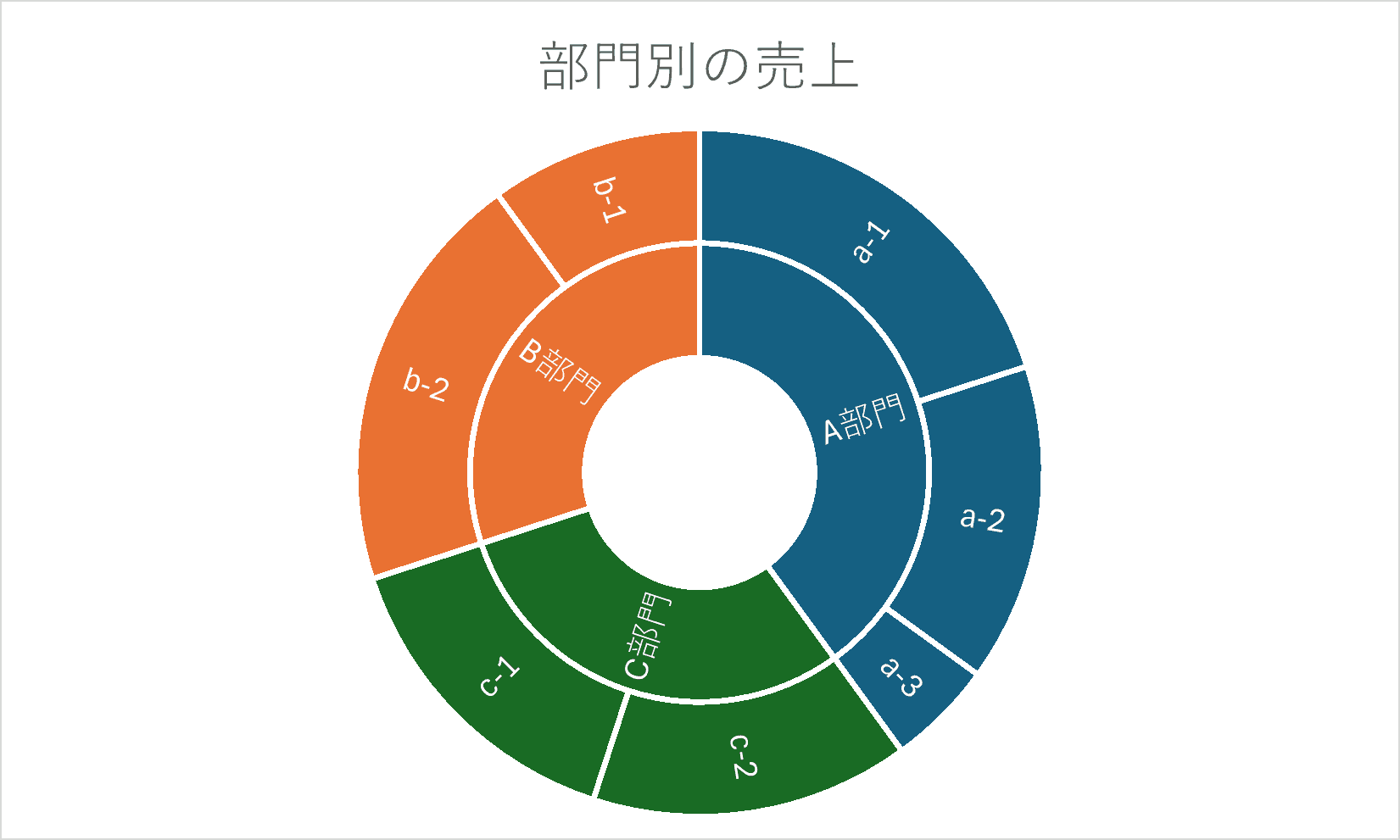
同じデータセットを複数の円グラフと一つのサンバーストで表現した場合、どのような違いが生まれるのでしょうか。以下の表は、主要な視認性の観点から両者を比較したものです。
| 比較項目 | 複数の円グラフ | サンバースト |
|---|---|---|
| スペース効率 | 複数のグラフが必要なため、占有面積が大きい。 | 一つのグラフに集約されるため、コンパクト。 |
| 階層表現 | 各グラフが独立しており、階層間の関係が分かりにくい。 | 同心円のリングで階層が明確に可視化される。 |
| 部分と全体 | 全体像を把握するには、各グラフの数値を合算する必要がある。 | 最外周のリングが全体像を、内側のセグメントが詳細を同時に示す。 |
| 比較の容易さ | 異なるグラフ間のセグメントを比較するのは困難。 | 同じリング上のセグメントはサイズで直感的に比較可能。 |
この比較から明らかなように、サンバーストは階層データの「関係性」と「構成比」を一度に伝えることに特化しています。例えば、年度全体の売上(第1階層)における各事業部の割合、さらにその事業部内の製品ライン別の割合(第2階層)を、一つの視点で追うことができます。
効果的なサンバースト作成のための注意点
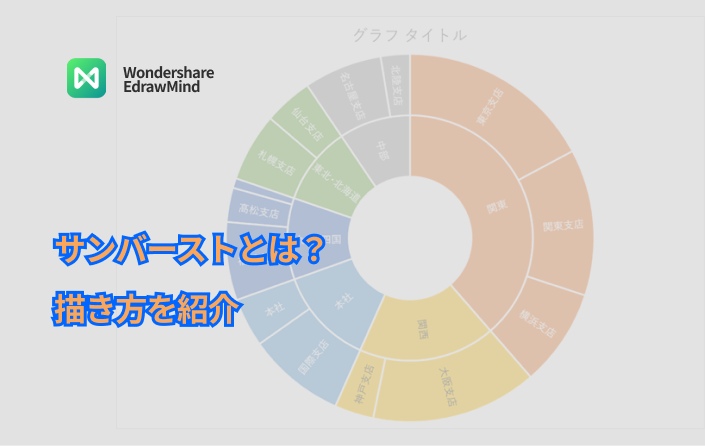
- データの整理が命: サンバーストは入力されたデータの階層をそのまま反映します。データテーブルの列の順序(左から親階層)が正しく構成されていることを必ず確認してください。順序が狂っていると、意図しない階層構造でグラフが生成されます。
- 階層の深さに注意: 階層が深すぎる(4層以上)と、最外周のセグメントが非常に細かくなり、視認性が低下する可能性があります。重要なメッセージに応じて、表示する階層の深さを検討しましょう。
- 凡例の扱い: サンバーストでは、凡例が各リングのカテゴリを示すことがありますが、グラフが複雑になる場合は凡例を非表示にし、重要なセグメントに直接データラベルを付与した方がわかりやすい場合もあります。
- 色の選択: 隣接するセグメント同士が似た色にならないよう、コントラストを意識した配色を心がけます。Excelの「カラーセット」を活用するのが無難です。
これらの点に留意することで、単なる「きれいなグラフ」ではなく、意思決定を支援する「洞察を与えるグラフ」を作成できるようになります。特に、経営報告書や販売分析資料など、多階層にわたるデータの概要を短時間で伝える必要がある場面で、その真価を発揮します。
Excelでサンバーストグラフの作り方は?
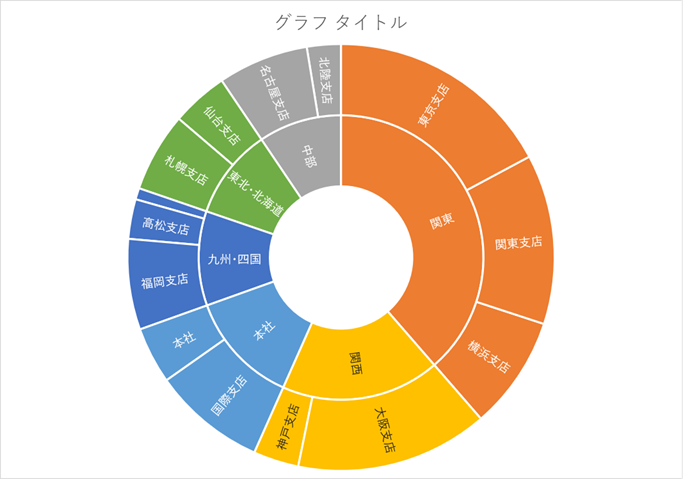
Excelでサンバーストグラフを作成するには、階層データを選択し、「挿入」タブから「階層グラフ」をクリックし、「サンバースト」を選択します。データの階層構造が自動的に視覚化されます。
サンバーストグラフの詳細設定
グラフをクリックすると「グラフツール」が表示され、「デザイン」タブで色やスタイルを変更できます。「書式」タブでは個々のセグメントの塗りつぶしや枠線を調整可能です。データラベルを追加するにはグラフ要素ボタン(+アイコン)を使用します。
Tip Técnico: サンバーストは多階層データに最適ですが、階層が深すぎると見づらくなるため、重要な2〜3階層に焦点を当てることをお勧めします。凡例を非表示にして直接ラベルを表示するとより見やすくなります。
棒グラフを2つ重ねて表示するにはどうすればいいですか?
棒グラフを2つ重ねて表示するには、同じグラフエリアに2つのデータ系列を追加し、一方を「第2軸」に設定します。Excelではデータを選択後、「挿入」タブから「集合縦棒」を選び、系列の書式設定で「第2軸」を有効にします。
重ね棒グラフの詳細設定
第2軸を使用すると、異なる単位やスケールのデータを比較できます。系列の透明度を調整することで、重なった部分も視認性を保てます。データラベルを追加する際は、各系列が明確に区別できる配置が重要です。
サンバースト形式とは何ですか?
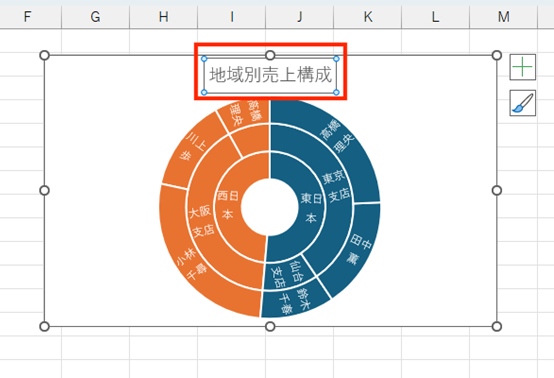
サンバースト形式とは、Excelで階層構造を持つデータを視覚化するための特殊な円グラフです。中心から外側に向かって階層が分岐し、各カテゴリーの割合と階層関係を同時に表現できます。
サンバーストの主な特徴
従来の円グラフでは表示できなかった多階層データを、同心円状のリングで表現します。内側のリングが親カテゴリー、外側のリングが子カテゴリーとなり、データの包含関係が一目で分かるよう設計されています。
Tip Técnico: サンバーストは2016年以降のExcelバージョンで利用可能です。複数の円グラフを1つのサンバーストに統合する際は、データの階層構造を事前に整理しておくと効率的です。
よくある質問
サンバーストチャートとは何ですか?
サンバーストチャートは、階層構造を持つデータを視覚化するための円グラフの一種です。中心から外側に向かって階層が広がり、複数の円グラフを1つの図にまとめて表示できます。
複数の円グラフをサンバーストに置き換えるメリットは何ですか?
スペースを節約でき、階層関係が一目で分かります。また、データの比較がしやすくなり、複雑な情報を整理して表示できます。
Excelでサンバーストチャートを作成する方法は?
階層構造のデータを準備し、「挿入」タブから「階層グラフ」を選択して「サンバースト」をクリックします。データ範囲を指定すれば自動的に作成されます。
サンバーストチャートのデザインをカスタマイズできますか?
はい、色、ラベル、凡例などを自由に変更できます。グラフ要素を右クリックして書式設定を開き、好みに合わせて調整してください。
関連記事