
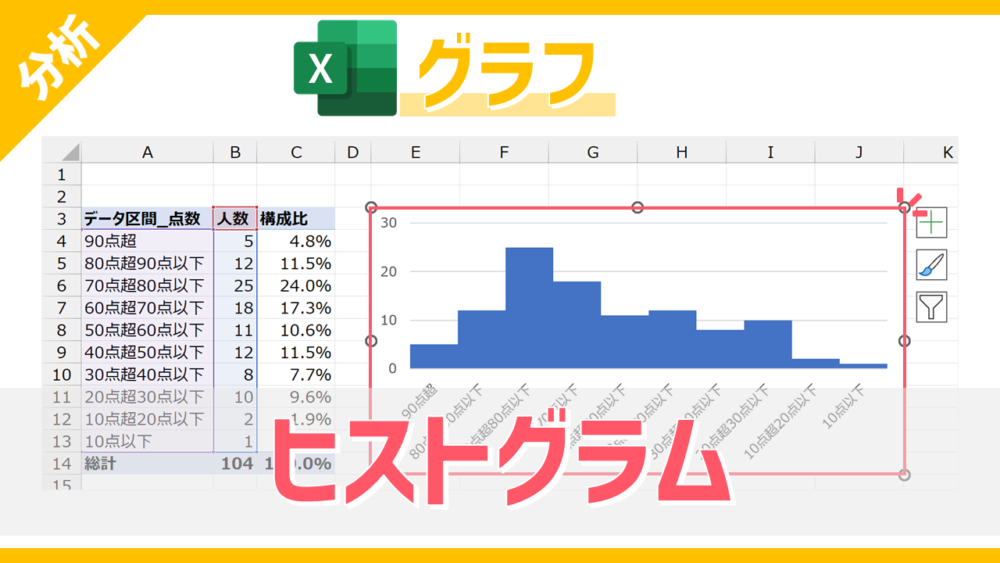
Excelのヒストグラム機能は、データの「ばらつき(分布)」を視覚的に理解するための強力なツールです。ヒストグラムを作成することで、数値データがどのように分布しているのか、その傾向や外れ値を一目で把握できます。
この記事では、Excelでヒストグラムを作成する具体的な手順を、初心者にもわかりやすく解説します。データ分析の第一歩として、ぜひ実践してみてください。
ヒストグラムがデータ分析にもたらす視覚的優位性
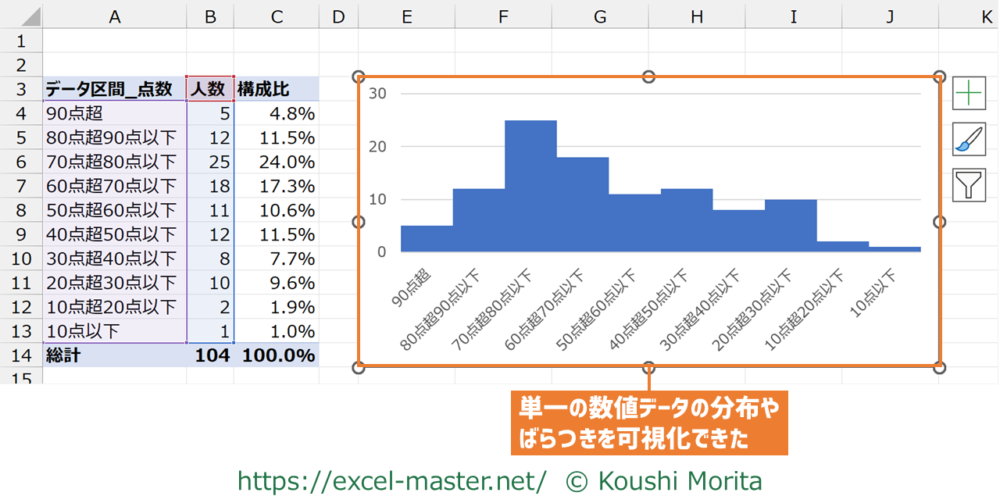
データセットの「ばらつき」を理解することは、統計分析の第一歩です。単なる平均値や中央値だけでは捉えきれないデータの本質的な分布パターン、例えば「正規分布に従っているか」「外れ値が存在するか」「データが特定の範囲に集中しているか」といった重要な特性を、ヒストグラムは直感的に可視化します。Excelはこの強力な分析ツールを、高度な統計ソフトウェウアを必要とせず、誰もがアクセスできる環境で提供しています。
プロの現場では、データをグラフ化する前に必ずヒストグラムで分布を確認します。これにより、その後の分析手法(例えばパラメトリック検定かノンパラメトリック検定か)を適切に選択する根拠が得られるからです。
Excelでヒストグラムを作成する2つの主要手法
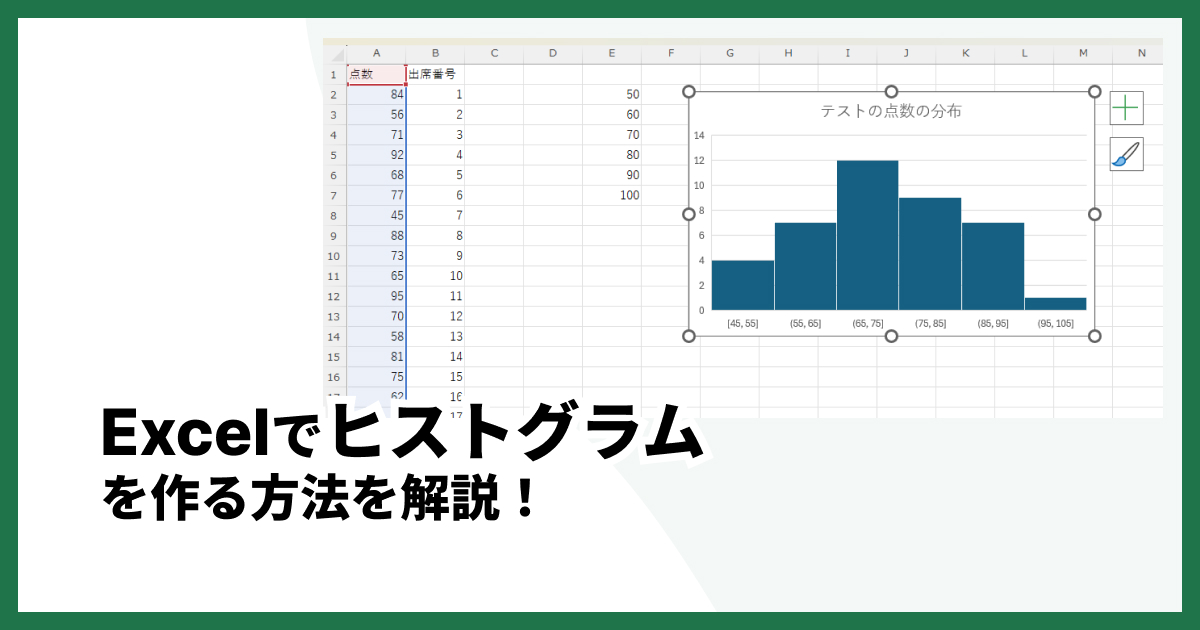
Excelにはヒストグラム作成のための主なアプローチが二つ存在します。状況や分析の深さに応じて最適な方法を選択することが、効率的な作業への鍵となります。
| 手法 | 特徴 | 推奨する使用場面 |
|---|---|---|
| 分析ツール(アドイン) | 度数分布表を自動生成し、より統計学的な分析が可能。ビン(階級)の設定が柔軟。 | 正式なレポート作成、詳細な統計分析、大量のデータを扱う場合。 |
| グラフ機能(集合縦棒グラフ) | 視覚的な作成が容易で、グラフの書式設定を細かくカスタマイズできる。 | プレゼンテーション用の資料作成、迅速なデータの可視化、デザイン性を重視する場合。 |
分析ツールアドインを用いた実践的作成手順
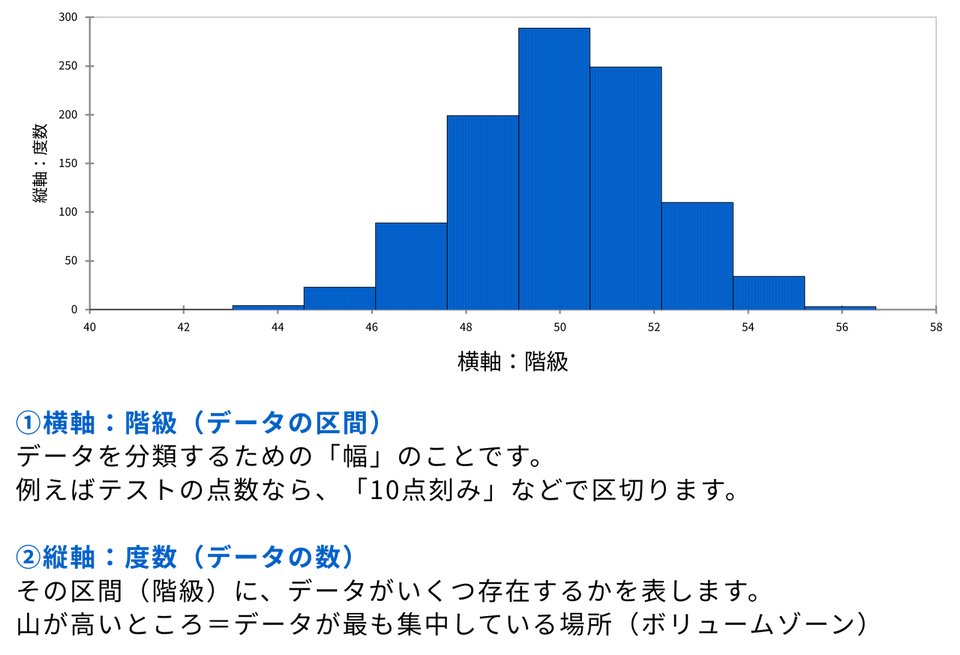
まず、Excelの「ファイル」→「オプション」→「アドイン」から「分析ツール」を有効化する必要があります。これにより、「データ」タブに「データ分析」ボタンが追加されます。
- 「データ分析」ダイアログボックスを開き、「ヒストグラム」を選択します。
- 「入力範囲」に対象のデータセットを、「データ区間」にビン(階級)の上限値を設定した範囲を指定します。ビンはデータの範囲を等間隔に区切った区画です。
- 「出力先」を指定し、「グラフ作成」にチェックを入れ、「OK」をクリックします。
- 出力された度数分布表とグラフを基に、分析を進めます。グラフの棒と棒の間隔は「書式設定」から「要素の間隔」を0%に設定することで、正しいヒストグラムの形式に修正できます。
この方法の利点は、度数と相対度数、さらには累積度数までを表として自動計算してくれる点にあります。これにより、分布の中心傾向や散らばり具合を数値としても確認可能です。
ビン(階級)設定の戦略とよくある落とし穴
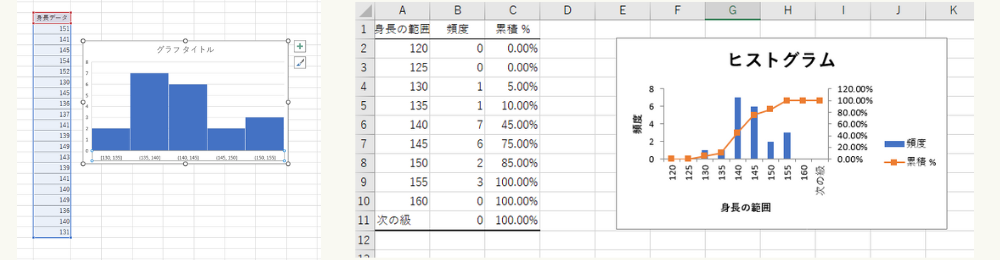
ヒストグラムの見やすさと分析の正確さは、ビンの数と幅の設定に大きく依存します。ビンが多すぎるとグラフが細かくなりすぎて分布が読み取りづらく、少なすぎると重要な特徴を見逃す可能性があります。
- スタージェスの公式: ビンの数 k = 1 + log₂(n) (nはデータ数)という経験則。データ数に応じた適切なビン数を推定できます。
- 等間隔ビン: データの最小値と最大値から均等に区切る最も一般的な方法。
- 外れ値の処理: 極端に大きい/小さい値が1つのビンに集中して他の分布が見えなくなる場合は、そのビンを分割するか、外れ値として別途分析を検討します。
初心者が陥りがちなエラーとして、ビンの境界値がデータポイントと重複してしまうことが挙げられます。例えば「10以上20未満」の次のビンを「20以上30未満」と定義することで、値が20のデータがどちらのビンに属するかが明確になります。
データの性質によっては、対数目盛を用いたヒストグラム(ログスケール)の方が分布を適切に表現できる場合があります。特に、売上高やウェブサイトの訪問者数など、裾が長いデータ(ロングテール)を扱う際は検討する価値があります。
ヒストグラムから読み取れる歪度(左右の非対称性)や尖度(分布の尖り具合)は、データの背後にあるプロセスや現象についての仮説を立てる上で極めて重要な手がかりとなります。右に裾が長い分布は、多くの場合、成長過程や累積効果を示唆しています。
データの分布を確認するのに便利なグラフは?
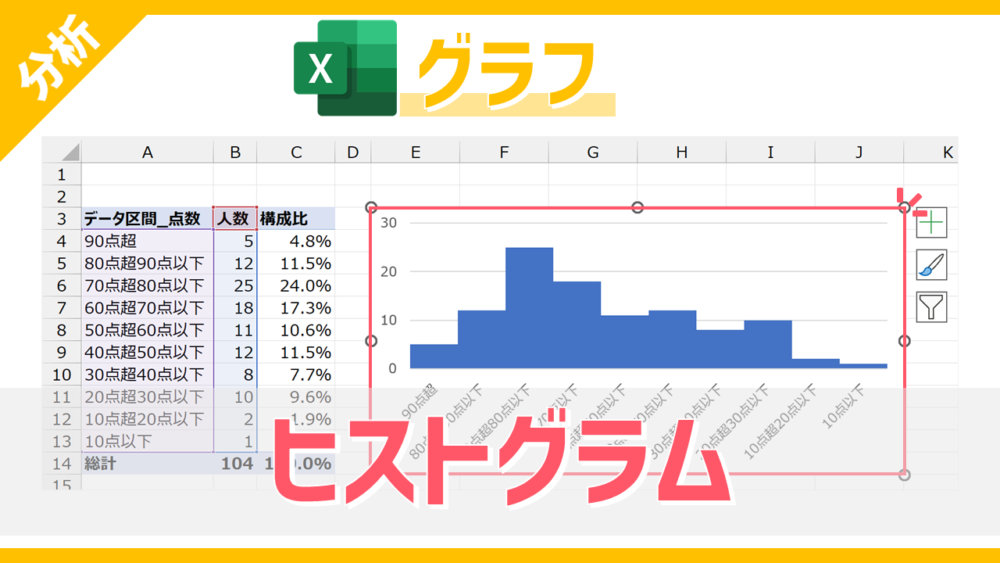
データの分布を確認するのに便利なグラフは、ヒストグラム、箱ひげ図、散布図、確率プロットなどです。特にヒストグラムはデータの頻度分布を視覚化するのに最適で、Excelでも簡単に作成できます。
各グラフの特徴と使い分け
ヒストグラムは連続データの分布形状を把握するのに適しています。箱ひげ図は四分位数や外れ値を確認でき、散布図は2変数間の関係と分布を同時に分析できます。確率プロットは正規分布などの特定分布への適合度を評価する際に有用です。
ヒストグラムのばらつきの見方は?
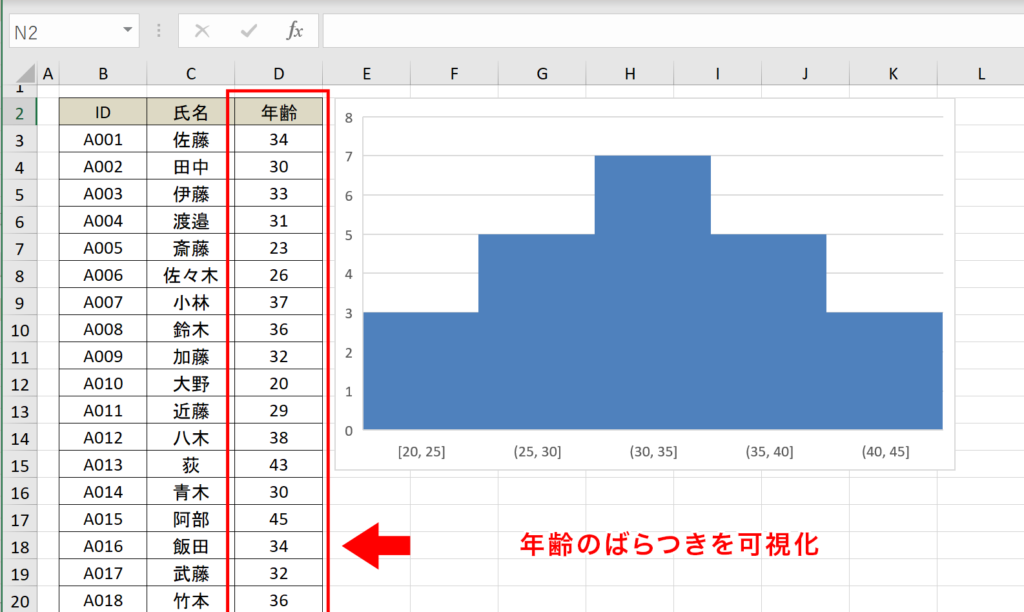
ヒストグラムのばらつきは、棒の高さ(頻度)と幅(階級)から読み取ります。山が低く広がっているほどばらつきが大きく、山が高く狭いほどデータが集中しています。分布の形(左右対称、偏り)も重要な手がかりです。
ばらつきを評価する3つの視点
1. 範囲(レンジ): ヒストグラム全体の横方向の広がりを見ます。横軸の最小値から最大値までの距離が大きいほど、データのばらつきが大きいことを示します。
2. ピークの形状: 最も高い棒(モード)が1つか複数か、またその幅を確認します。幅が広いピークは、その範囲内でのデータの集中度が低い(ばらつきが大きい)ことを意味します。
3. 裾野の広がり: ピークから離れた両端の棒の存在と高さをチェックします。裾野が長く、低い棒が続くほど、外れ値や広い分布を示唆します。
ヒストグラムは何を可視化するのに適している?
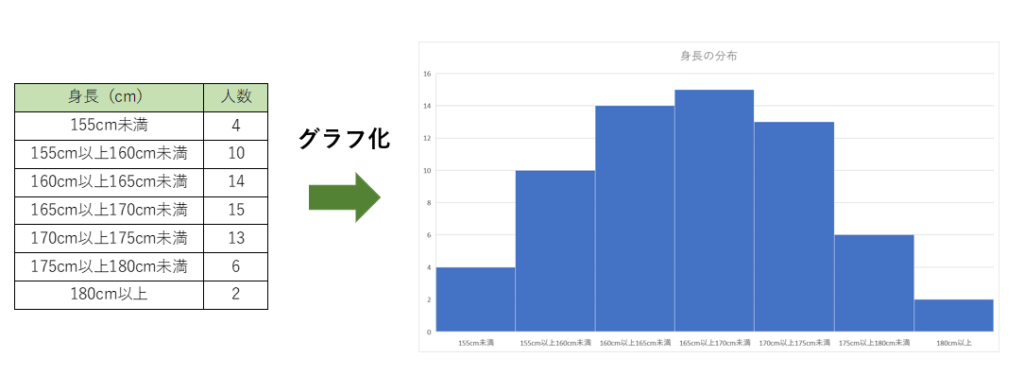
ヒストグラムは、データの分布やばらつきを可視化するのに適しています。特に、連続データの頻度や度数を棒グラフで表し、データがどの範囲に集中しているか、偏りがあるかを一目で把握できます。
ヒストグラムの具体的な活用場面
ヒストグラムは、データの中心傾向(平均値付近にデータが集まっているか)や分散の大きさ、外れ値の有無を視覚的に分析する際に特に有効です。例えば、テストの点数分布や製品の寸法バラツキ、ウェブサイトの訪問時間など、量的データの特性を理解するために広く用いられます。
よくある質問
Excelでヒストグラムを作成するにはどうすればいいですか?
Excelの「データ分析」ツールからヒストグラムを作成できます。データ範囲を選択し、ビンの範囲を指定してグラフを生成します。
ビン(階級)の設定はどのように決めればいいですか?
データの範囲と分布に応じて適切なビン幅を設定します。データの最大値と最小値から均等に分割するか、特定の間隔で設定します。
ヒストグラムで何がわかりますか?
データの分布形状、中心傾向、ばらつき、外れ値の有無を視覚的に確認できます。正規分布かどうかの判断にも役立ちます。
ヒストグラムと棒グラフの違いは何ですか?
ヒストグラムは連続データの分布を表し、ビンは連続しています。棒グラフはカテゴリデータの比較に使用され、棒の間に間隔があります。
関連記事