
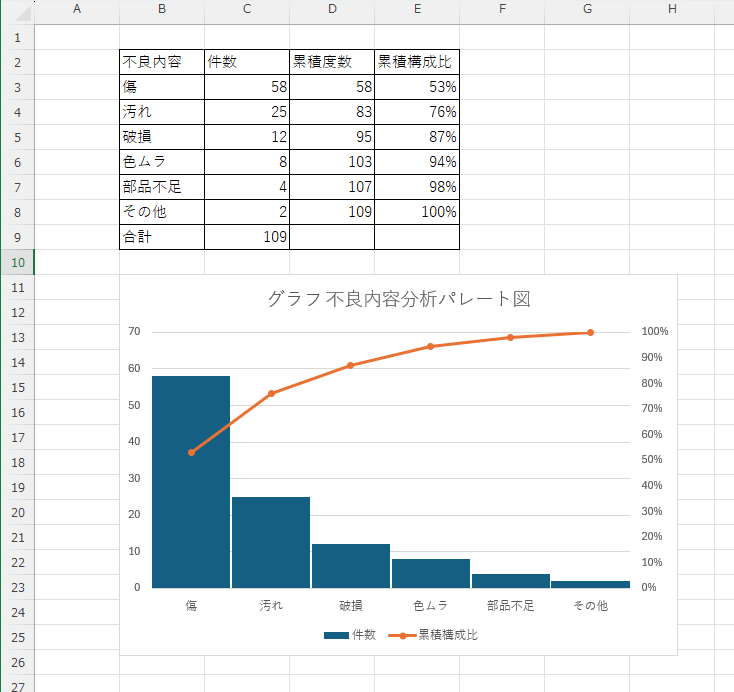
Excelでパレート図を作成する方法を探している方へ、「80:20の法則」を活用して業務効率を劇的に向上させる秘訣をお伝えします。わずかな手順で重要な問題を可視化し、優先順位を明確にします。
この記事では、Excelの基本機能だけを使い、誰でも簡単にパレート図を作成できる具体的な手順を解説。データ分析の精度を高め、意思決定をサポートする実践的なスキルが身につきます。
パレート図がビジネス分析にもたらす価値
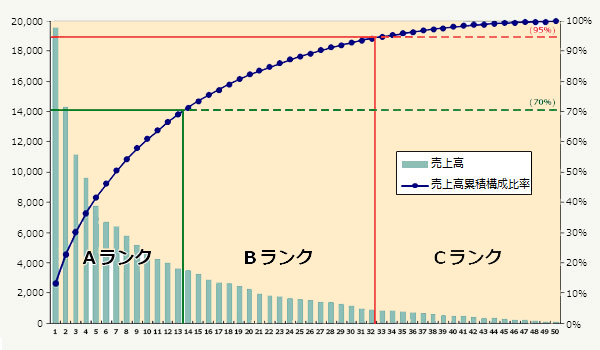
ビジネスの現場では、限られたリソースで最大の効果を生み出すことが常に求められます。ここで威力を発揮するのが、イタリアの経済学者ヴィルフレド・パレートが提唱した「80:20の法則」を視覚化したパレート図です。この分析手法は、一見複雑に見える問題の核心にある「重要な少数」を迅速に特定し、対策の優先順位を明確に示します。例えば、顧客クレームの原因や製品の不具合、売上の構成要素など、多岐にわたるデータに対して、単なる棒グラフや円グラフ以上の深い洞察を提供します。
Excelでパレート図を作成するための事前準備
効果的なパレート図を作成するには、適切なデータの収集と整理が不可欠です。まず、分析したい項目(例:不良品の種類、遅延の原因)と、その発生頻度や影響度を表す数値(件数、金額、時間など)を明確に定義します。データはExcelの表形式で整理し、項目ごとに一意の行を作成してください。重要なのは、数値データが正確かつ網羅的であること。不完全なデータからは誤った「重要な少数」が導き出される危険性があります。
プロのアドバイス:データ収集段階で「その他」というカテゴリを作りすぎないように注意しましょう。パレート分析の本質は主要因の特定にあるため、「その他」の割合が20%を超える場合は、分類方法の見直しが必要かもしれません。
実践的作成手順:データ整理からグラフ化まで
- Excelシートに、分析項目とその数値を2列で入力します。
- 数値の列を降順で並べ替え、最も値が大きい項目が上に来るようにします。
- 累積比率を計算するための列を追加します。最初のセルには最初の項目の比率を、次のセルには「前の累積比率 + 現在の項目の比率」という式を入力し、下方にコピーします。
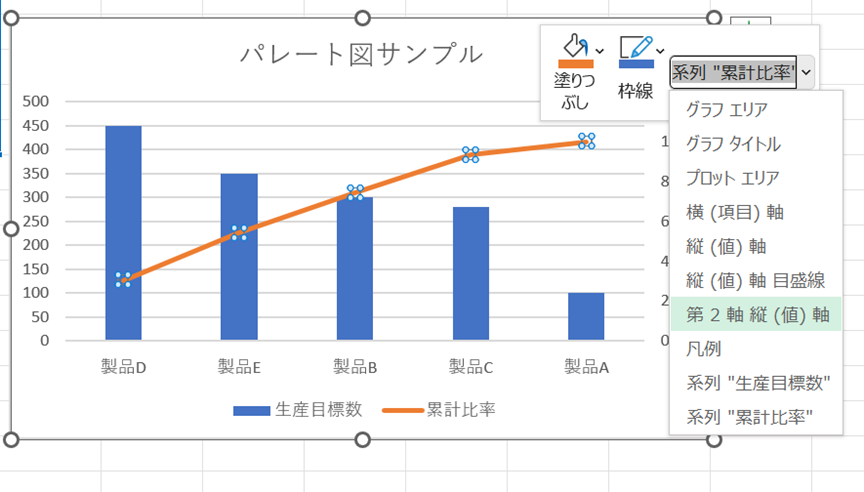
- 項目、数値、累積比率の3列を選択し、「挿入」タブから「複合グラフ」を選択します。
- 数値データを「集合縦棒」、累積比率を「折れ線」として設定し、第2軸を使用するように指定します。
この一連の作業により、左軸に頻度、右軸に累積比率を示す基本的なパレート図の形が完成します。グラフの見た目は、軸ラベルの設定や色の調整など、後からカスタマイズ可能です。特に、累積比率の折れ線が80%に達するあたりの項目に注目することで、「80:20の法則」が視覚的に理解できます。
高度なカスタマイズと分析精度の向上
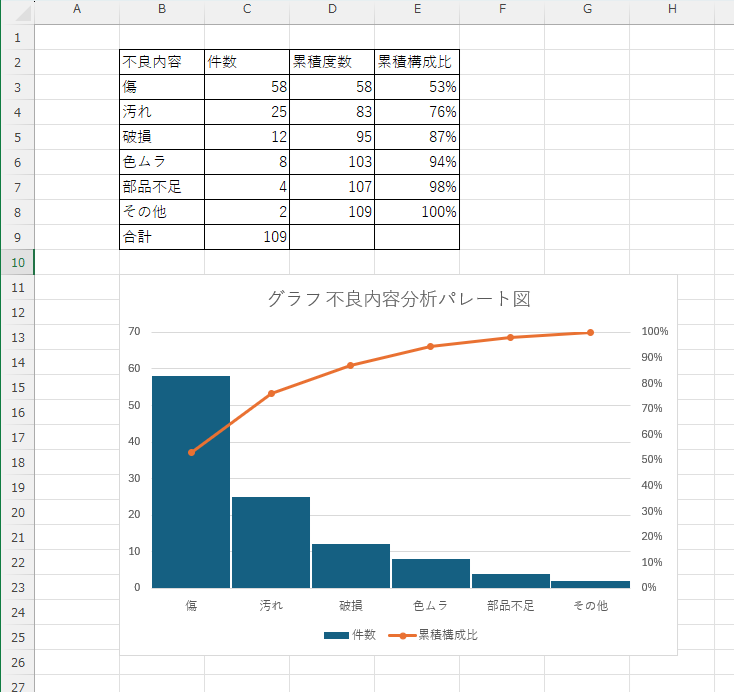
基本形が完成したら、より実用的な分析ツールへと進化させましょう。Excelの機能を駆使することで、静的だったグラフを動的な分析ダッシュボードに変えることが可能です。
- スライサーの追加: 日付や地域などでデータをフィルタリングできるようにし、時系列変化やセグメント別の分析を可能にします。
- 条件付き書式の併用: 元データの表で、累積比率80%以下の項目を自動的に色分けし、グラフと表の連動性を高めます。
- トレンドラインの活用: 折れ線グラフ部分に近似曲線を追加し、今後の累積比率の推移を予測します。
| カスタマイズ手法 | 主な目的 | 期待される効果 |
|---|---|---|
| 第2軸の目盛り調整 | 累積比率線の視認性向上 | 80%ラインとの交点の明確化 |
| データラベルの最適化 | 各項目の数値と比率の同時表示 | グラフのみでの完結した情報伝達 |
| テンプレートの作成 | 定期的な分析の効率化 | データ貼り付けのみでの即時更新 |
これらの応用技術を習得すれば、月次報告やプロジェクトレビューなど、繰り返し発生する分析業務の負担を大幅に軽減できます。また、PivotTableと連携させることで、膨大な生データからの直接分析も現実的な作業時間内に収まります。
よくある落とし穴とその回避策
パレート図は強力なツールですが、誤った使い方や解釈により、誤った意思決定を導くリスクもあります。最も一般的な過ちは、データの分類粒度が不適切な場合です。項目が細かすぎるとグラフが煩雑になり本質が見えなくなり、逆に粗すぎると「重要な少数」が隠れてしまいます。適切な粒度は分析目的に依存しますが、一つの目安として、表示する項目数を5〜15程度に収めることを心がけてください。
技術的注意点:Excelのデフォルト設定では、グラフの棒の間隔が広く設定されていることがあります。「データ系列の書式設定」から「要素の間隔」を調整し(通常は0%に近づける)、項目同士を視覚的にまとめることで、分析対象の一体感を出せます。
もう一つの重大な誤解は、パレート図で上位に現れた項目への対策が常に最適解であると考えることです。この図は「現状の影響度」を示すものであり、「対策の費用対効果」や「根本原因」までは教えてくれません。例えば、発生頻度が高いが対策コストが膨大な項目と、頻度は中程度だが簡単に解決できる項目がある場合、後者に優先的に取り組む方が合理的な判断となるでしょう。したがって、パレート図は意思決定の「入り口」として活用し、その結果を基に更なる要因分析(なぜなぜ分析など)へと展開することが、真の問題解決への道筋です。
パレート図と80:20の法則の関係は?
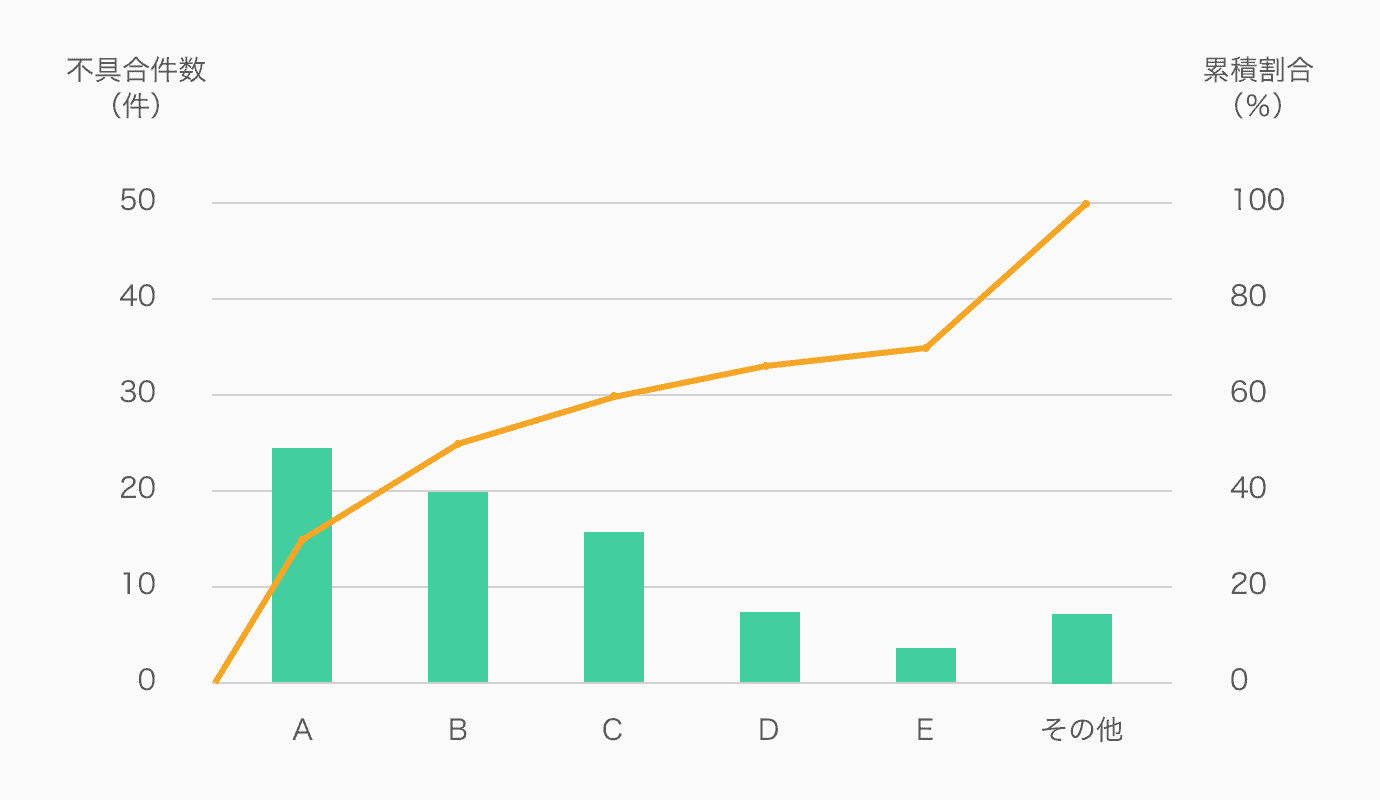
パレート図は、80:20の法則(パレートの法則)を視覚的に表現するためのグラフです。棒グラフで項目別の頻度や金額を降順に表示し、折れ線グラフで累積比率を示すことで、全体の80%の結果を生み出す重要な20%の項目を特定できます。
パレート図が法則を可視化する仕組み
パレート図では、左側の棒グラフで項目を値の大きい順に並べ、右側の折れ線グラフで累積比率を表示します。この折れ線が80%に達するポイントが、全体に大きな影響を与える「重要な少数」の項目群を示しており、80:20の法則の具体的な適用を可能にします。
Excelでパレート図を作成するには?
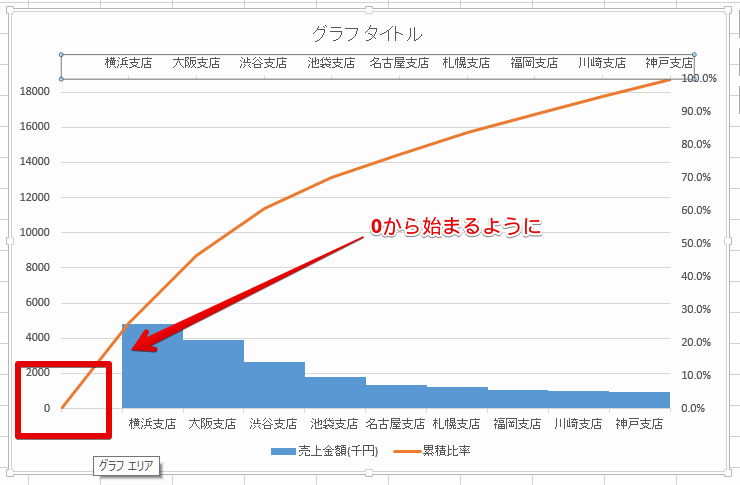
Excelでパレート図を作成するには、まずデータを降順で並べ替え、累積割合を計算します。次に、棒グラフと折れ線グラフを組み合わせた複合グラフを作成し、第2軸を使用して累積割合を表示します。最後に書式設定を調整して完成です。
詳細な手順解説
具体的には、1) 項目と数値のデータを準備し、数値で降順ソート、2) 累積割合列を追加(各項目の割合を順次加算)、3) 棒グラフ(項目と数値)と折れ線グラフ(項目と累積割合)を選択して複合グラフ作成、4) 折れ線グラフを第2軸に設定し、累積割合の最大値を100%に調整、5) グラフタイトルや軸ラベルを設定して視認性を高めます。
パレート図のルールは?
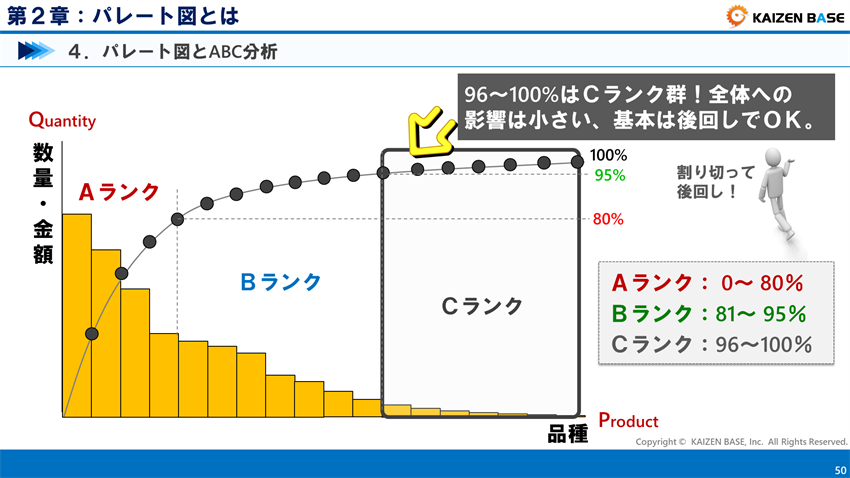
パレート図の主なルールは、棒グラフで項目を頻度順に左から右へ降順で並べ、折れ線グラフで累積比率を示すことです。折れ線グラフは80%の点を明確にし、重要な少数(上位20%)を視覚的に特定できるようにします。
パレート図の構成要素と基本原則
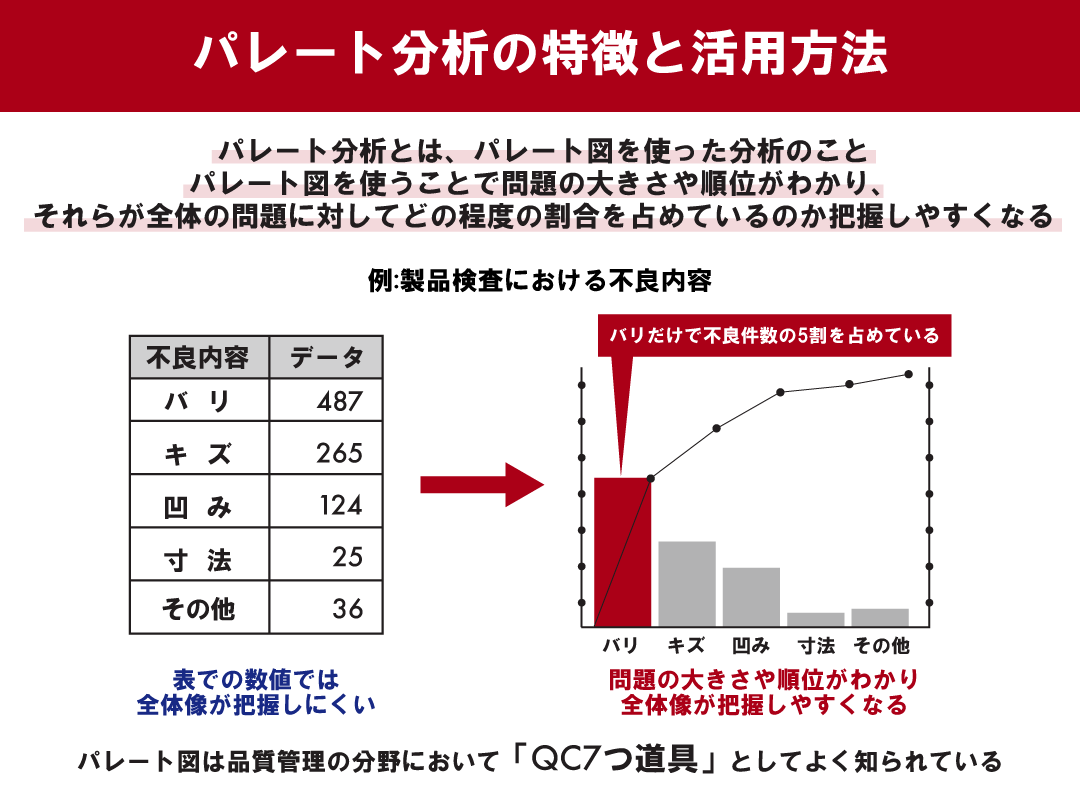
パレート図は棒グラフと折れ線グラフの二重構造で構成されます。棒グラフは各項目の絶対値(件数や金額)を頻度の高い順に左から表示し、折れ線グラフはその累積比率を示します。この組み合わせにより、全体の80%を占める重要な要因が一目で把握できるよう設計されています。
よくある質問
パレート図とは何ですか?
パレート図は、問題や原因を重要度順に並べた棒グラフと、累積比率を示す折れ線グラフを組み合わせた図です。重要な少数の項目(80%の結果を生む20%の原因)を特定するのに役立ちます。
Excelでパレート図を作成するにはどのデータが必要ですか?
項目名とその頻度や金額などの数値データが必要です。データは降順に並べ替えてからグラフを作成します。
累積比率の計算方法を教えてください。
各項目の数値を合計で割って比率を出し、上から順に足し合わせていきます。Excelでは計算式や関数を使って自動計算できます。
パレート図からどのような分析ができますか?
重要な問題の優先順位付け、改善効果の確認、リソース配分の最適化などができます。80:20の法則に基づいた意思決定に活用できます。
関連記事