
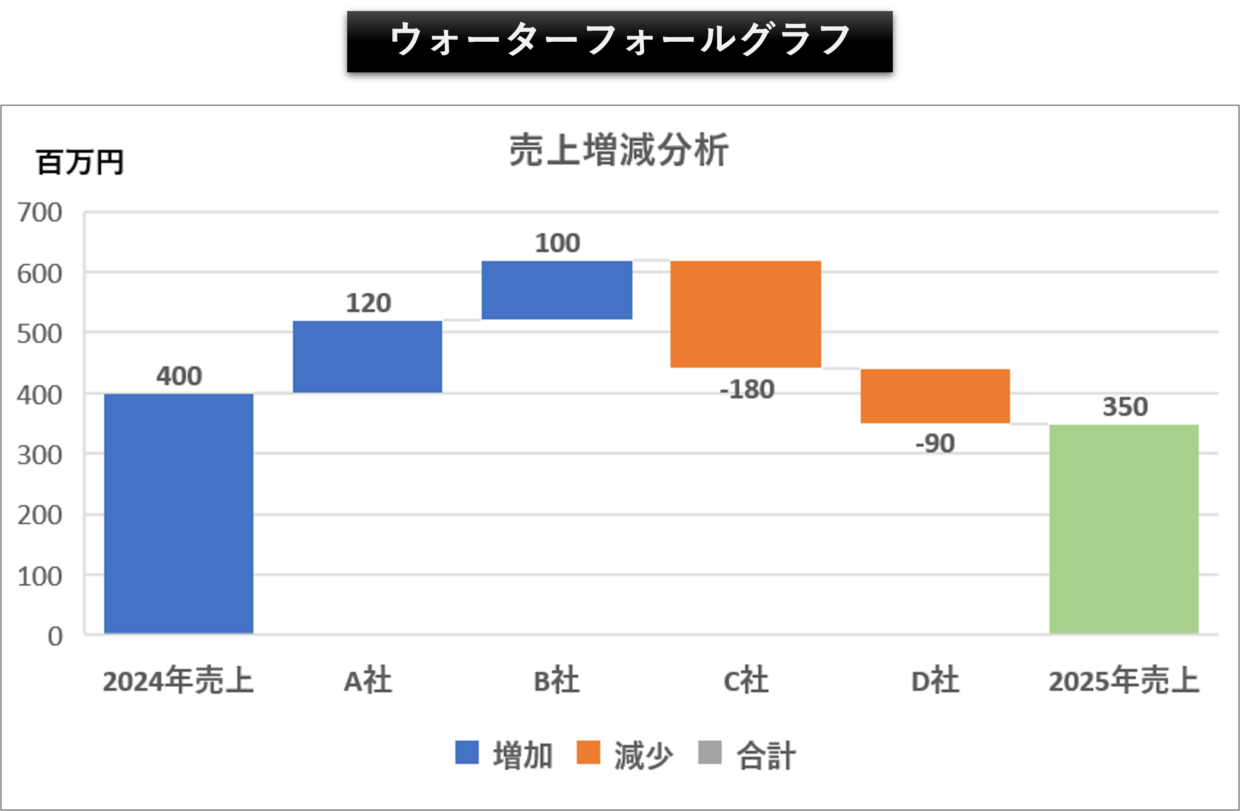
Excelのウォーターフォール図(滝グラフ)は、数値の増減を視覚的に分析する強力なツールです。ウォーターフォール図を使えば、複雑なデータの流れを一目で理解できます。
この記事では、Excelで簡単に作成する方法から、実務での効果的な活用法まで、段階的に解説します。データ分析の精度を高める具体的な手順を確認していきましょう。
Excelで数値の流れを可視化する強力なツール
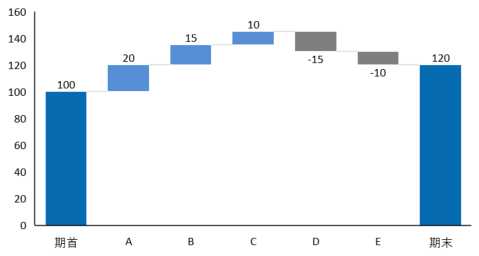
ビジネス分析や財務報告において、数値の増減を明確に伝えることは極めて重要です。単純な棒グラフや折れ線グラフでは、合計値への各項目の貢献度や、正負の要素がどのように最終結果を形成したかを直感的に理解するのが難しい場合があります。ここで威力を発揮するのが、ウォーターフォール図(滝グラフ)です。このグラフは、初期値から最終値に至るまでの数値の累積的な変化を、増加分と減少分を区別しながら段階的に表示します。特に、利益の内訳分析、予算対実績の差異分析、在庫変動の追跡など、複数の要素が最終結果に影響を与えるシナリオで、その真価を発揮します。
基本構造とデータの準備
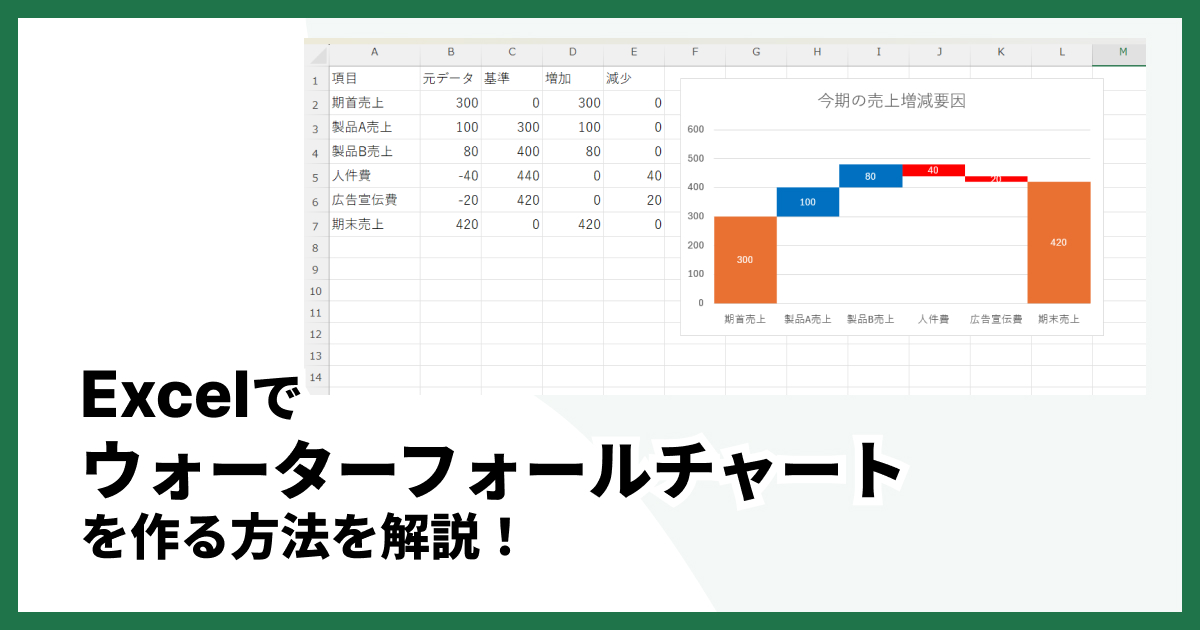
ウォーターフォール図の本質は、各データポイントが「橋」のように前の値から次の値へと接続され、全体として滝が流れ落ちるような視覚効果を生み出すことです。Excelで作成する前に、データを正しく構成することが成功の鍵となります。データは通常、以下のような列で構成されます。
- 項目ラベル(例:初期在庫、売上、返品、仕入れ、最終在庫)
- 各項目の数値(増加分は正の値、減少分は負の値で入力)
- 「合計」や「橋渡し」用の補助列(後述の設定で必要)
重要なのは、グラフが「初期値」から始まり、各増減を経て「最終値」で終わるという物語をデータが語れるように整理することです。単に数字を羅列するのではなく、論理的な流れを持つカテゴリーに分類しましょう。
Pro Tip: データ範囲に名前を定義しておくと、後でグラフのデータソースを変更する際や、数式で参照する際に管理が楽になります。例えば、項目ラベルの範囲を「Labels」、値の範囲を「Values」と定義します。
利益と損失を色分けして表現する設定手順
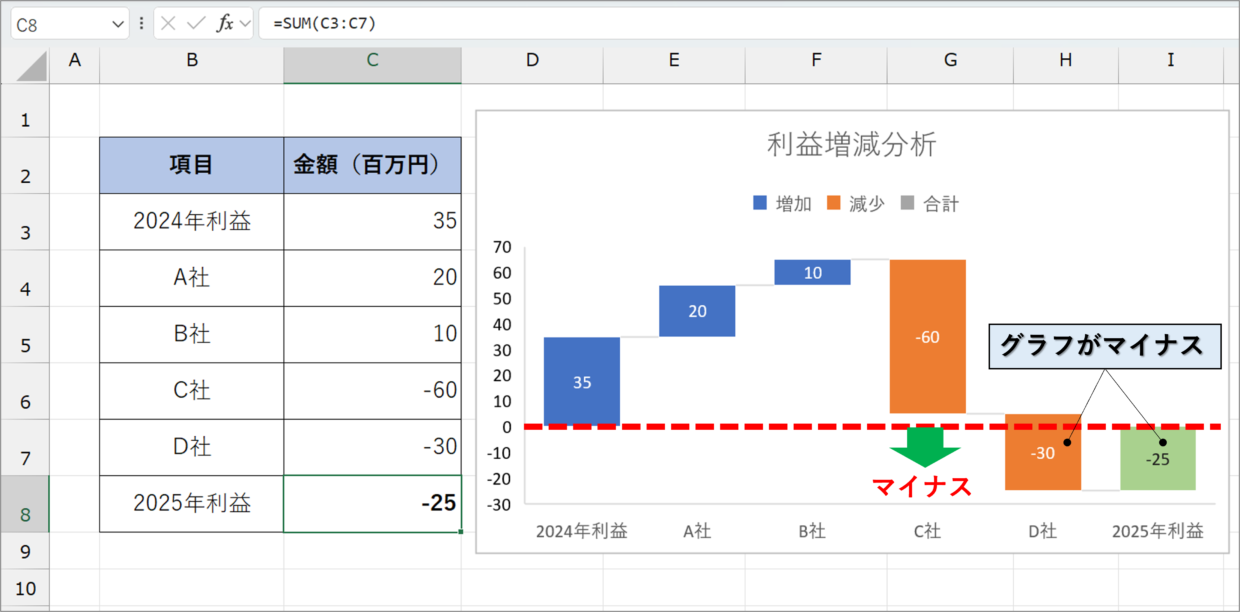
グラフの説得力を高める最大のポイントは、増加(利益、収益、プラス要因)と減少(損失、費用、マイナス要因)を視覚的に区別することです。Excelの標準機能である「積み上げ縦棒グラフ」をベースに、以下の手順で本格的なウォーターフォール図を作成できます。
- データシートに、元の値の他に「増加列」「減少列」「合計列」という3つの補助列を作成します。「増加列」には正の値のみを、「減少列」には負の値の絶対値を入力し、それ以外のセルは0にします。「合計列」は、初期値から各段階までの累積合計を計算するために使用します。
- 項目ラベルと、この「増加列」「減少列」「合計列」の3つのデータ系列を選択し、[挿入]タブから「積み上げ縦棒グラフ」を挿入します。
- グラフ上で「合計列」のデータ系列をクリックして選択し、[書式]タブまたは右クリックメニューから「データ系列の書式設定」を開きます。
- 「塗りつぶしと線」のオプションで「塗りつぶしなし」を選択します。これにより、「合計列」の棒が非表示になり、増減のみが浮かび上がる「橋」の構造が完成します。
- 次に、「増加列」の系列を選択し、好みのプラス色(例:緑や青)に変更します。「減少列」の系列はマイナス色(例:赤やオレンジ)に変更します。これで、視覚的に利益と損失が一目で区別できるようになります。
- 最後に、各「橋」の開始点と終了点を正確に接続するために、「合計列」のデータ系列を再度選択し、「系列のオプション」で「要素の間隔」を0%に設定すると、より洗練された外観になります。
| 項目 | 元の値 | 増加列 | 減少列 | 合計列(計算例) |
|---|---|---|---|---|
| 初期利益 | 500 | 0 | 0 | 500 |
| 売上増 | 200 | 200 | 0 | 700 (=500+200) |
| 経費 | -150 | 0 | 150 | 550 (=700-150) |
| 特別損失 | -50 | 0 | 50 | 500 (=550-50) |
| 最終利益 | 500 | 0 | 0 | 500 |
高度なカスタマイズと実践的な応用
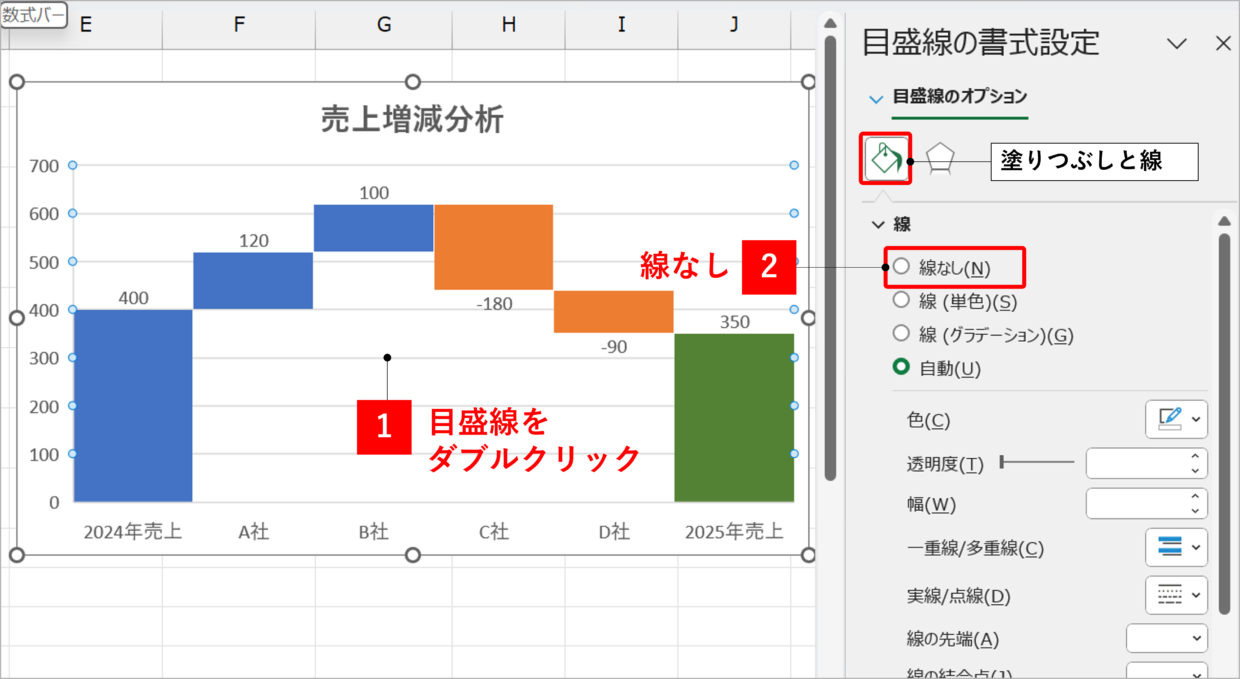
基本形が完成したら、分析の目的に応じてグラフをさらにブラッシュアップできます。データラベルを追加して各増減の具体的な数値を表示すれば、レポートの読み手が細部まで確認可能です。また、[グラフのデザイン]タブから「クイックレイアウト」を利用すると、タイトルや凡例の配置を一括で最適化できます。実務では、四半期ごとの利益変動分析、プロジェクトの予算消化状況の追跡、月次売上の構成要素分析など、多岐にわたる場面で応用できます。例えば、マーケティングキャンペーン前後の売上高を比較する際、キャンペーン費用(減少)とそれによる売上増(増加)を一つのグラフで表現すれば、投資対効果が劇的に明確になります。
- 注意点: 補助列の計算式が間違っていると、グラフの「橋」が正しい位置に表示されません。必ず合計列の計算を確認しましょう。
- 応用: Excel 2016以降には「ウォーターフォール図」が標準チャートとして追加されています。この機能を使えば補助列なしで簡単に作成できますが、色の自動区分が細かいカスタマイズには向かない場合があります。
- デザイン: 企業のブランドカラーに合わせて色を変更したり、グラフの背景をシンプルなグレーに設定してデータを際立たせたりするなどの調整が可能です。
nan
よくある質問
1. ウォーターフォール図(滝グラフ)とは何ですか?
ウォーターフォール図は、初期値から最終値までの数値の増減を視覚的に示すグラフです。各要素の寄与を段階的に表示し、全体の変動要因を分析できます。
2. Excelでウォーターフォール図を作成するにはどうすればよいですか?
Excel 2016以降では「挿入」タブから「ウォーターフォール図」を選択できます。データを選択し、増加分と減少分を正負の値で入力すると自動で作成されます。
3. 負の値やゼロ値をどのように扱いますか?
負の値は減少、正の値は増加として表示されます。ゼロ値は中間点として扱われ、グラフの連続性を保つために配置されます。
4. グラフの見た目をカスタマイズする方法は?
グラフ要素を右クリックし、「データ系列の書式設定」から色やラベルを変更できます。増減ごとに色分けすると視認性が向上します。
関連記事