
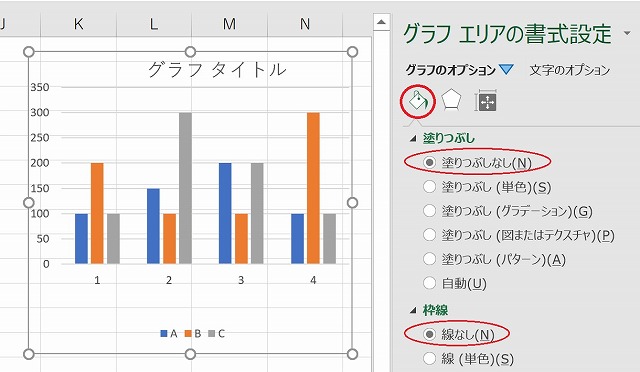
Excel グラフの背景を透明に設定することで、資料全体の統一感を高め、データの視認性を向上させることができます。この設定は、グラフが資料のデザインに自然に溶け込むようにするための重要なステップです。
ここでは、背景の透明化手順を簡潔に説明し、実際の操作で確実に効果を確認できる方法をご紹介します。さっそく設定を試して、プロフェッショナルな資料作成を実現しましょう。
グラフ背景の透過が資料の質を決める理由
Excelで作成したグラフをプレゼンテーション資料やレポートに挿入する際、デフォルトの白い背景が周囲のデザインと不調和を起こし、資料全体の統一感を損なうことがあります。特に、スライドの背景色や既存のレイアウトに合わせたい場合、グラフの背景を「透明」に設定することは、視覚的な一貫性を保ち、データそのものに観察者の注意を集中させるための重要なテクニックです。この設定は、単なる装飾以上の効果を持ち、プロフェッショナルな資料作成における基本スキルの一つと言えるでしょう。
「塗りつぶしなし」で実現する透過設定の基本
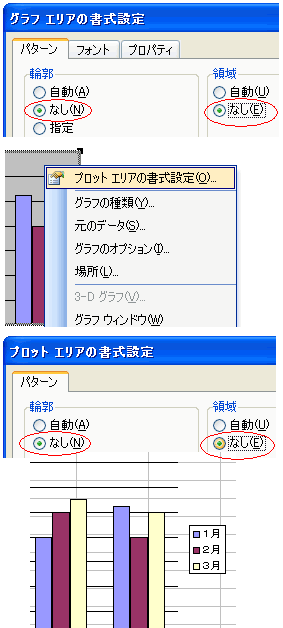
Excelにおいてグラフエリアの背景を透明にする最も直接的な方法は、「塗りつぶしなし」オプションを使用することです。この操作は直感的ですが、適用する対象を間違えると期待通りの結果が得られません。重要なのは、グラフ全体の背景(「グラフエリア」)と、プロットエリア(実際にデータ系列が表示される内側の領域)を区別して理解することです。多くのユーザーが直面する課題は、この二つの領域の設定を混同してしまうことに起因しています。
Pro Tip: グラフを右クリックした際に表示されるメニューでは、「グラフエリアの書式設定」と「プロットエリアの書式設定」が別項目として存在します。背景を透明にする対象は、通常、外枠を含む「グラフエリア」です。プロットエリアの背景を透明にすると、グラフグリッド線の背後が透けて見えるようになり、異なる視覚効果が得られます。
具体的な設定手順:3つの主要な方法
背景を透明化する方法は複数あり、作業の流れや細かいカスタマイズの必要性によって使い分けることができます。以下のリストは、最も一般的で確実な手順を順を追って説明したものです。
- 透明にしたいグラフをクリックして選択状態にします。
- グラフの外側の余白部分(グラフエリア)を右クリックし、コンテキストメニューから「グラフエリアの書式設定」を選択します。
- 画面右側に表示される書式設定作業ウィンドウで、「塗りつぶしと線」アイコン(缶の絵)をクリックします。
- 「塗りつぶし」セクションを展開し、「塗りつぶし(単色)」などのオプションが選択されている場合は、「塗りつぶしなし」のラジオボタンを選択します。
- 作業ウィンドウを閉じると、グラフの背景が即座に透明になり、下のセルやスライドの背景が表示されます。
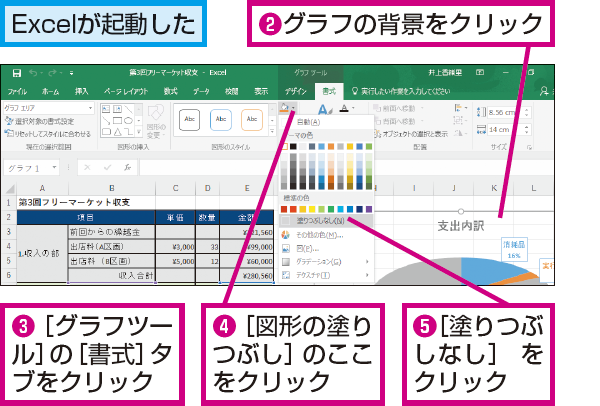
この基本手順に加え、リボンメニューから「グラフの書式」タブの「図形の塗りつぶし」で「塗りつぶしなし」を選ぶ方法や、書式設定作業ウィンドウで「透明度」スライダーを使用して部分的に透過させる高度な調整も可能です。後者は、完全な透明ではなく、薄い色を背景に残したい場合に有効です。
「グラフエリア」と「プロットエリア」:透過設定の対象と効果の違い
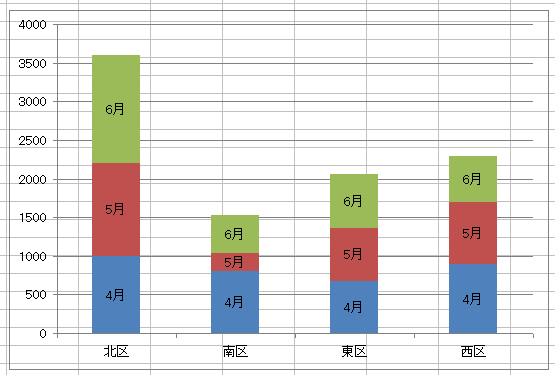
先述の通り、透過設定を適用する対象を明確に区別することは極めて重要です。この二つの要素が資料の見た目に与える影響は以下の通りです。
| 設定対象 | 操作対象の範囲 | 透過設定後の主な視覚的効果 | 一般的な使用場面 |
|---|---|---|---|
| グラフエリア | グラフの外枠を含む全体の背景 | グラフ全体が資料の背景に溶け込む。凡例やタイトルの背景も透明化される。 | スライドの背景にグラフを直接埋め込みたい時。資料全体のデザイン統一が最優先の時。 |
| プロットエリア | データ系列がプロットされる内側の領域(軸で囲まれた部分) | データポイントや棒、折れ線の背後が透ける。グリッド線が強調される。 | グラフの外枠は残しつつ、データ表示領域をすっきり見せたい時。複数のグラフを重ねて表示する時。 |
この違いを理解せずに設定を行うと、「グラフの枠線だけが浮いて見える」あるいは「思ったより背景が消えていない」といった不満が生じる原因となります。目的に応じて、両方のエリアの透過設定を組み合わせることも一つの戦略です。
よくある課題とその解決策
設定を適用しても期待通りの結果が得られない場合、以下のような点を確認してください。
- オブジェクトの選択ミス: グラフエリアではなく、データ系列や軸ラベルだけを誤って選択している可能性があります。グラフの最も外側の余白をクリックするように心がけましょう。
- Excelのバージョン差異: 非常に古いバージョンのExcelでは、インターフェースや設定項目の名称が異なる場合があります。基本的な「塗りつぶしなし」の概念は共通しています。
- 貼り付け先のアプリケーションの問題: Excelで透明化したグラフをPowerPointやWordに貼り付けた後、背景が白く戻って見えることがあります。これは「図として貼り付け」を行うのではなく、グラフオブジェクトとしてリンク貼り付けや埋め込みを行い、貼り付け先アプリケーション内で再度透過設定を確認する必要があります。
- 印刷時の注意点: 画面上では透明に見えても、プリンタのドライバや用紙によっては、わずかな色が出力される場合があります。重要な資料の場合は、必ず印刷プレビューで確認し、テスト印刷を行うことをお勧めします。
これらの課題は、操作対象の理解と、グラフが最終的に使用される媒体(画面上のプレゼンか、紙の印刷物か)を事前に明確にすることで、ほとんどが未然に防ぐことができます。背景の透過は、資料作成の最終段階で行うのではなく、グラフ作成の初期段階からデザインの一部として計画に組み込むことが、効率的で一貫性のある作業につながります。
Excelのグラフの背景を透明にしたいのですが?
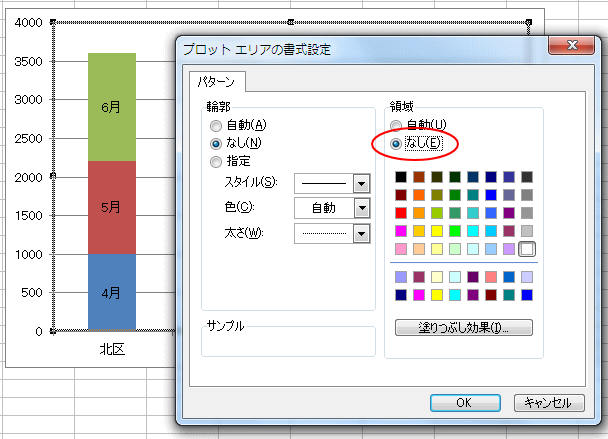
Excelのグラフの背景を透明にするには、グラフを選択し、右クリックで「グラフエリアの書式設定」を開きます。「塗りつぶし」タブで「塗りつぶしなし」を選択すると、背景が透明になります。これで資料に自然に馴染むグラフを作成できます。
より詳細な設定方法
グラフエリアだけでなく、プロットエリア(データが表示される部分)の背景も透明にしたい場合は、プロットエリアを選択して同様に「塗りつぶしなし」を設定します。これにより、グラフ全体が完全に透明になり、スライドや文書の背景が透けて見えるようになります。
Excelで画像の背景を透明にするには?
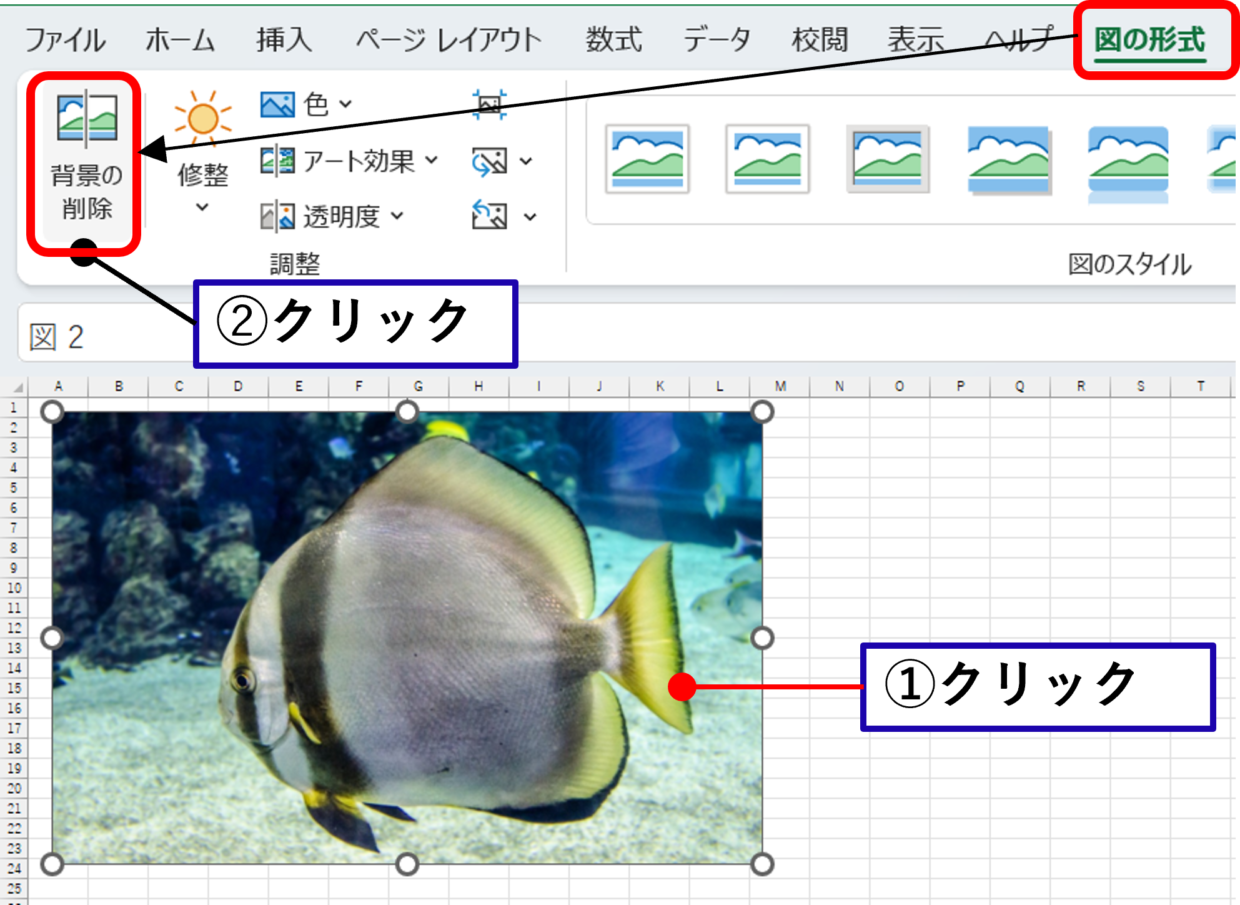
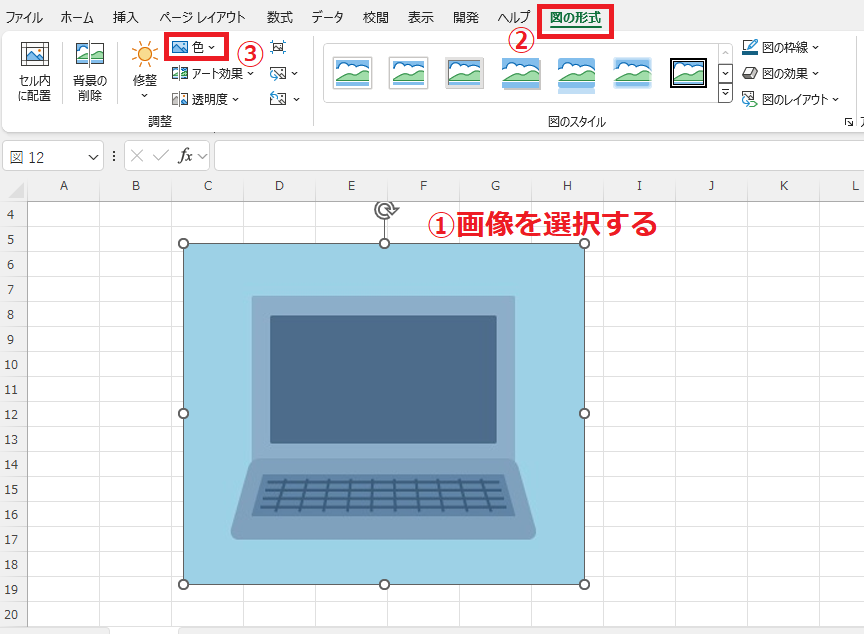
Excelで画像の背景を透明にするには、画像を選択し、「図形の書式」タブの「色」→「透明色を指定」をクリックし、透明にしたい背景色をクリックします。これにより、画像の背景が透明になり、資料に自然に馴染ませることができます。
透明化の仕組みと注意点
この機能は特定の色を完全に透明にする「カラーベースの透明化」です。複雑な背景やグラデーションには不向きで、JPEG画像よりPNG画像の方が適しています。一度透明化すると元に戻せないため、元画像のコピーを保存しておくことをお勧めします。
Excelの背景に透かしを入れる方法は?
Excelの背景に透かしを入れるには、ヘッダー/フッター機能を使用します。「挿入」タブ→「ヘッダーとフッター」を選択し、ヘッダー領域に画像やテキストを挿入して、背景として表示させることができます。この方法で、各ページに同じ透かしを自動的に追加できます。
透かし設定の詳細手順
より具体的には、「ページレイアウト」ビューに切り替えた後、ヘッダー領域をダブルクリックして編集モードに入ります。ここで「図の挿入」から画像を選択するか、テキストボックスを作成して「透かし」などの文字を入力し、透明度やサイズを調整して背景に馴染ませます。最後にワークシート領域をクリックして編集を終了します。
よくある質問
Excelでグラフの背景を透明にする方法は?
グラフを選択し、右クリックで「グラフエリアの書式設定」を開きます。「塗りつぶし」タブで「塗りつぶしなし」を選択すると背景が透明になります。
透明な背景グラフを他の資料に貼り付ける際の注意点は?
貼り付け先の背景色やデザインに合わせて透明効果が適切に表示されるか確認してください。必要に応じて貼り付けオプションで「図として貼り付け」を選択します。
グラフの一部だけ透明にできますか?
はい、グラフエリア全体ではなく、プロットエリアや凡例など個別の要素を選択して、同様に「塗りつぶしなし」を設定することで部分的に透明化できます。
透明設定が印刷時に反映されない場合は?
Excelの印刷設定で「背景の色とイメージを印刷する」にチェックが入っていると透明効果が無効になる場合があります。この設定をオフにすると印刷時も透明が保持されます。
関連記事