
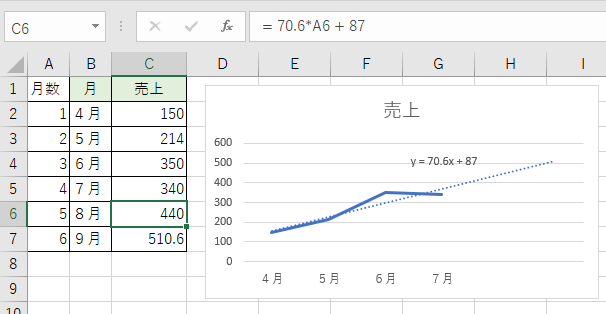
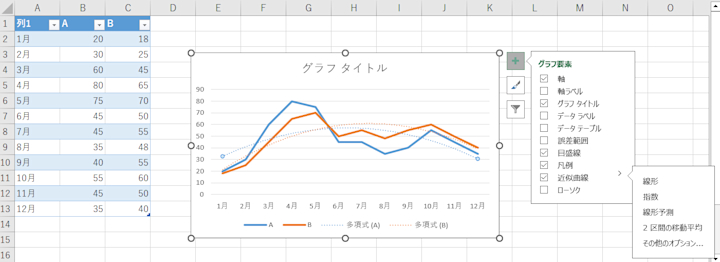
Excelのグラフに「近似曲線」を追加すると、過去のデータから将来の傾向を予測できるようになります。近似曲線を活用すれば、ビジネスや研究の意思決定をより確かなものにできるでしょう。
この記事では、Excelで簡単に近似曲線を追加する方法を、ステップバイステップで解説します。データ分析の精度を高め、未来を見通す力を手に入れましょう。
近似曲線の種類と数学的基礎
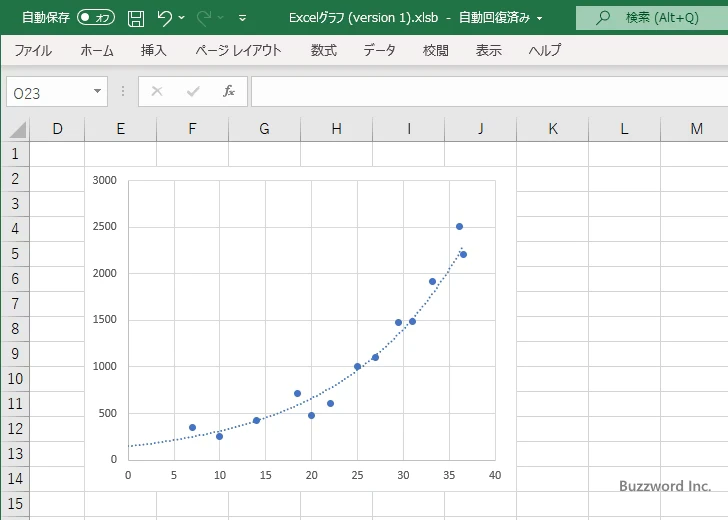
Excelのグラフに追加できる近似曲線は、単なる直線や曲線ではありません。背後にある数学モデルを理解することで、データの特性に合った適切な予測が可能になります。主な種類として、線形回帰は一定の割合で増減する傾向を、指数近似は急激な成長や減衰を、多項式近似は複雑な変動パターンをそれぞれ捉えるのに適しています。
プロのTip: データポイントが少ない場合、多項式近似は過学習(オーバーフィッティング)を起こしやすく、将来予測の精度が落ちます。信頼性の高い予測には、十分な量の実績データが不可欠です。
実践的な追加手順と設定の詳細
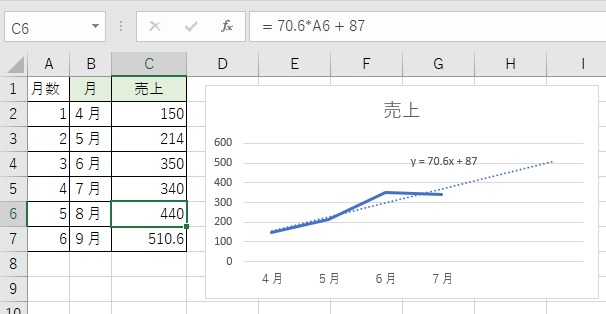
- 予測の基となるデータ系列を含むグラフを選択します。
- グラフ要素を追加するメニューから「近似曲線」をクリックします。
- 表示されるオプションで、データの傾向に最も合う曲線の種類(線形、指数など)を選択します。
- 「近似曲線のオプション」パネルを開き、前方/後方への予測期間や数式、R-2乗値の表示を設定します。
この設定段階で特に重要なのが「予測」項目です。ここで指定する期間分、グラフ上に曲線が延長され、将来の数値が視覚化されます。ただし、この延長はあくまで過去の傾向パターンの継続を前提としたものであり、市場の急変などの外部要因は考慮されない点に注意が必要です。
ビジネス分析における応用例
| 分析目的 | 推奨する近似曲線 | Excelでの主な設定 |
|---|---|---|
| 月次売上の成長トレンド予測 | 線形 または 指数 | 前方予測:6ヶ月、R-2乗値を表示 |
| 季節変動を考慮した需要予測 | 多項式(2次または3次) | 周期(季節性)の設定を検討 |
| 広告費と売上の関係性分析 | 線形 | 切片を0に設定するオプションを使用 |
例えば、在庫管理では過去の販売データに線形近似曲線を追加し、前方予測を実行することで、発注の最適なタイミングと数量を数値的に判断できます。この際、近似曲線の数式から得られる傾き(変化率)は、業務効率化の重要な指標となります。
- よくある誤解: 近似曲線の延長が「絶対的な未来」を示すと考えてしまう。これは傾向予測であり、保証ではありません。
- 精度向上のコツ: 外れ値(異常値)が予測精度を大きく損なうため、追加前にデータのクリーニングを行う。
- 限界の認識: 社会情勢の激変や新規参入など、モデルに組み込まれていない要因は予測不能。
最終的な分析では、グラフ上に表示されるR-2乗値(決定係数)に注目します。この値が1に近いほど、選択した近似曲線が元のデータをよく説明しており、予測の信頼性が高いことを示唆しています。ただし、高いR-2乗値が常に優れた未来予測を意味するわけではなく、あくまで過去データとの当てはまりの良さの指標であることを忘れてはなりません。
エクセルのグラフに近似線を追加するには?
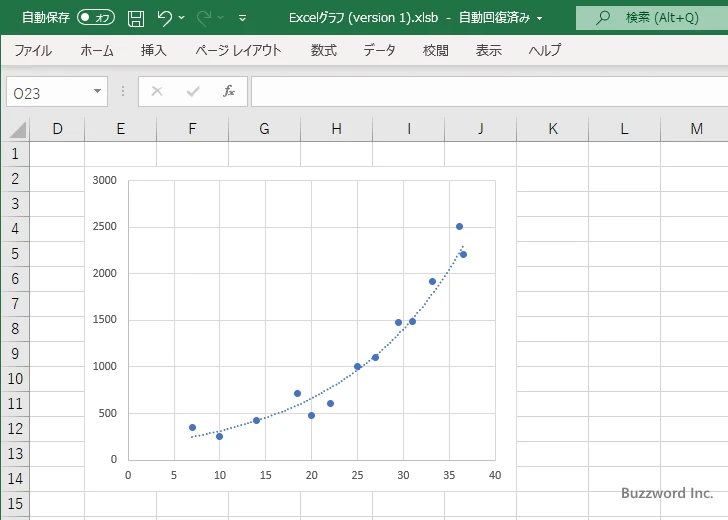
Excelでグラフに近似曲線を追加するには、グラフを選択し、「グラフのデザイン」タブから「グラフ要素を追加」をクリックし、「近似曲線」を選択します。線形、指数、多項式など、データに合ったタイプを選びましょう。
近似曲線の種類と選択基準
Excelでは主に線形、指数、多項式、対数、累乗の5種類の近似曲線が利用できます。データの傾向に応じて適切なタイプを選択することが重要です。例えば、直線的な傾向には線形、急激な成長には指数が適しています。
Excelで近似曲線の式を出すには?
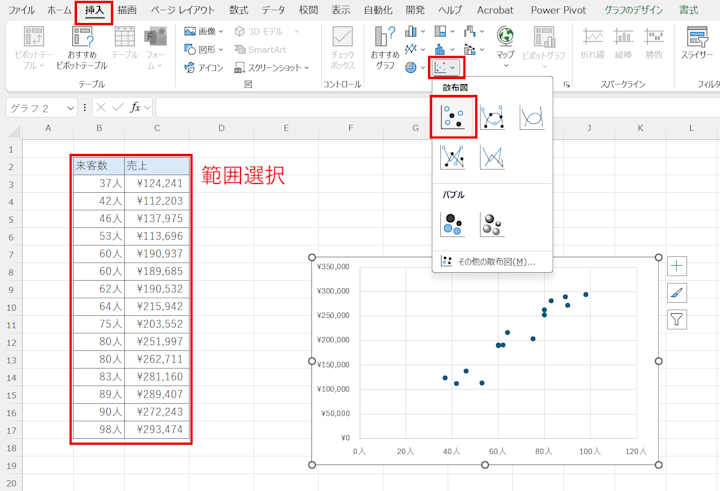
Excelで近似曲線の式を出すには、グラフを選択し、近似曲線を追加してから「近似曲線の書式設定」で「グラフに数式を表示する」にチェックを入れます。これにより、グラフ上に数式が表示されます。
詳細な手順と設定オプション
近似曲線を追加した後、「近似曲線の書式設定」パネルでは、線形、指数、多項式など複数の回帰タイプから選択できます。数式を表示するだけでなく、R-2乗値(決定係数)を表示して近似の精度を確認することも可能です。これにより、データの傾向を数式として定量的に把握できます。
Excelの近似曲線を延長するには?
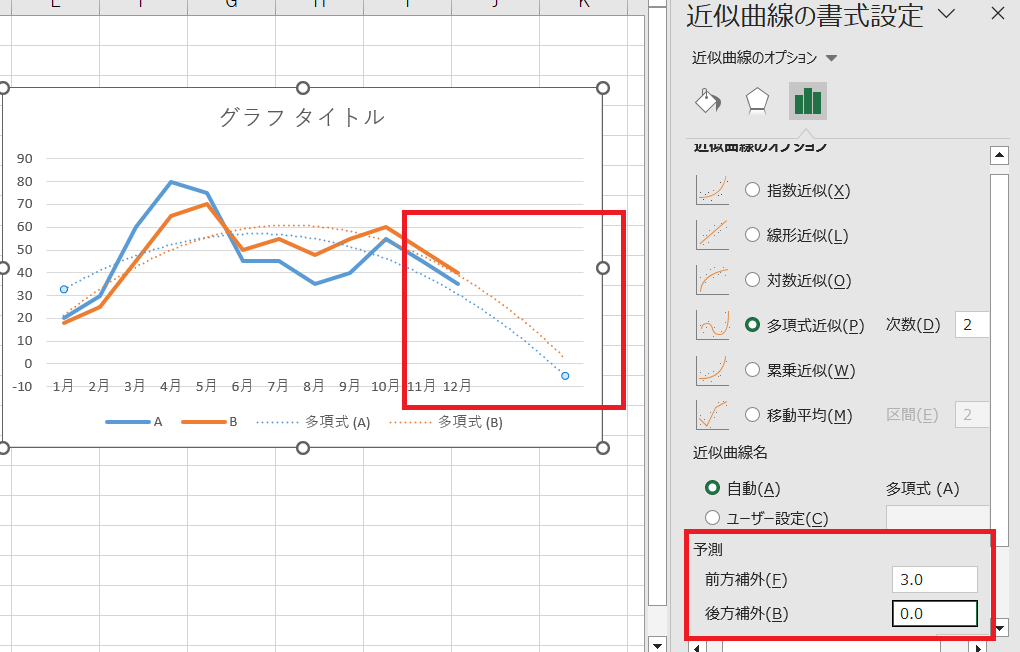
Excelで近似曲線を延長するには、グラフを選択し、近似曲線を右クリックして「近似曲線の書式設定」を開きます。「オプション」タブで「前方補外」または「後方補外」の値を入力し、延長する期間を指定します。これにより、グラフ上で曲線が指定した範囲まで自動的に延長されます。
補外の詳細設定と注意点
「前方補外」は将来のデータを予測するために曲線を右に延長し、「後方補外」は過去の傾向を推定するために左に延長します。ただし、補外はあくまで数学的な予測であり、実際のデータや外部要因を考慮していないため、予測結果は参考程度に留めるべきです。特に非線形モデルでは、延長範囲が広すぎると予測誤差が大きくなる可能性があります。
よくある質問
近似曲線とは何ですか?
近似曲線は、データポイントの傾向を表す線で、過去のデータに基づいて将来の値を予測するのに役立ちます。
Excelで近似曲線を追加する方法は?
グラフを選択し、「グラフのデザイン」タブから「グラフ要素を追加」をクリックし、「近似曲線」を選択します。
どの種類の近似曲線が適していますか?
線形、指数、多項式などがあり、データの分布に応じて最適なタイプを選択します。
近似曲線の信頼性はどのくらいですか?
過去のデータの質と量に依存します。データが少ない場合や変動が大きい場合は、予測の精度が低下する可能性があります。
関連記事