
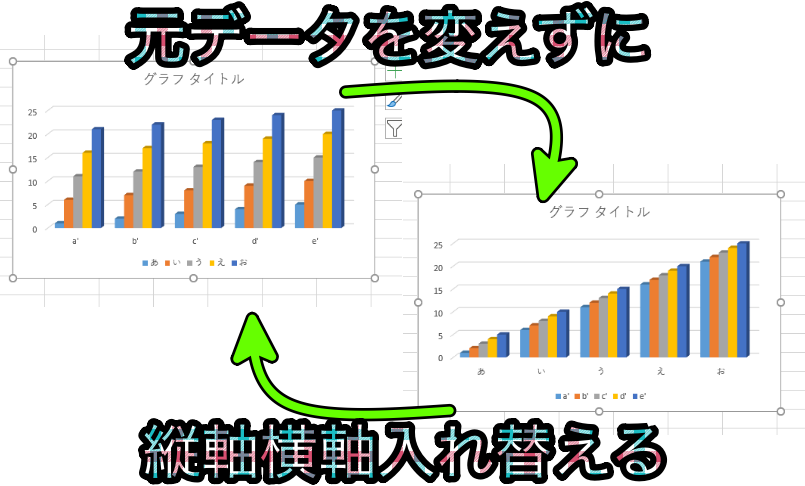
Excelで作成したグラフの視点を変えたい時、行と列を入れ替える方法を知っていますか?この簡単な操作で、データの見え方が劇的に変わります。
本記事では、グラフの軸を瞬時に切り替える具体的な手順を、3ステップで分かりやすく解説します。データ分析の新たな視点を手に入れましょう。
データ視点を切り替える基本概念
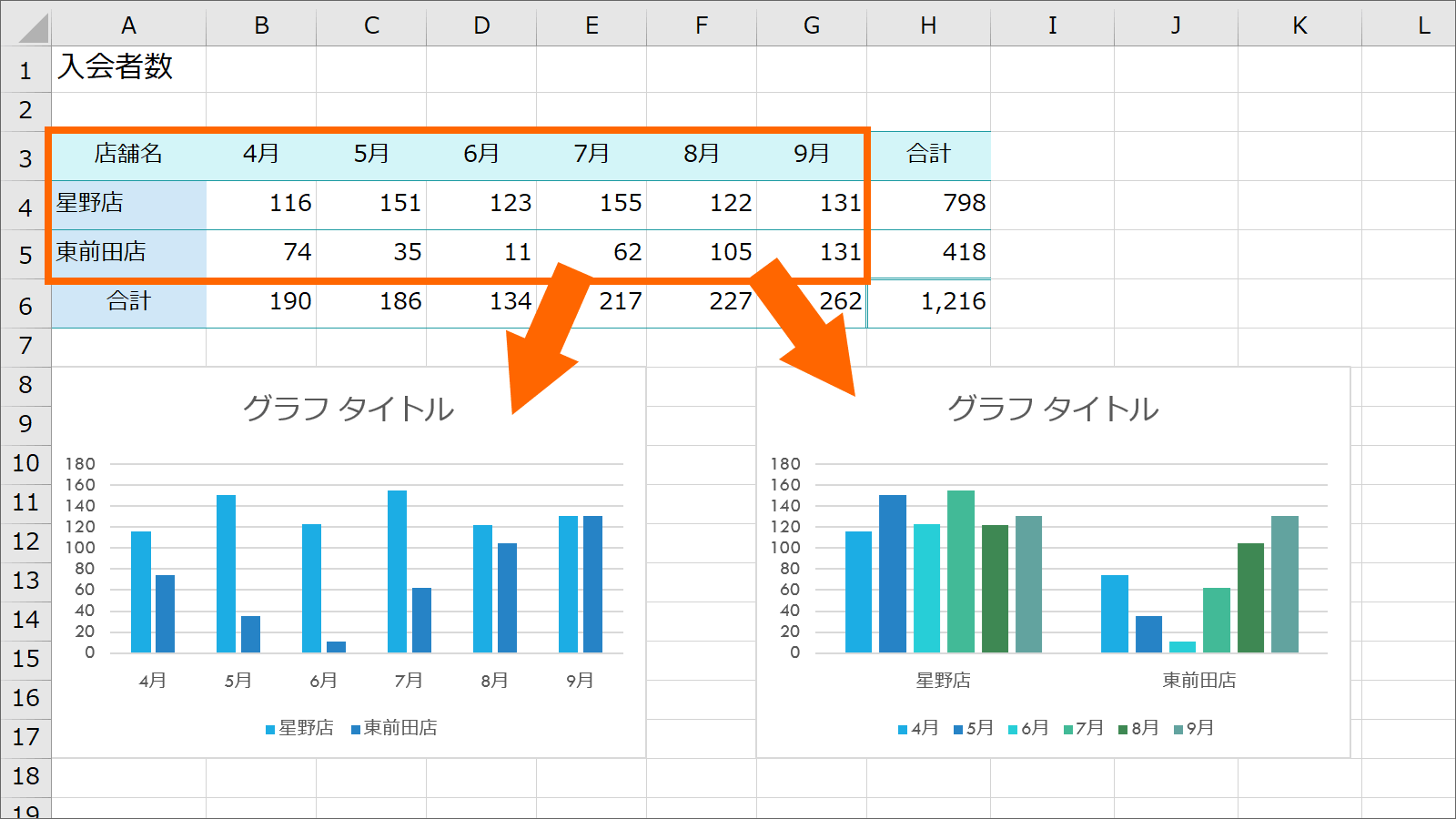
Excelのグラフ作成において、データ系列とカテゴリの関係は視覚化の核心です。多くのユーザーはデータ範囲を選択した後、そのままグラフを作成しますが、これでは元の表レイアウトがそのまま反映されるため、分析の視点が固定されてしまいます。例えば、月別の商品売上データを「行」に月、「列」に商品として配置した場合、標準的なグラフは月を軸に商品別の推移を表示します。しかし、ここで「行」と「列」を入れ替える(転置する)ことで、視点は商品を軸に月別の比較へと劇的に変化します。この操作は単なる表示の変更ではなく、データ解釈の柔軟性を高める重要な技術です。
具体的な操作手順:グラフツールの活用
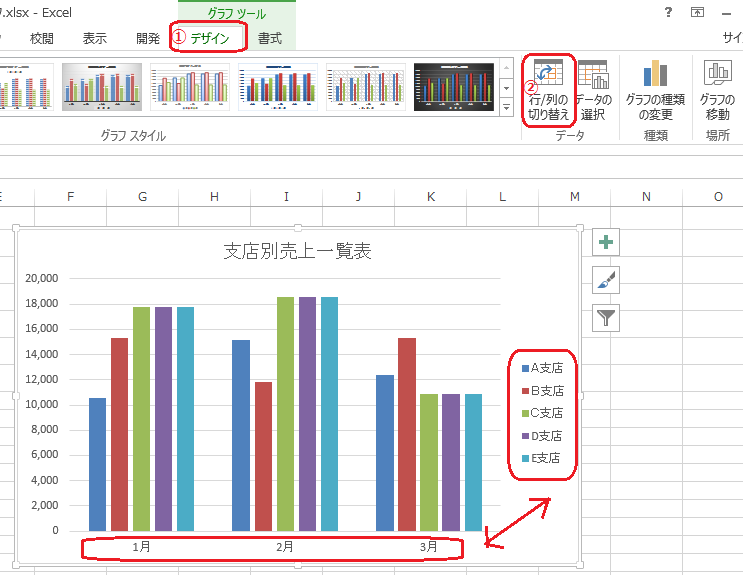
- 既存のグラフをクリックして選択状態にします。
- リボンに表示される「グラフのデザイン」タブを選択します。
- 「データ」グループ内にある「行/列の切り替え」ボタンを探します(アイコンは左右矢印が交差した形状)。
- このボタンを1回クリックするだけで、グラフのデータ系列とカテゴリ軸が即座に入れ替わります。
この操作はグラフがリンクされている元データの表自体を変更するものではありません。あくまでグラフ上のデータの「見せ方」を転置する機能です。そのため、元データを修正することなく、複数の視点から同じデータセットを分析できます。操作後は凡例と軸ラベルが自動的に更新されるため、確認が容易です。
転置効果の比較分析
| 視点 | 行を系列とした場合 | 列を系列とした場合 |
|---|---|---|
| 主な分析軸 | 行の項目(例:時間、部門) | 列の項目(例:製品、地域) |
| グラフの強調点 | 各列データの行に沿った推移 | 各行データの列に沿った比較 |
| 適した質問例 | 「時間経過による各製品の売上は?」 | 「ある時点での製品間の売上差は?」 |
この比較から明らかなように、転置は単にグラフの見た目を変えるだけでなく、回答できるビジネス質問の種類そのものを変える力を持っています。同じデータセットから複数の洞察を引き出すためのコストパフォーマンスに優れた手法と言えるでしょう。
高度な応用と設定のカスタマイズ
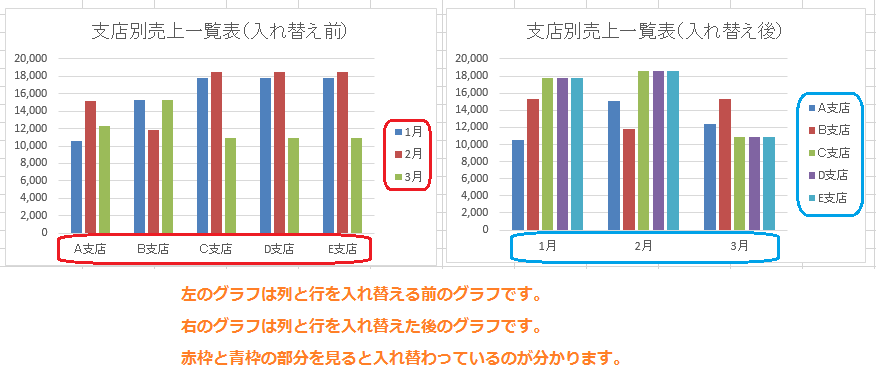
基本的な「行/列の切り替え」ボタンによる転置は即効性がありますが、より細かい制御が必要な場面もあります。例えば、グラフの「データソースの選択」ダイアログボックス(グラフを右クリック→「データの選択」)を開くと、系列とカテゴリを個別に編集するオプションが表示されます。ここでは、特定の系列のみを削除したり、カテゴリ軸のラベル範囲を手動で変更したりしながら、転置後のグラフを微調整できます。
プロのTip:ピボットテーブルから作成したピボットグラフでは、「行/列の切り替え」機能はピボットテーブルフィールドの配置を直接変更します。これは通常のグラフよりもデータ構造に与える影響が大きいため、操作前には分析の目的を再確認することが推奨されます。
遭遇しがちな問題とその解決策
- ボタンがグレーアウト(非活性):グラフが正しく選択されていない、または選択したグラフの種類(一部の特殊なグラフ)がこの機能に対応していない可能性があります。グラフを一度クリックしてアクティブにし、標準的な縦棒グラフや折れ線グラフであることを確認してください。
- 転置後にデータが意図通りに表示されない:元のデータ範囲の選択が不正確な場合に発生します。グラフを選択した状態で「グラフフィルター」アイコンをクリックし、表示する系列とカテゴリが適切か確認・編集します。
- ラベルが重なって読みづらい:転置によりカテゴリ軸の項目数が増えると発生します。軸を右クリックして「軸の書式設定」を開き、ラベルの間隔や配置角度を調整することで可読性を改善できます。
これらの問題は、機能の動作原理を理解していれば大部分が迅速に解決できます。転置はデータの「次元」の扱い方を変える操作であるという基本を常に念頭に置くことが、効果的なトラブルシューティングにつながります。
データモデルと転置の関係性
Excelのテーブル機能やPower Pivotを使用してデータモデルを構築している場合、グラフの転置操作はより強力な意味を持ちます。これらの環境では、行と列は単なるセルの配置ではなく、「メジャー」と「ディメンション」という分析上の論理的な役割を反映します。グラフで行/列を切り替えることは、どのディメンションを基軸としてメジャーを評価するかを視覚的に切り替える行為に相当します。このため、特に多次元データを扱うビジネスインテリジェンス(BI)的な分析では、転置機能は探索的データ分析(EDA)の必須ツールとして位置付けられます。ユーザーはインタラクティブに視点を変えながら、データに潜むパターンや外れ値を発見するプロセスを加速させることが可能です。
Excelのグラフの行と列を入れ替えるには?
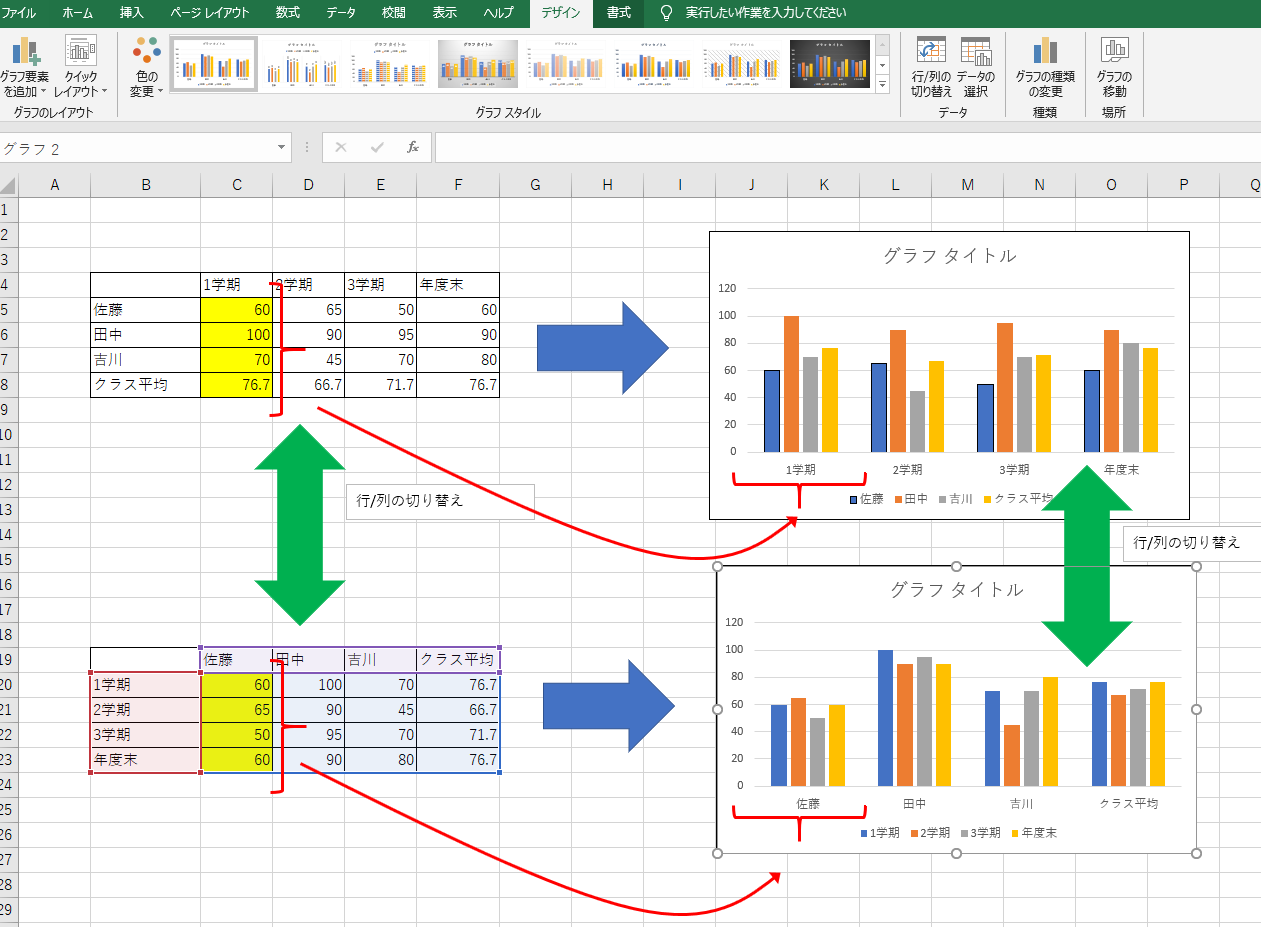
Excelでグラフの行と列を入れ替えるには、グラフを選択し、「グラフのデザイン」タブから「データの選択」をクリックします。表示されるダイアログボックスで「行/列の切り替え」ボタンを押すだけで、データ系列とカテゴリーが瞬時に入れ替わります。
なぜこの操作が有効なのか
行と列を切り替えることで、同じデータセットから異なる視点での分析が可能になります。例えば、月別の売上データを商品別に比較したり、その逆の視点で傾向を把握したりできます。これにより、グラフの見やすさや伝えたいメッセージが劇的に改善される場合があります。
エクセルで行と列を入れ替えるにはどうすればいいですか?
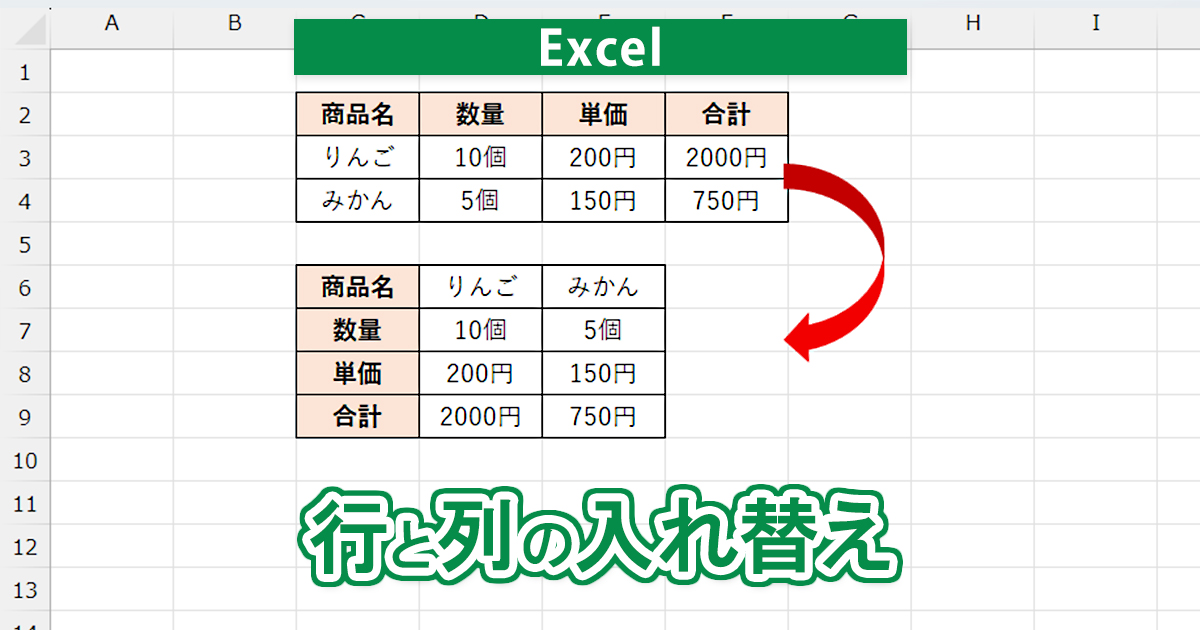
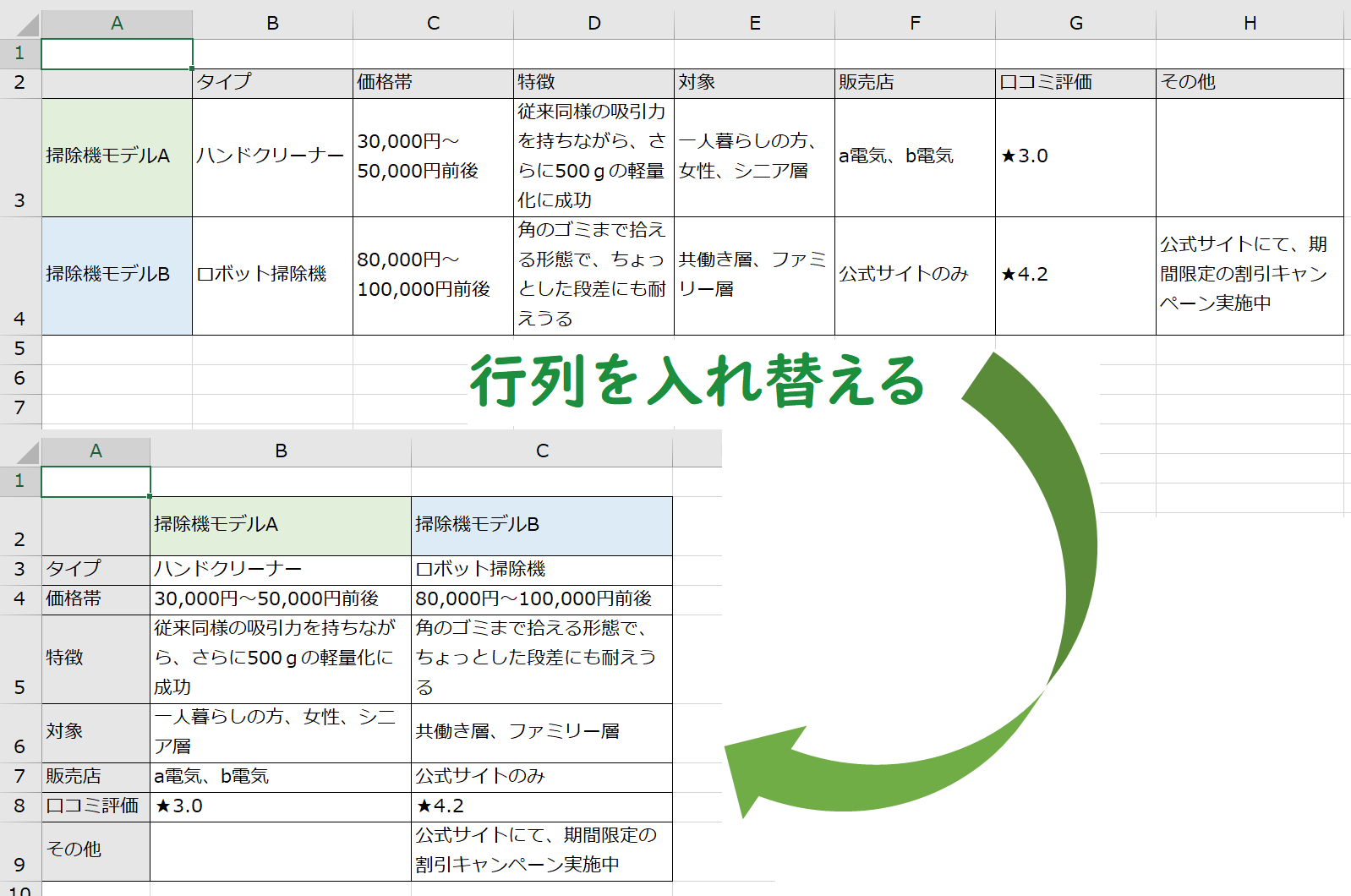
Excelで行と列を入れ替えるには、データを選択し「コピー」→「形式を選択して貼り付け」→「行列を入れ替える」にチェックを入れて貼り付けます。グラフの場合は「グラフツール」の「デザイン」タブで「行/列の切り替え」をクリックします。
詳細な手順と注意点
データ範囲を選択してコピー(Ctrl+C)した後、貼り付け先で右クリック→「形式を選択して貼り付け」を選びます。表示されるダイアログで「行列を入れ替える」にチェックを入れてOKを押すと、行と列が反転したデータが貼り付けられます。元のデータ形式が保持されるため、数式や書式は適宜調整が必要です。
Tip Técnico: グラフの行/列切り替えは、データ系列と項目の表示を瞬時に変更できます。複合グラフでは各系列ごとに設定できるため、視覚的な分析の柔軟性が大幅に向上します。
グラフのソースデータの行と列を切り替えるには?
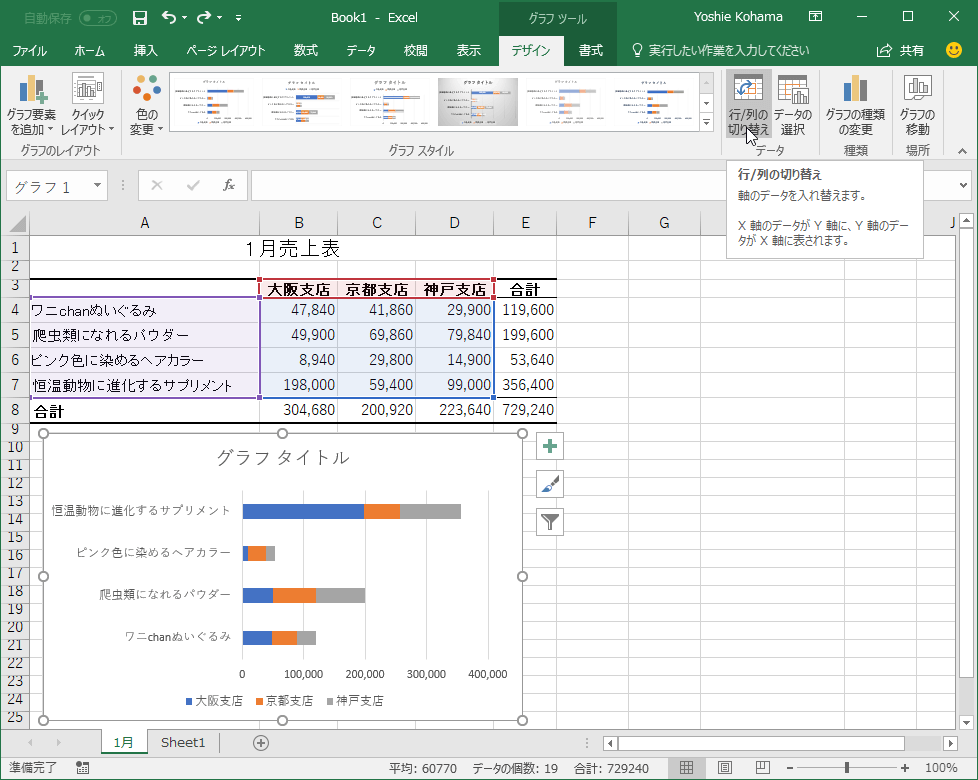
Excelでグラフの行と列を切り替えるには、グラフを選択し、「グラフのデザイン」タブから「データの切り替え」ボタンをクリックします。これでソースデータの行と列が入れ替わり、グラフの視点が変わります。
詳細な手順
グラフをクリックして選択すると、リボンに「グラフのデザイン」タブが表示されます。その中にある「データの切り替え」ボタンを押すと、データ系列とカテゴリーが瞬時に入れ替わります。この操作は棒グラフ、折れ線グラフ、円グラフなど、ほとんどのグラフタイプで有効です。
よくある質問
グラフの行と列を入れ替える方法は?
グラフを選択し、「デザイン」タブの「データ」グループにある「行/列の切り替え」をクリックします。
行と列を入れ替えると何が変わりますか?
データ系列とカテゴリが逆転し、異なる視点でデータを比較できます。
元に戻すことはできますか?
はい、同じ「行/列の切り替え」ボタンでもう一度クリックすると元に戻ります。
すべてのグラフタイプで使えますか?
いいえ、一部の特殊なグラフ(円グラフなど)では利用できない場合があります。
関連記事