
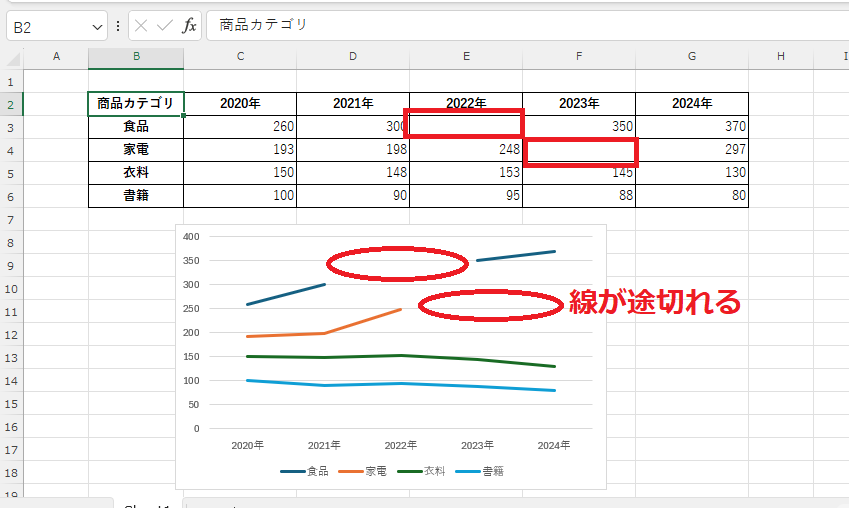
Excelの折れ線グラフで空白セルがあると、線が途切れてデータの流れが見づらくなります。この設定をマスターすれば、プロフェッショナルなグラフ作成が可能に。
本記事では、わずか数クリックで空白セルを線でつなぐ方法を解説。設定手順を確認し、実際に試して効果を実感してください。
折れ線グラフにおける空白セルの扱い方
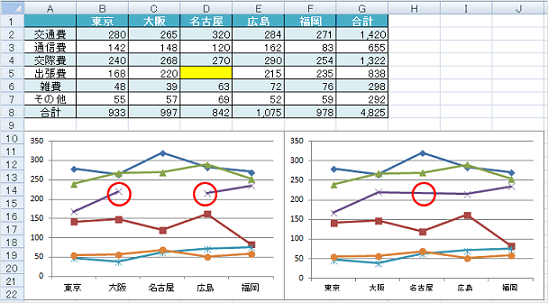
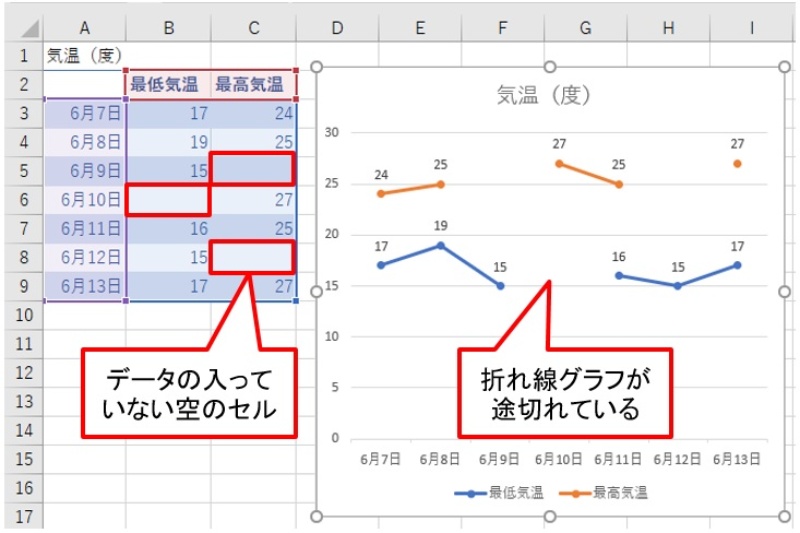
Excelの折れ線グラフでデータ系列を描画する際、元データに空白セルが含まれている場合、その扱い方はグラフの視認性と正確性に直結する重要な設定です。デフォルトでは空白セルを「データ要素なし」として扱い、線が途切れた状態で表示されますが、これは時系列データの連続性を損なう原因となり得ます。特に売上推移や実験データの経時変化など、連続性が重要な分析では、この設定を適切に調整することが不可欠です。
空白セルの接続設定:3つの基本オプション
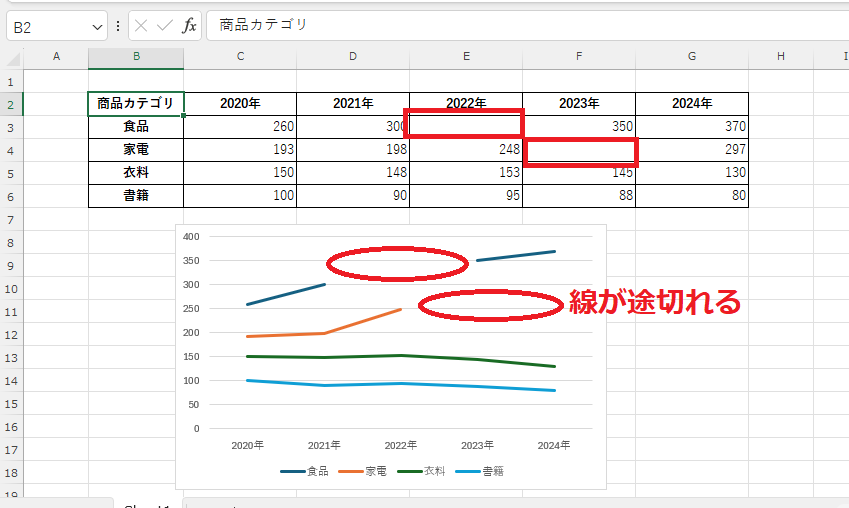
Excelでは、グラフのデータソース内の空白セルに対して、主に3つの異なる表示方法を選択できます。それぞれの挙動を理解し、データの性質に応じて使い分けることが、プロフェッショナルなグラフ作成の第一歩です。
- 空白セルを空白として表示: 線が完全に途切れます。データが完全に欠測している場合や、意図的に区切りを示したい場合に有効です。
- ゼロとして表示: 空白セルの値をゼロとみなして線を描画します。データがゼロ値を示す場合と区別がつかなくなるため、使用には注意が必要です。
- データ要素を線で結ぶ: 空白セルを飛ばして、前後のデータポイントを直線で結びます。データの連続性や傾向を強調したい場合の標準的な選択肢です。
実践的な設定手順:グラフを連続線で仕上げる
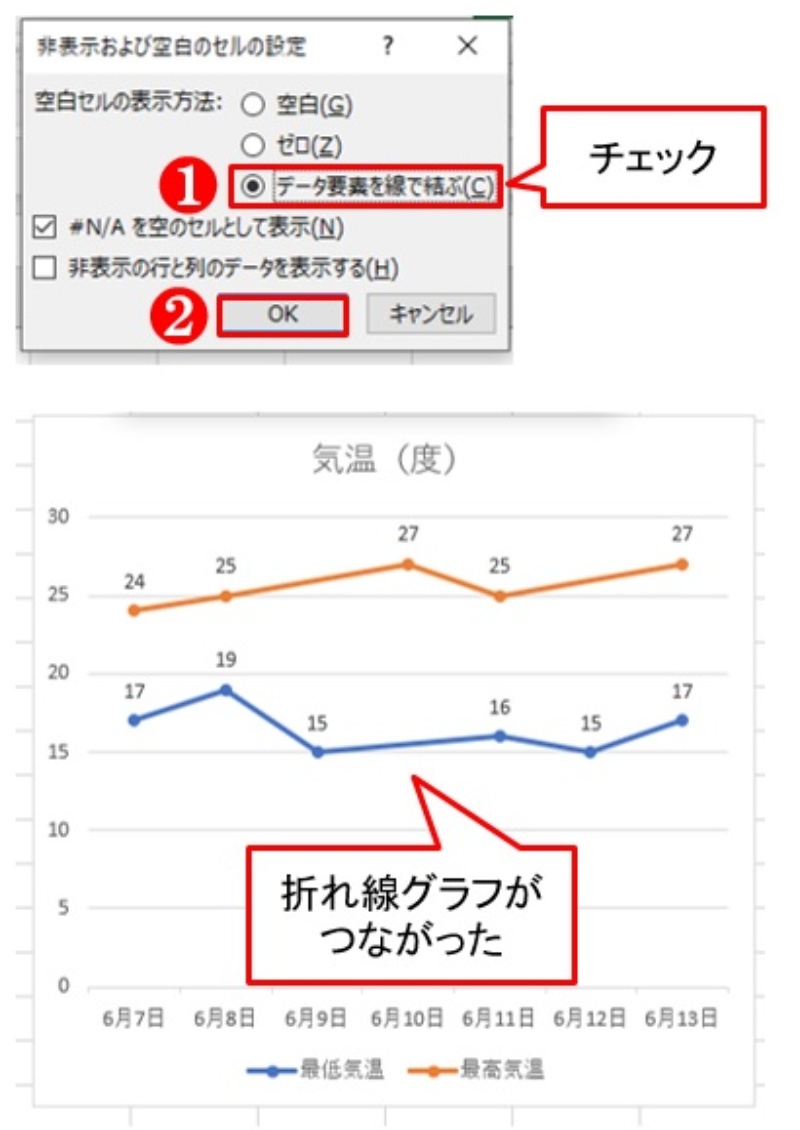
- 対象の折れ線グラフをクリックして選択状態にします。
- グラフツールの「デザイン」タブ、または右クリックメニューから「データの選択」をクリックします。
- 表示されるダイアログボックスの左下にある「非表示および空白のセル」ボタンをクリックします。
- 「空白セル」の設定項目で、「データ要素を線で結ぶ」のラジオボタンを選択します。
- 「OK」をクリックしてダイアログを閉じると、グラフ上の線が空白セルを跨いで接続された状態に更新されます。
プロの現場では、元データシートに「N/A」や「-」などのプレースホルダーを入力しておき、グラフの「非表示および空白のセル」設定で「空白セルを空白として表示」を選ぶ方法もよく使われます。これにより、データ欠損部分を明確に示しつつ、グラフの線は接続された状態を維持できます。
ケース別:最適な空白処理方法の選択基準
| データの種類・目的 | 推奨設定 | 理由と効果 |
|---|---|---|
| 連続的な時系列データ(例:月次売上) | データ要素を線で結ぶ | 全体のトレンドや傾向を滑らかに視覚化でき、中間値の推定が容易になります。 |
| 計測値に明確な欠測がある実験データ | 空白セルを空白として表示 | データが存在しない事実をグラフ上で正直に表現し、誤解を招きません。 |
| ゼロと未入力の区別が重要な在庫管理データ | ゼロとして表示(要注記) | 在庫切れ(ゼロ)と未計上を区別せず表示するため、グラフに注釈を追加する必要があります。 |
これらの設定は、グラフ作成後に何度でも変更可能です。データの解釈が変わったり、報告先の要件が異なったりした場合には、簡単に切り替えて別の視点でデータを提示することができます。グラフの書式設定パネルからアクセスできるこの機能は、動的なデータ分析と報告において非常に柔軟性の高いツールです。
高度な応用として、VBAマクロを使用して、複数グラフの空白セル設定を一括で変更する自動化も可能です。定期的に同じフォーマットで報告書を作成する業務では、このような自動化により作業効率が大幅に向上します。マクロの記録機能で最初の操作を記録し、生成されたコード内のDisplayBlanksAsプロパティを調整することで、カスタムソリューションを構築できます。
nan
よくある質問
折れ線グラフで空白セルを線でつなぐにはどうすればいいですか?
グラフを選択し、「グラフツール」→「デザイン」→「データの選択」→「非表示および空白のセル」をクリックし、「空白セルを線でつなぐ」を選択します。
空白セルを無視する設定と線でつなぐ設定の違いは何ですか?
「空白セルを無視」はデータポイントをスキップし、「線でつなぐ」は前後のデータポイントを直線で接続します。
この設定はExcelのどのバージョンで使えますか?
Excel 2007以降のバージョンで利用可能です。手順はバージョンによって若干異なる場合があります。
複数の系列があるグラフで一部の系列だけ設定を変更できますか?
はい、系列を個別に選択して「データ系列の書式設定」から変更できます。
関連記事