
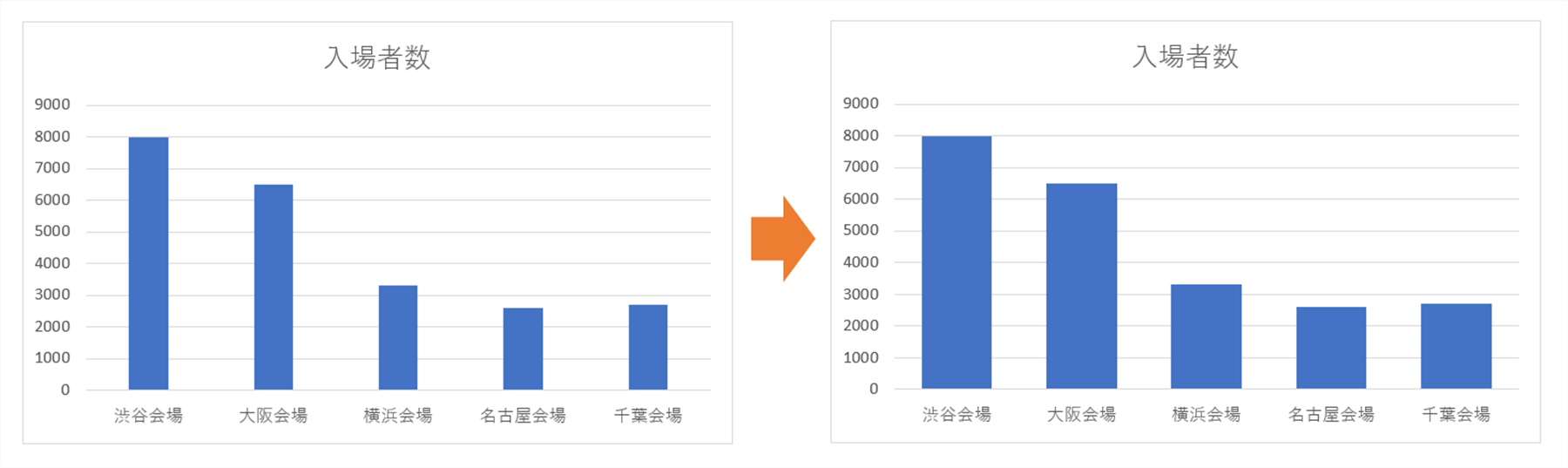
Excelの棒グラフで太さ(要素の間隔)を調整する方法を探していませんか?この記事では、見た目を劇的に変えるシンプルなテクニックを紹介します。
わずか数クリックでプロフェッショナルなグラフを作成できる手順を、実際の画面例と共にわかりやすく解説します。すぐに実践できる内容です。
棒グラフの視覚的インパクトを左右する要素間隔の調整
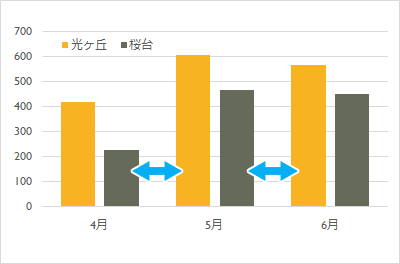
Excelで作成する棒グラフは、単にデータを可視化するだけでなく、その見た目によってプレゼンテーションの質や情報の伝わりやすさが大きく変わります。特に、各棒の「太さ」、より正確には棒と棒の間隔である「要素の間隔」を調整することは、グラフの密度感や読みやすさをコントロールする上で極めて重要な操作です。この間隔を狭めればグラフはコンパクトでデータの比較がしやすくなり、広げればゆったりとした印象で個々のデータポイントが際立ちます。
要素の間隔を変更する具体的な手順
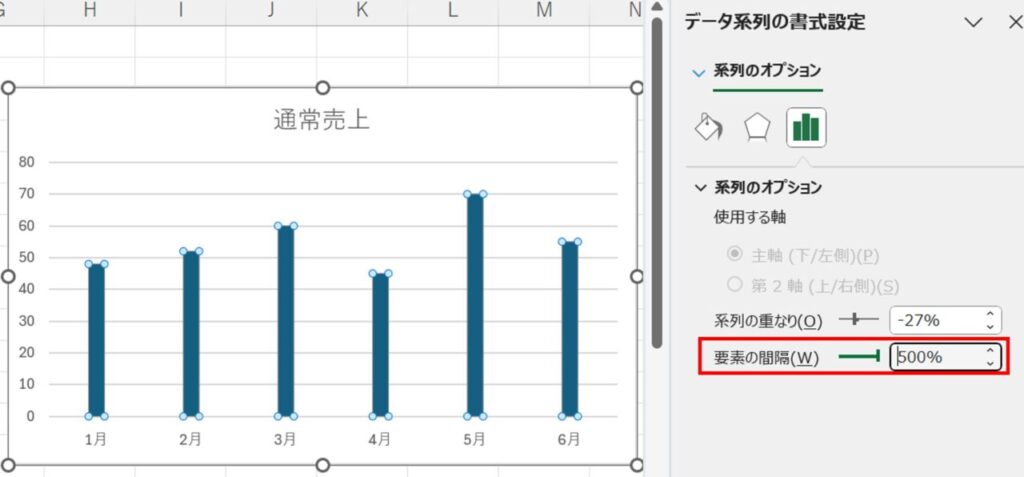
- Excelシート上で、調整したい棒グラフをクリックして選択状態にします。
- グラフエリア内でデータ系列(棒のいずれか)を右クリックし、表示されるコンテキストメニューから「データ系列の書式設定」を選択します。
- 画面右側に開く作業ウィンドウで、「系列のオプション」(積み上げアイコン)が選択されていることを確認します。
- 「系列のオプション」の中にある「要素の間隔」のスライダー、または数値入力ボックスを見つけます。
- スライダーを左右に動かすか、直接パーセンテージを入力して間隔を調整します。値が小さいほど棒は太く(間隔が狭く)なり、大きいほど棒は細く(間隔が広く)なります。
異なる間隔設定がもたらす視覚効果の比較
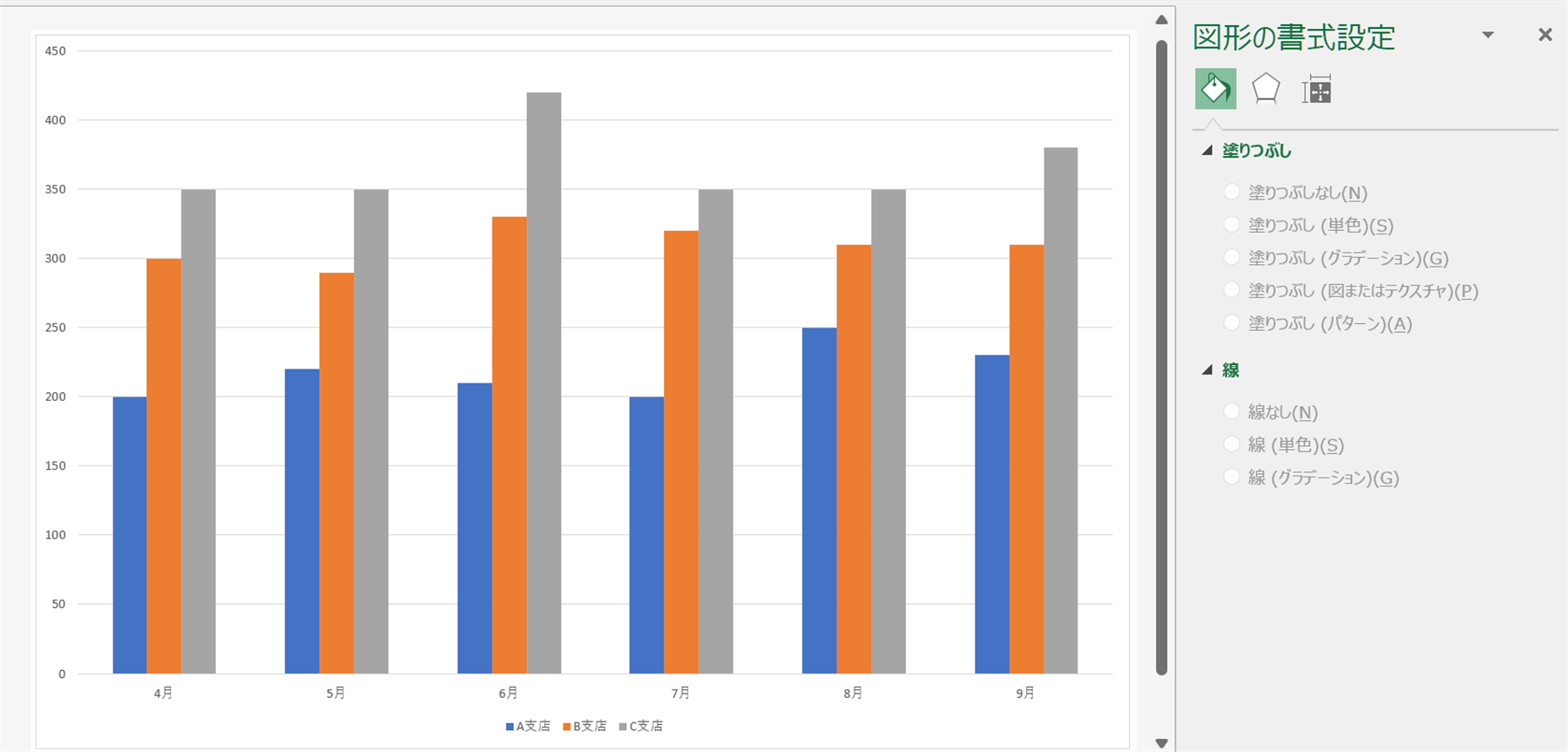
「要素の間隔」の設定値によって、同じデータでもグラフの印象は劇的に変化します。例えば、四半期ごとの売上データをプロットした場合を考えてみましょう。
| 間隔設定 (%) | 視覚的な特徴 | 適した使用シーン例 |
|---|---|---|
| 0 - 50 | 棒が太く、密集した印象。データの連続性や全体量の比較がしやすい。 | 時系列データのトレンドを強調したい場合、複数系列を比較する際の基調グラフ。 |
| 100 - 150 | 標準的な見た目。バランスが取れており、多くの汎用的な報告書に適する。 | 社内レポート、学術論文の補足資料。 |
| 200以上 | 棒が細く、間隔が広い。個々のデータポイントが独立して目立つ、洗練された印象。 | プレゼンテーションのメインスライド、インフォグラフィック、年次報告書のハイライト。 |
この調整は、グラフの「系列のオプション」内で行いますが、3-D棒グラフの場合は「系列の間隔」という別の設定も存在する点に注意が必要です。こちらは奥行き方向の間隔を制御します。
効果的な調整を行うための実践的ヒント
- データポイント数に応じた調整: 表示する棒の数が多い場合は間隔を狭め(棒を太く)、少ない場合は間隔を広げる(棒を細く)ことで、グラフエリア内のバランスが良くなります。
- ラベルとの兼ね合い: カテゴリラベル(X軸ラベル)が長い場合、間隔を広げるとラベルが重ならず読みやすくなることがあります。
- 複合グラフでの活用: 折れ線グラフと組み合わせた複合グラフでは、棒グラフ部分の間隔を調整することで、背後や前面の折れ線が隠れないように配慮できます。
プロの現場では、グラフの「要素の間隔」をデフォルトのままにすることは稀です。最終出力媒体(紙、スクリーン、プロジェクター)や閲覧距離を想定し、必ず微調整を行いましょう。スクリーン上で見やすい間隔が、印刷すると詰まりすぎて見える場合もあります。
また、書式設定の作業ウィンドウでは、「要素の間隔」の隣に「系列の重なり」という設定があります。これは複数のデータ系列(例えば、2023年売上と2024年売上)を並べて表示する際に、系列同士の棒をどれだけ重ねて表示するかを決めるものです。要素の間隔で棒グループ間のスペースを決め、系列の重なりでグループ内の棒同士の関係を決める、という二段階の調整が可能です。
VBA(Visual Basic for Applications)を利用すれば、この「要素の間隔」の設定をプログラムで制御することもできます。例えば、アクティブなチャートの第一データ系列の間隔を150%に設定するコードは `ActiveChart.FullSeriesCollection(1).Format.GapWidth = 150` のようになります。これにより、定型レポートのグラフ書式を一括で変更する自動化が実現可能です。
Excelの棒グラフの太さと間隔をどのように変更しますか?
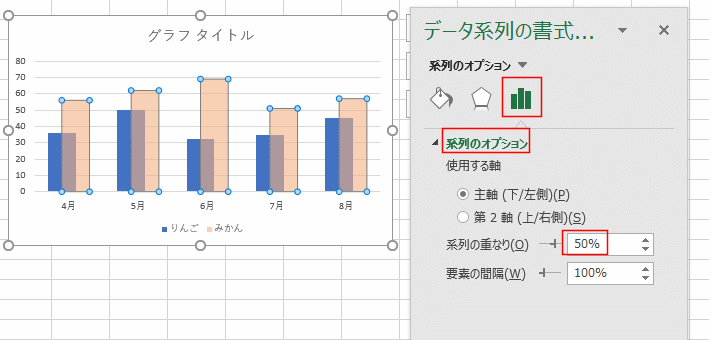
Excelで棒グラフの太さと間隔を変更するには、グラフの棒をダブルクリックして「データ系列の書式設定」を開き、「系列のオプション」で「要素の間隔」の値を調整します。間隔を狭めると棒が太くなり、広げると細くなります。
詳細な調整手順
グラフを選択後、棒のいずれかを右クリックして「データ系列の書式設定」を選択します。左側のメニューから「系列のオプション」を選び、「要素の間隔」のスライダーまたは数値入力欄で調整します。通常、デフォルトは150%ですが、0%に近づけると棒が太くなり間隔が狭まり、500%など大きくすると棒が細く間隔が広がります。
エクセルのグラフの軸の間隔を変更するには?

Excelのグラフ軸の間隔を変更するには、軸を右クリックして「軸の書式設定」を選択し、「軸のオプション」で「目盛間隔」の値を調整します。これにより、軸上の目盛りの密度を自由に変更できます。
軸の種類による調整方法の違い
数値軸の場合は「目盛間隔」の数値を直接変更しますが、日付軸の場合は「単位」で日、月、年などの間隔を指定できます。カテゴリ軸の場合は「ラベルの間隔」で表示する項目の間隔を調整します。
| 軸の種類 | 調整項目 | 効果 |
|---|---|---|
| 数値軸 | 目盛間隔 | 数値間隔の変更 |
| 日付軸 | 単位 | 時間間隔の設定 |
| カテゴリ軸 | ラベルの間隔 | 項目表示の間引き |
エクセルの棒グラフの幅を調整するには?
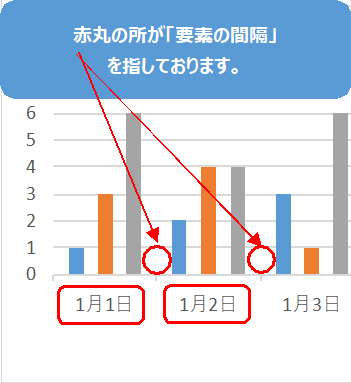
Excelで棒グラフの幅を調整するには、グラフを選択し、データ系列を右クリックして「データ系列の書式設定」を開きます。「系列のオプション」タブで「要素の間隔」の値を変更すると、棒の太さ(幅)が調整できます。値を小さくすると棒が太くなり、大きくすると細くなります。
詳細な調整方法と効果
「要素の間隔」のパーセンテージは、棒の間のスペースを制御します。デフォルトは通常150%ですが、0%に近づけると棒が太くなって隣接し、500%など大きくすると非常に細い棒になります。この設定はグラフ全体のデータ系列に一括で適用され、個別の棒だけを太くすることはできません。
技術的なヒント: 棒グラフの見た目をさらにカスタマイズするには、「系列のオプション」で「棒の形状」の「幅」や「丸み」も調整できます。また、2-D棒グラフと3-D棒グラフでは調整方法が若干異なるので注意してください。
よくある質問
棒グラフの太さを調整するにはどうすればいいですか?
棒グラフの太さを調整するには、データ系列を右クリックして「データ系列の書式設定」を選択し、「系列のオプション」タブで「要素の間隔」の値を変更します。
要素の間隔を狭くするとどうなりますか?
要素の間隔を狭くすると、棒グラフの棒が太くなり、棒同士の間隔が狭まります。これにより、データの密度が高く見えるようになります。
要素の間隔を広げるとどうなりますか?
要素の間隔を広げると、棒グラフの棒が細くなり、棒同士の間隔が広がります。これにより、グラフ全体がすっきりと見えるようになります。
棒グラフの見た目を変える他の方法はありますか?
はい、棒の色や枠線のスタイル、グラフの背景色などを変更することで、棒グラフの見た目をさらにカスタマイズすることができます。
関連記事