
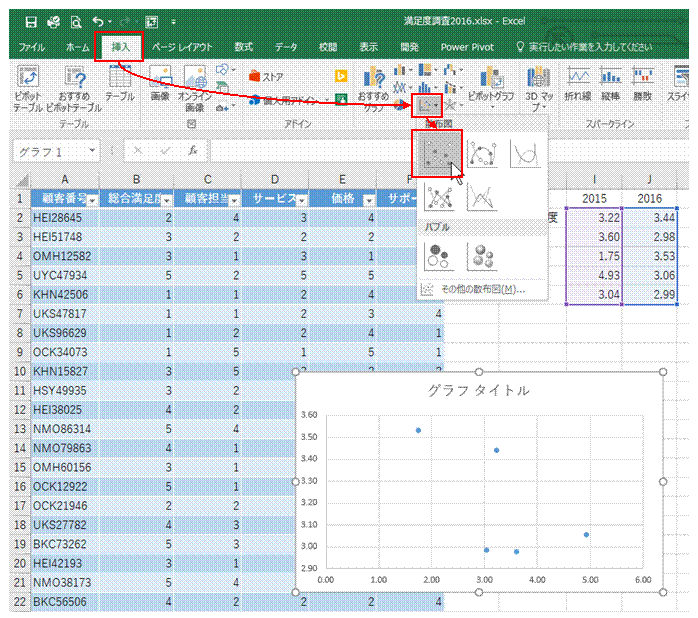
Excelの散布図でデータポイントにラベルを表示する方法を探しているなら、「ラベル」表示の技術が解決策です。この機能を使えば、各点の名前を特定し、データの可視化を格段に向上させることができます。
本記事では、簡単な手順でラベルを追加し、グラフの読みやすさを高める実践的な方法を紹介します。すぐに試せるテクニックで、あなたのデータ分析をより効果的にしましょう。
散布図データポイントの識別を高めるラベル表示手法
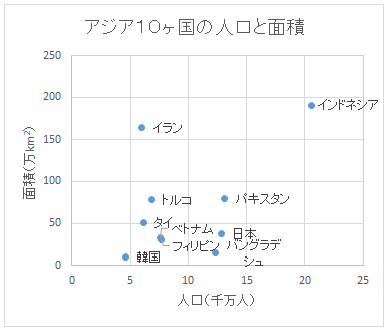
Excelの散布図は数値データの相関や分布を視覚化する強力なツールですが、個々のデータポイントが何を表しているのか判別できない場合、分析の深度に限界が生じます。特に数十以上のプロットが存在する複雑なデータセットでは、特定の外れ値や注目すべきクラスターの正体を即座に特定することが困難になります。この課題を解決するため、データポイントに直接「ラベル」を表示する技術が不可欠です。
プロのTip: ラベル表示は単なる可視化ではなく、データの「文脈化」プロセスです。適切に実装されたラベルは、グラフを見るだけで誰が・何が・いつ・どこでという5W1Hの要素を瞬時に伝達します。
Excelバージョン別のラベル追加アプローチ比較
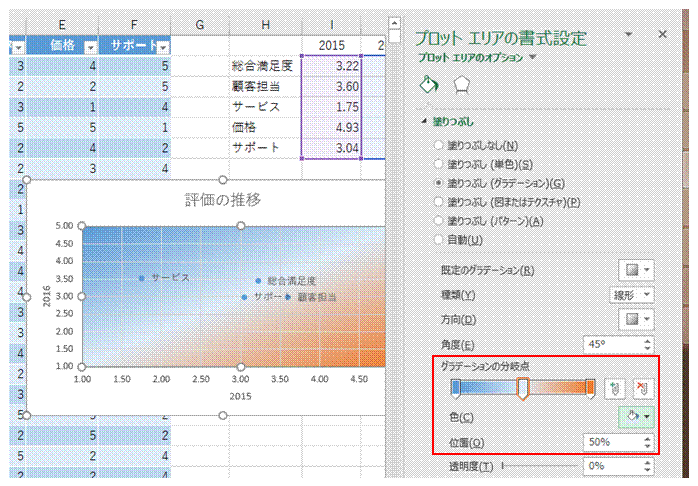
使用しているExcelのバージョンやインターフェース(リボン形式か従来形式か)によって、ラベルを表示させるまでの操作経路が微妙に異なります。基本的なロジックは同一ですが、ユーザー体験を最適化するため、主要なバージョンにおける手法を整理しました。
| Excelバージョン | 主要な操作経路 | 特徴と注意点 |
|---|---|---|
| Excel 2016/2019/365(リボンUI) | グラフ選択→「グラフのデザイン」タブ→「クイックレイアウト」または「グラフ要素を追加」→「データラベル」 | 最も直感的なインターフェース。コンテキストメニューからの詳細設定が充実。 |
| Excel 2013 | グラフ選択→「レイアウト」タブ(グラフツール)→「データラベル」 | リボンUIの過渡期のデザイン。機能位置がやや異なる。 |
| Excel 2010以前 | グラフ選択→右クリック→「データラベルの追加」 | 従来型のメニュー操作。直接的な方法だが、設定オプションは別ダイアログで管理。 |
カスタムラベルでセル参照を活用する実践手順
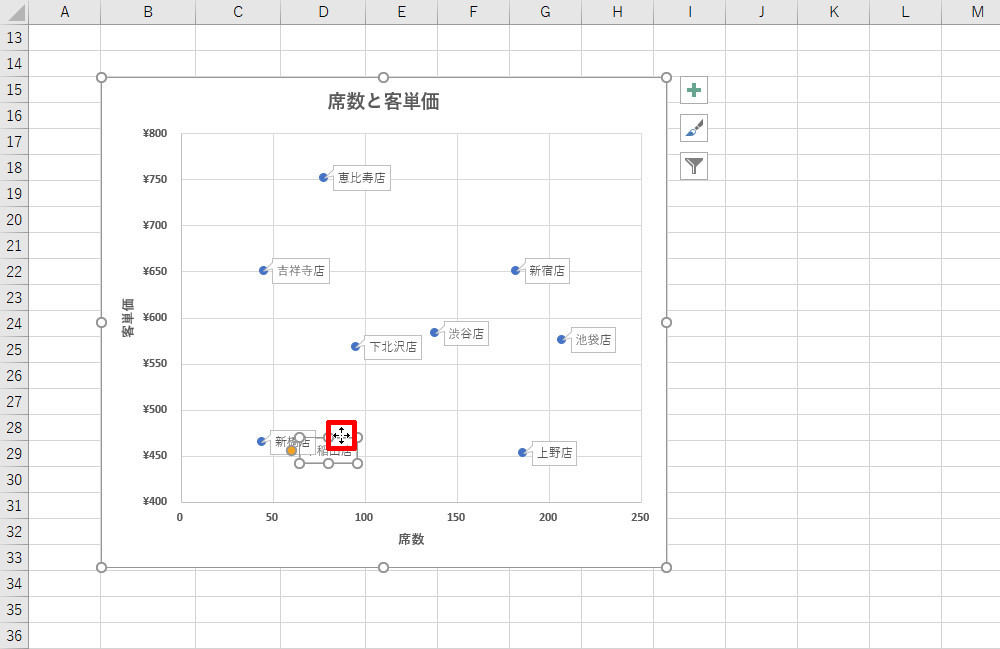
デフォルトの「値」表示ではY軸の数値が表示されるだけで、ポイントの識別には不十分です。各ポイントに「名前」や「ID」を表示するには、セル範囲を参照するカスタムラベル設定が必要です。このプロセスは多少複雑ですが、一度設定すればデータ更新時に自動反映されるため、分析効率が劇的に向上します。
- 散布図を選択した状態で、表示させたいデータポイント(または系列全体)をクリックしてアクティブにします。
- 右クリックから「データラベルの書式設定」を選択します(またはリボンの「グラフ要素」→「データラベル」→「その他のオプション」)。
- 表示されるペインで「ラベルオプション」(アイコンが付いたタブ)を選択します。
- 「ラベルの内容」セクションで「セルの値」チェックボックスをオンにします。
- 表示されるダイアログで、ラベルとして表示したい名前やIDが入力されているセル範囲を選択します。
- 必要に応じて「値」や「系列名」などの他のチェックボックスをオフにし、カスタムラベルのみを表示させます。
- 「ラベルの位置」で「中央」「上」「右」などを選択し、グラフの見やすさを調整します。
この手法の真価は、元データのセルを更新すればグラフのラベルも自動的に更新される点にあります。例えば商品名、担当者名、プロジェクトコード、日付などの識別子を動的にリンクさせることが可能です。
可読性を損なう一般的な落とし穴とその対策
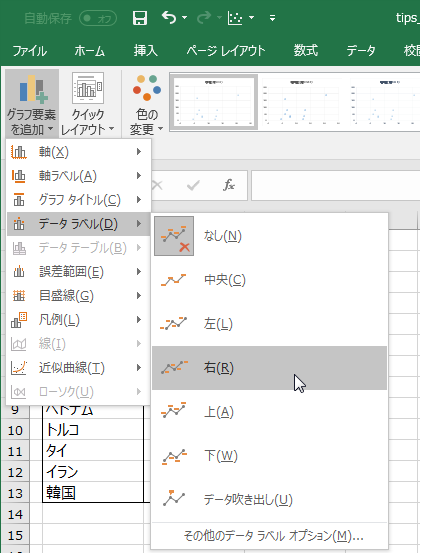
ラベルを表示させたはいいものの、グラフがごちゃごちゃして逆に情報が読み取りづらくなる現象はよくあります。これは特にデータポイント数が多い場合に発生します。以下のような問題点とその解決策を認識しておくことが重要です。
- ラベル同士の重なり: ポイントが密集している領域ではラベルが重なり、文字が読めなくなる。→ ラベルの位置を「上」「下」「左」「右」で個別に調整するか、手動でドラッグして配置を変更する。
- フォントサイズと書式の不統一: デフォルトのサイズでは小さすぎたり、太さが不足して見えにくい。→ 「データラベルの書式設定」ペインの「文字のオプション」で、サイズ、太さ、色、フォントファミリーを一括または個別に設定する。
- 背景とのコントラスト不足: ラベル文字色とグラフ背景色が似ていると視認性が低下する。→ 文字色を背景と明確に異なる色に変更するか、ラベルに半透明の背景シェイプ(塗りつぶし)を追加する。
- 過剰な情報表示: 値、系列名、カテゴリ名など全てを表示させると煩雑になる。→ 識別に本当に必要な情報(通常はカスタムで設定した「名前」)のみを表示するようにチェックボックスを整理する。
これらの問題は、グラフを完成させた後で全体を離れて眺め、第三者の視点で「一目で意味が理解できるか」を確認することで、多くを未然に防ぐことができます。ラベルは補助情報であり、グラフの主役であるデータトレンドを邪魔してはいけません。
プロのTip: どうしてもラベルの重なりが解消できない高密度グラフでは、重要なポイントのみに選択的にラベルを表示する「部分ラベル付け」を検討してください。全てのポイントにラベルを付けることが義務ではないのです。
動的ラベルとデータテーブルを組み合わせた応用
高度な分析シーンでは、グラフ上に静的なラベルを表示するだけでなく、ユーザーの操作に応じて表示するラベルを動的に変化させるニーズが生じます。これは「データテーブル」機能や「ハイパーリンク」との組み合わせで実現できます。例えば、グラフの凡例やタイトル近くにデータテーブルを追加し、そこで全データポイントの一覧を提供します。さらに、グラフポイントをクリックすると、その詳細データが別シートやポップアップで表示されるようなインタラクティブなダッシュボードの基礎となります。この応用にはVBAマクロの知識が多少必要になりますが、Excelの「ハイパーリンク」機能と「OFFSET」「MATCH」関数を組み合わせることで、マクロを使わない擬似的なインタラクションを構築することも可能です。
Excelで一つだけデータラベルを表示するには?
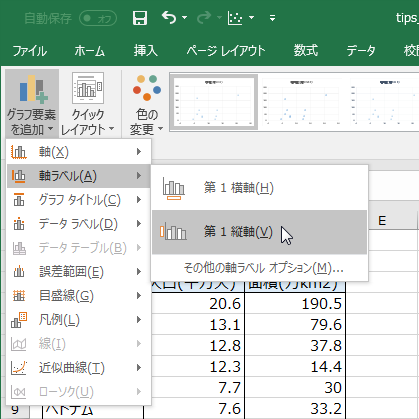
Excelで散布図の特定のデータポイントだけにラベルを表示するには、まずラベルをすべて表示させ、次に不要なラベルを個別に選択して削除します。これにより、残った一つのラベルのみが表示されます。
詳細な手順
まず、散布図を選択し、「グラフ要素」ボタン(+マーク)から「データラベル」をオンにします。次に、表示されたすべてのラベルの中から、削除したいラベルを一つずつクリックして選択し、Deleteキーを押します。残したいラベルだけを残すことで、一つのデータラベルのみを表示できます。
Excelのデータラベルに分類名を表示するには?
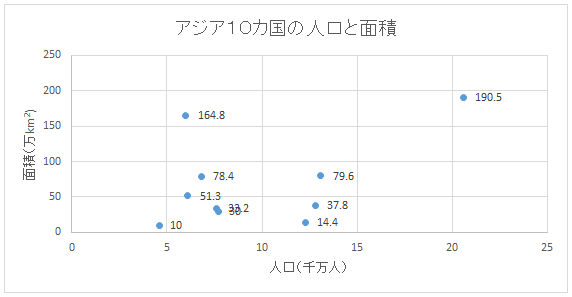
Excelでデータラベルに分類名を表示するには、グラフを選択し、「グラフ要素」ボタンをクリックして「データラベル」をオンにします。その後、データラベルを右クリックし、「データラベルの書式設定」から「セルの値」を選択し、分類名が含まれるセル範囲を指定します。
詳細な手順とオプション
上記の基本手順に加えて、「データラベルの書式設定」ウィンドウでは、ラベルの位置(上、下、中央など)やフォントの調整も可能です。散布図の場合、各データポイントに正確に対応するセル範囲を選択することが重要で、これにより分類名が適切に表示されます。
エクセルのグラフで項目ラベルを表示するには?
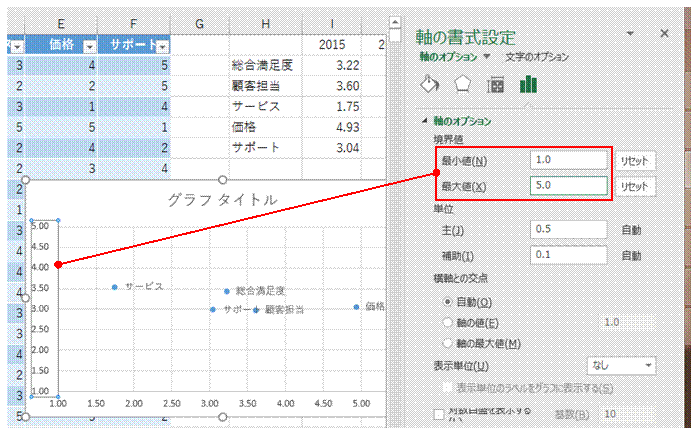
Excelのグラフで項目ラベルを表示するには、グラフを選択し、「グラフのデザイン」タブから「グラフ要素を追加」をクリックし、「データラベル」を選択します。散布図では「データラベル」→「その他のオプション」で「セルの値」を選択し、表示したい名前のセル範囲を指定します。
散布図での詳細なラベル設定方法
散布図の場合、標準のデータラベルでは数値しか表示されません。各点に名前を表示するには、データラベルを右クリックして「データラベルの書式設定」を開き、「ラベルの内容」で「セルの値」にチェックを入れ、名前が入力されているセル範囲を選択します。これで各データポイントに特定の名前が表示されます。
よくある質問
散布図にラベルを表示するにはどうすればいいですか?
グラフ要素を選択し、右クリックで「データラベルの追加」を選びます。ラベルを編集するには、ラベルをダブルクリックします。
ラベルが重なって見づらい場合はどうすればいいですか?
ラベルを個別にドラッグして位置を調整できます。または、グラフツールの「書式」タブでラベルの配置を変更します。
特定のデータポイントだけにラベルを表示できますか?
はい、表示したいラベルを個別に選択し、右クリックで「データラベルの書式設定」から表示/非表示を設定できます。
ラベルのフォントや色を変更する方法は?
ラベルを選択し、ホームタブのフォント設定を使用するか、右クリックで「フォントの書式設定」から変更できます。
関連記事