
Excelのエリアグラフは、期間ごとのボリューム変化を視覚的に捉える強力なツールです。エリアグラフを使えば、時間経過に伴うデータの増減やトレンドを一目で把握できます。
この記事では、Excelでエリアグラフを作成し、データのボリューム変化を効果的に表現する方法を、実践的な手順で解説します。すぐに使えるテクニックで、あなたのデータ分析を次のレベルに引き上げましょう。
https://www.youtube.com/watch?v=PFhAblGy6F0
エリアグラフが選ばれる理由と基本構造
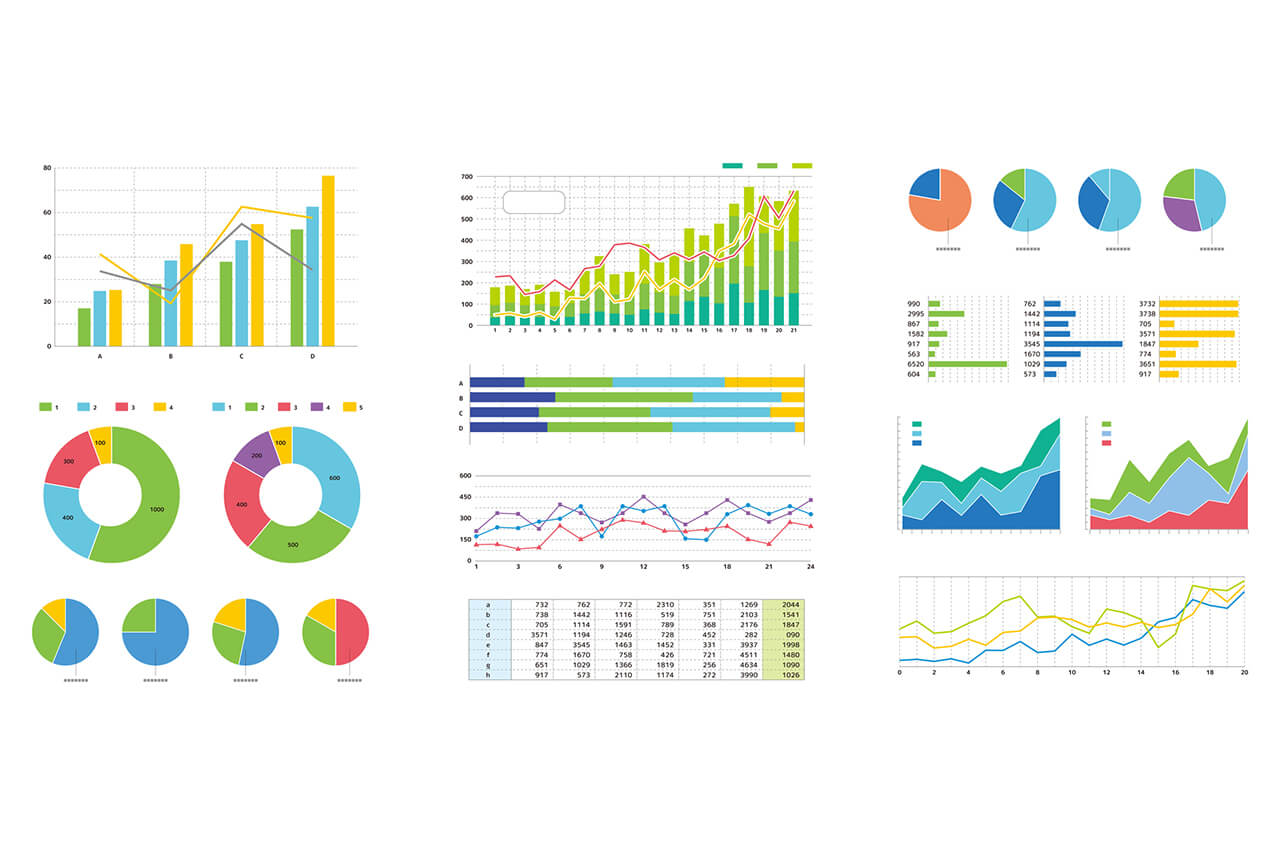
データの「量」と「時間的変化」の両方を直感的に伝えたい時、エクセルのエリアグラフは強力な選択肢となります。折れ線グラフと似ていますが、線の下の領域が塗りつぶされることで、特定の期間におけるデータの「ボリューム」や「累積量」が視覚的に強調されます。例えば、月別の売上高、ウェブサイトのトラフィック推移、あるいはプロジェクトの進捗管理など、時間軸に沿ったデータの厚みや重なりを表現するのに最適です。
Pro Tip: 複数のデータ系列を扱う場合、エリアグラフは「積み上げ」と「重ね合わせ」の2つの主要な形式があります。全体量の内訳を見たいなら「積み上げエリア」、各系列の独立した推移を比較したいなら「重ね合わせエリア」を選択しましょう。デフォルトは重ね合わせなので、目的に応じてグラフの種類を変更する必要があります。
実践:売上データからエリアグラフを作成する手順
ここでは、架空の小売店「四季屋」の2023年各四半期(Q1~Q4)における、3つの商品カテゴリー(食品、衣料、雑貨)の売上データを例に、グラフ作成の流れを追います。
- データの準備: エクセルシートに、行に「四半期」、列に「商品カテゴリー」を配置した表を作成します。数値データを入力してください。
- 範囲の選択: 作成した表全体(ラベルを含む)をマウスでドラッグして選択します。
- グラフの挿入: 「挿入」タブをクリックし、「グラフ」グループ内の「グラフの挿入」ボタン(または「おすすめグラフ」)を選択します。
- 種類の指定: 表示されるダイアログで「すべてのグラフ」タブを開き、「エリア」を選択します。ここで「積み上げエリア」と「3-D 積み上げエリア」など、プレビューを見ながら適切なサブタイプを選びます。今回は「積み上げエリア」を選び、「OK」をクリックします。
- グラフの調整: シート上にグラフが生成されます。グラフをクリックすると「グラフツール」が表示されるので、「デザイン」タブから好みのスタイルやカラースキームを適用して視認性を高めましょう。
高度なカスタマイズとデータ解釈のポイント
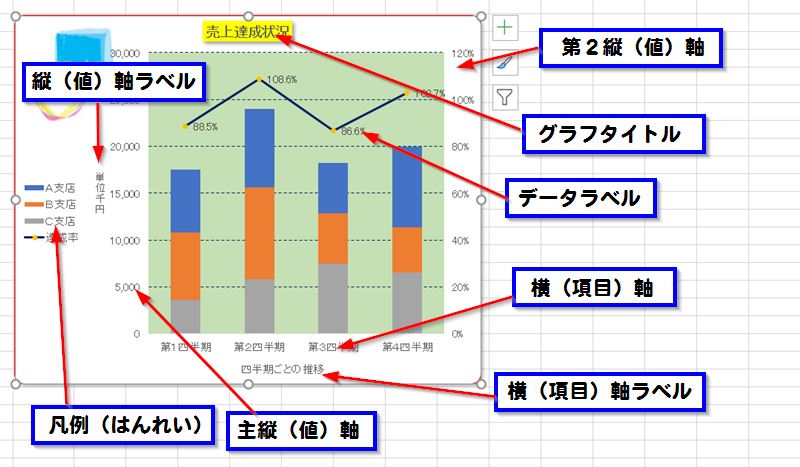
基本的なグラフが完成したら、より深い分析やプレゼンテーションに耐えるビジュアルへと磨きをかけます。グラフ要素の書式設定は、グラフを右クリックするか、「グラフツール」の「書式」タブから詳細に調整可能です。
- 軸の書式設定: 縦軸(値軸)の最大値や目盛間隔を調整することで、データの変動を誇張したり控えめに表現したりできます。横軸(項目軸)のラベルが長い場合は、角度を付けて表示すると見やすくなります。
- データラベルの追加: 各データポイントやエリアの合計値を表示させると、数値の具体性が増します。ただし、情報過多にならないよう、必要最小限に留めることが重要です。
- 凡例とタイトルの最適化: 凡例の位置やタイトルの文言は、グラフが何を伝えたいのかを明確にする鍵です。デフォルトの「グラフ タイトル」は具体的な内容に変更しましょう。
| 比較項目 | 積み上げエリアグラフ | 重ね合わせエリアグラフ |
|---|---|---|
| 主な用途 | 全体量とその内訳(構成比)の時間変化 | 複数系列の独立した推移の比較 |
| 長所 | 期間ごとの総量が一目瞭然 | 各系列の増減パターンを直接比較しやすい |
| 短所 | 下にある系列の詳細な推移が読み取りにくい | 系列が重なると下のデータが隠れる |
| 解釈のコツ | 各エリアの「高さ」の変化と、色別エリアの「幅」に注目 | 各系列の「頂点」や「傾き」のパターンを追う |
データ解釈においては、単に「上がった」「下がった」を見るだけでなく、エリアの「傾きの変化率」に注目することで、成長や衰退の「速度」まで読み取ることが可能になります。例えば、急激な傾きはその期間に何らかのイベントやキャンペーンがあった可能性を示唆します。
よくある落とし穴とその回避策
エリアグラフの効果を最大限に引き出すためには、いくつかの典型的なミスを避ける必要があります。
- データ点が多すぎる: 非常に細かい時間間隔(例:1時間ごと)で大量のデータがある場合、エリアグラフは詳細が潰れてしまい、ノイズのように見えてしまいます。このような場合は、データを週単位や月単位で集計(平均や合計を取る)してからグラフ化するのが得策です。
- 不適切なカラースキーム: 類似色を使いすぎたり、コントラストが弱かったりすると、系列の区別が困難になります。エクセルの「カラーの変更」機能や「デザイン」タブのスタイルギャラリーから、明確に区別できる配色を選びましょう。
- 凡例の誤解: 積み上げグラフでは、凡例の順序(上から下)とグラフ内の積み上げ順序(下から上)が一致していることを常に確認してください。順序が異なると、読者を混乱させます。順序は「データの選択」画面から簡単に変更できます。
Pro Tip: 時系列データで「欠損値」(空白セル)がある場合、グラフはその部分を「0」として扱い、エリアが急降下してしまうことがあります。これを防ぐには、グラフを右クリックして「データの選択」→「非表示および空白のセル」をクリックし、「空白セルを:」のオプションで「データ要素を線で結ぶ」を選択します。これで線形補間され、グラフが滑らかになります。
3-D形式のエリアグラフは視覚的なインパクトがありますが、遠近法による歪みが生じ、データの正確な比較を困難にする場合が多いため、厳密なデータ分析が目的の場合は2-Dグラフの使用が推奨されます。グラフの目的が「正確な伝達」なのか「印象的なビジュアル」なのかを常に問いかけ、形式を選択することがプロの技です。
データ量の変化を表す時に用いられるグラフは?
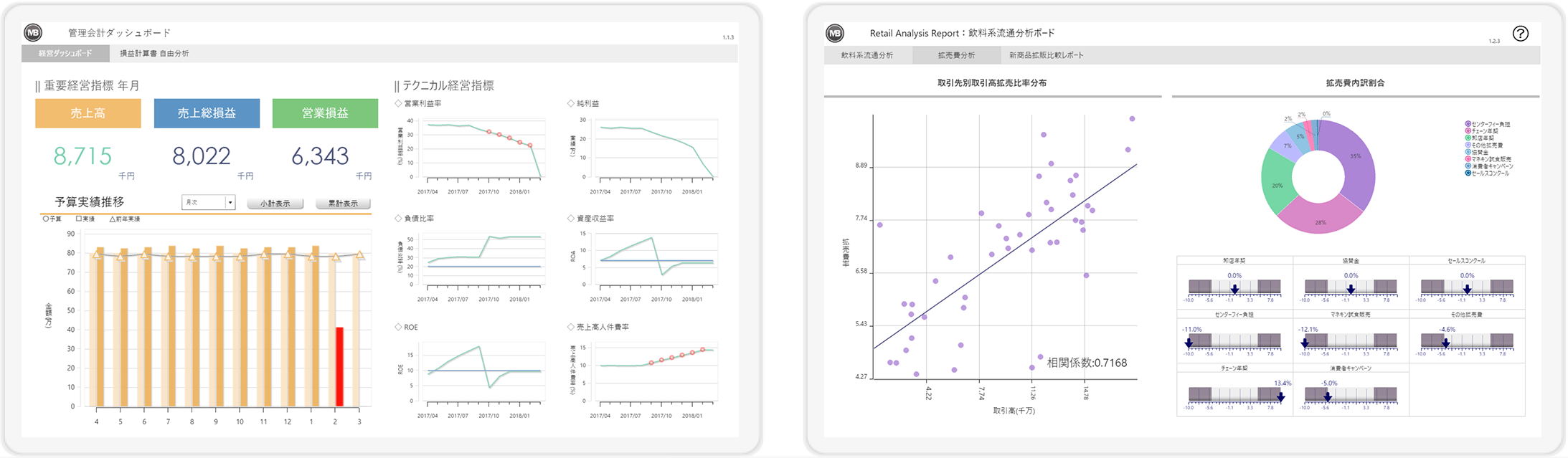
データ量の変化を表す際には、エリアグラフが最も適しています。特にExcelでは、期間ごとのボリューム変化を視覚的に捉えるために、エリアグラフが広く用いられています。
エリアグラフの利点
エリアグラフは、折れ線グラフと似ていますが、線の下の領域が塗りつぶされる点が特徴です。これにより、異なる期間やカテゴリー間でのデータ量の「合計」や「累積」の変化が一目で分かり、トレンドの視覚化に非常に効果的です。
エクセルのグラフで期間を指定するにはどうすればいいですか?
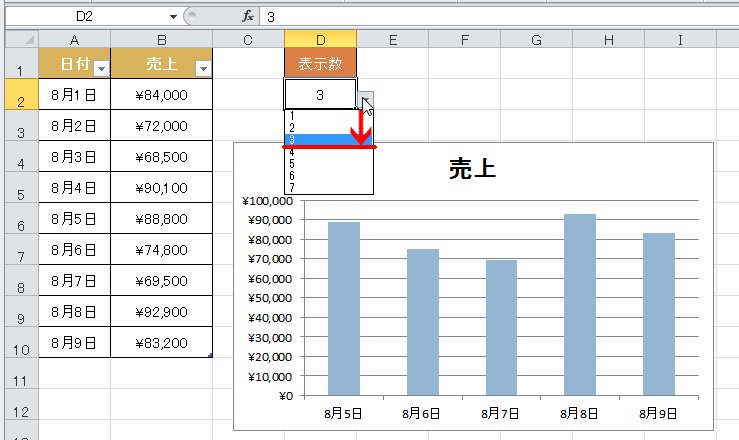
Excelでグラフの期間を指定するには、元データの範囲を変更するか、グラフのデータソースを編集します。フィルター機能を使えば、特定の期間だけを表示することも可能です。
データ範囲の調整方法
グラフを選択した状態で「グラフのデザイン」タブの「データの選択」をクリックし、「データソースの選択」ダイアログで期間に対応するセル範囲を変更します。これで表示期間を自由に調整できます。
エクセルのタイムラインとは何ですか?
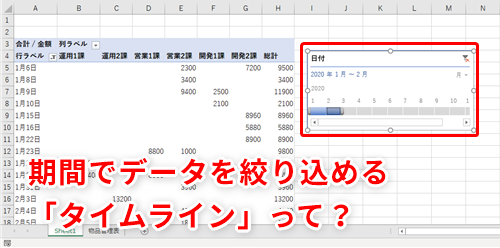
Excelのタイムラインは、ピボットテーブルやピボットグラフで日付データをフィルタリングするためのインタラクティブなスライダーです。期間(年、四半期、月、日)を簡単に選択・変更でき、時系列データの動的な分析を可能にします。
タイムラインの具体的な活用方法
エリアグラフで期間ごとのボリューム変化を表示する際、タイムラインを連動させると、特定の四半期や月だけを瞬時に抽出してグラフを更新できます。これにより、トレンドの詳細な部分分析や比較が効率的に行えます。
技術上のヒント: タイムラインを使用するには、元データの日付列がExcelの正式な日付形式であることを確認してください。テキスト形式の日付では機能しません。
よくある質問
エリアグラフはどのようなデータに適していますか?
エリアグラフは、時間やカテゴリごとのデータの変化を視覚的に比較するのに適しています。特に、期間ごとのボリュームやトレンドの推移を表現する場合に効果的です。
エリアグラフと折れ線グラフの違いは何ですか?
エリアグラフは折れ線グラフの下部を塗りつぶしたもので、データの「量」や「ボリューム」を強調します。折れ線グラフは主にトレンドの変化を示すのに適しています。
複数のデータ系列をエリアグラフで表示するにはどうすればいいですか?
Excelで複数のデータ系列を選択し、挿入タブから「エリアグラフ」を選びます。各系列は異なる色で表示され、積み上げるか重ねるかを選択できます。
エリアグラフの見やすさを向上させるには?
データラベルを追加し、色のコントラストを調整し、凡例を明確に配置することで見やすさが向上します。また、不要なグリッド線を削除することも効果的です。
関連記事