
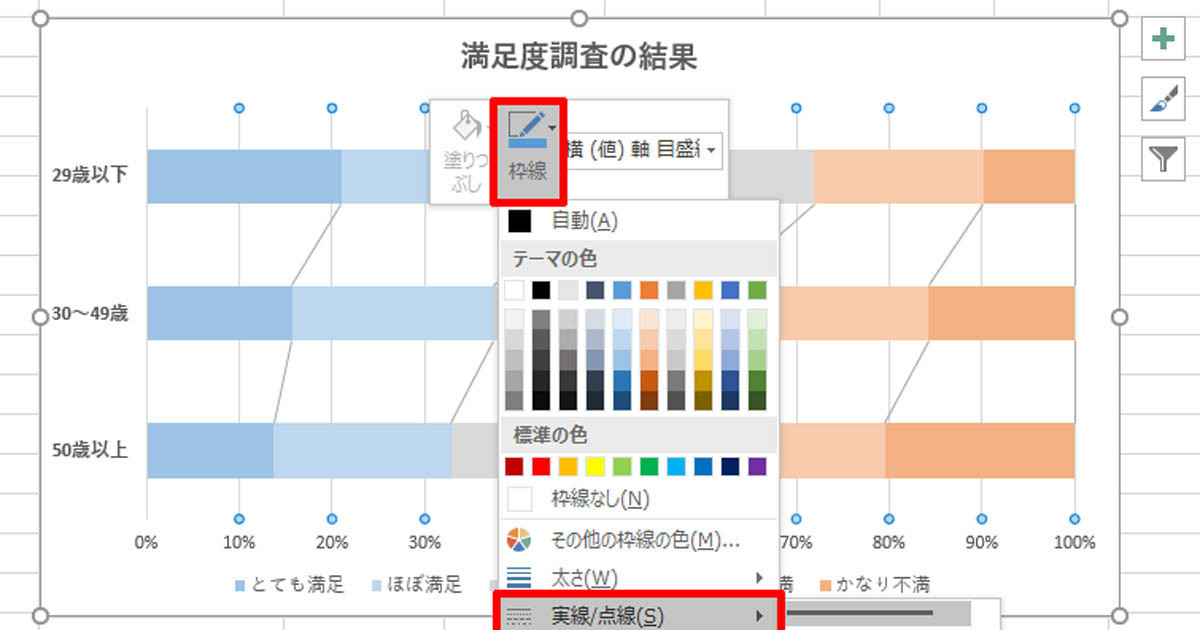
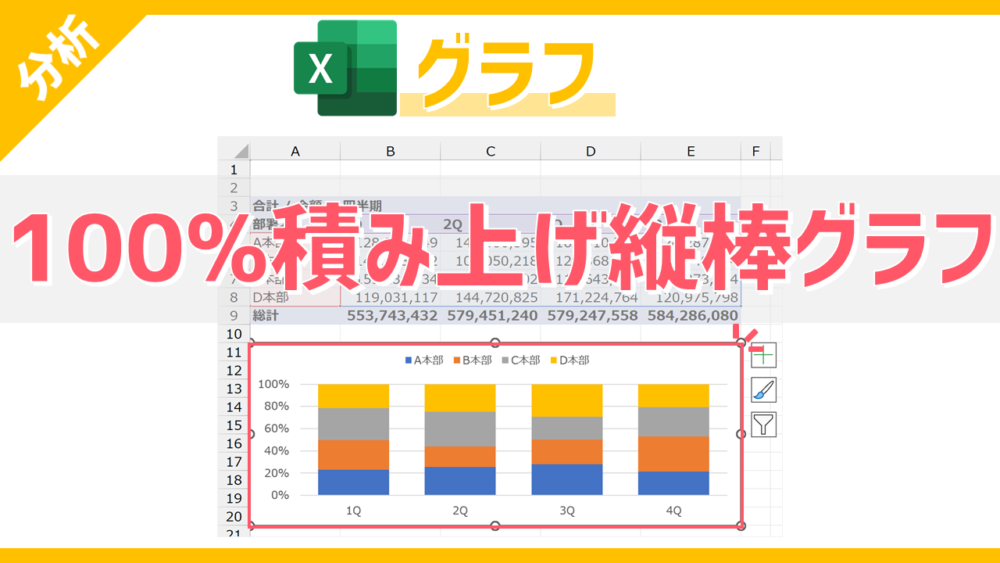
Excelの100%積み上げ棒グラフは、比率の変化を視覚的に分析する強力なツールです。複数のカテゴリーや期間にわたる構成比の推移を一目で把握でき、データの傾向やパターンを明確に捉えることができます。
本記事では、データの準備からグラフ作成、効果的なカスタマイズまで、実践的な手順を段階的に解説します。ビジネスレポートやプレゼンテーションで説得力のある分析を実現するための具体的な方法を学びましょう。
100%積み上げ棒グラフを活用した比率分析の基本
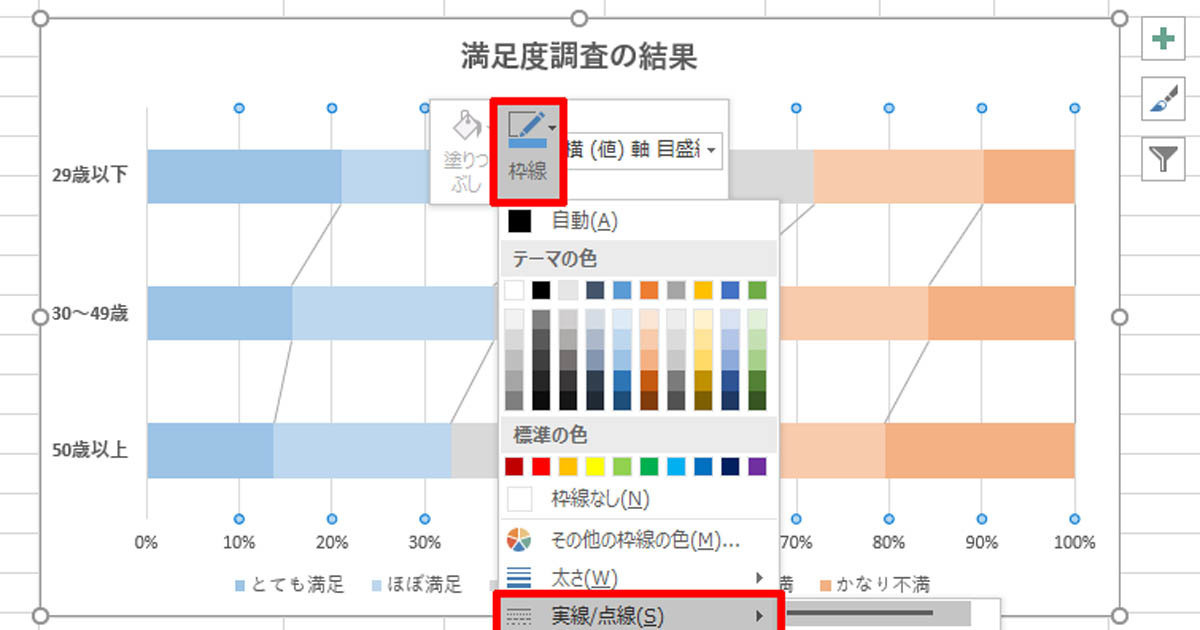
Excelの100%積み上げ棒グラフは、構成比の推移や比較を視覚的に分析する強力なツールです。売上構成の年次変化、プロジェクトの進捗状況、市場シェアの変動など、全体に対する各部分の比率を時間軸やカテゴリー別に追跡する際に特に有効です。このグラフは、各棒の合計が100%になるように正規化されるため、絶対値ではなく比率の変化に焦点を当てることができます。
データ準備とグラフ作成の実践手順
- 分析対象のデータをExcelシートに入力します。行にはカテゴリー(例:年度、商品カテゴリー)、列には各部分の値(例:売上高、時間)を配置するのが一般的です。
- データ範囲を選択した状態で、[挿入]タブから[グラフ]グループ内の[縦棒または横棒グラフの挿入]をクリックし、[100%積み上げ縦棒]または[100%積み上げ横棒]を選択します。
- 生成されたグラフを右クリックし、[データの選択]から系列や軸ラベルを必要に応じて調整します。データ系列が逆順になっている場合は、軸の書式設定で[項目を逆順にする]をチェックします。
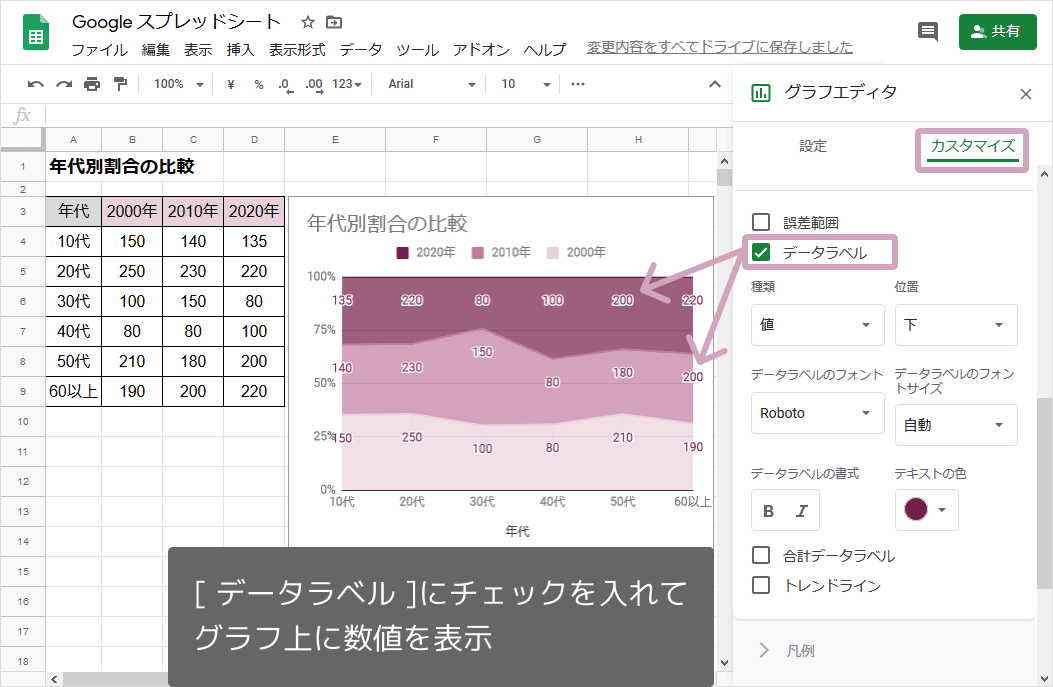
- グラフの書式設定([グラフのデザイン]タブや[書式]タブ)を使用して、凡例の位置、データラベルの表示(パーセンテージが推奨)、色分けなどをカスタマイズし、視認性を高めます。
プロのアドバイス: データラベルに「値」と「パーセンテージ」の両方を表示するには、データラベルの書式設定で[セルの値]をチェックし、表示したいセル範囲を指定します。これにより、絶対値と比率の両方を一度に確認できます。
効果的な分析テクニックと応用例
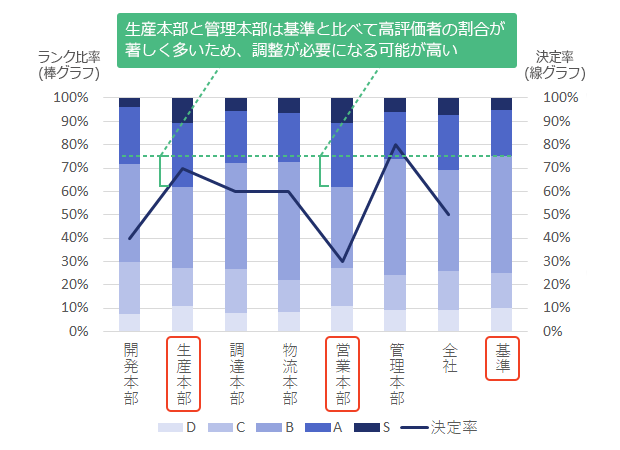
単にグラフを作成するだけでなく、分析を深化させるための工夫が重要です。例えば、トレンドラインを追加する代わりに、特定の部分(例:主力商品の比率)のみを強調表示するために、そのデータ系列の色を目立つものに変更したり、グラフを複数並べて比較したりする方法があります。また、スライサーやタイムラインと連携させれば、インタラクティブなダッシュボードの一部として活用できます。
| グラフタイプ | 主な用途 | 100%積み上げ棒グラフとの違い |
|---|---|---|
| 集合縦棒グラフ | 絶対値の比較 | 合計値の差異が明確だが、比率の比較には不向き |
| 円グラフ | 単一時点の構成比 | 時系列や複数カテゴリーの比較が困難 |
| 100%積み上げ棒グラフ | 比率の時系列/カテゴリー比較 | 合計値の情報は失われるが、比率の変化に特化 |
応用として、前年比や目標値との差異を分析する際には、補助的に折れ線グラフを組み合わせる方法もあります。これは、第二軸を使用して、比率の推移と絶対値の変化を一つのグラフで表現する場合に有効です。ただし、情報過多にならないよう、表示するデータは厳選すべきです。
陥りやすいミスとその回避策
- データの正規化不足: 元データが既にパーセンテージの場合、二重に正規化され誤った表示となる。元データは絶対値で入力し、グラフ機能に正規化を任せる。
- カテゴリー数の過多: 一度に表示する部分が多すぎると視認性が低下する。5〜7部品以内にまとめ、その他は「その他」カテゴリーに統合することを検討。
- 色の選択ミス: 類似色を使用すると区別が困難になる。色覚多様性に配慮したパレット(例:ColorBrewerの設定)を利用し、必要に応じてパターンも追加。
- 軸ラベルの省略: 何の比率を示しているのか不明確にならないよう、軸タイトルやグラフタイトルは必ず具体的に記述。
これらのポイントを押さえることで、単なるグラフ作成から、意思決定を支援する洞察の抽出へとステップアップできます。特に、定期的なレポートでは、同じフォーマットを維持しつつ、新しいデータを追加するだけで更新できるテンプレートを作成しておくと効率的です。
nan
よくある質問
積み上げ棒グラフで比率の変化を分析するメリットは何ですか?
複数のカテゴリーの構成比の推移を一目で比較できます。全体に対する各要素の割合の変化を視覚的に把握しやすいです。
Excelで100%積み上げ棒グラフを作成する手順は?
データを選択し、挿入タブから「100%積み上げ縦棒」を選びます。グラフを右クリックして「データ系列の書式設定」で調整できます。
比率の変化を強調するにはどうすれば良いですか?
データラベルを表示し、色分けを明確にします。特定の系列を選択して書式を変更すると効果的です。
この分析手法の注意点はありますか?
データの総量が異なる場合は比較が難しい場合があります。絶対値の変化も併せて確認することをお勧めします。
関連記事