
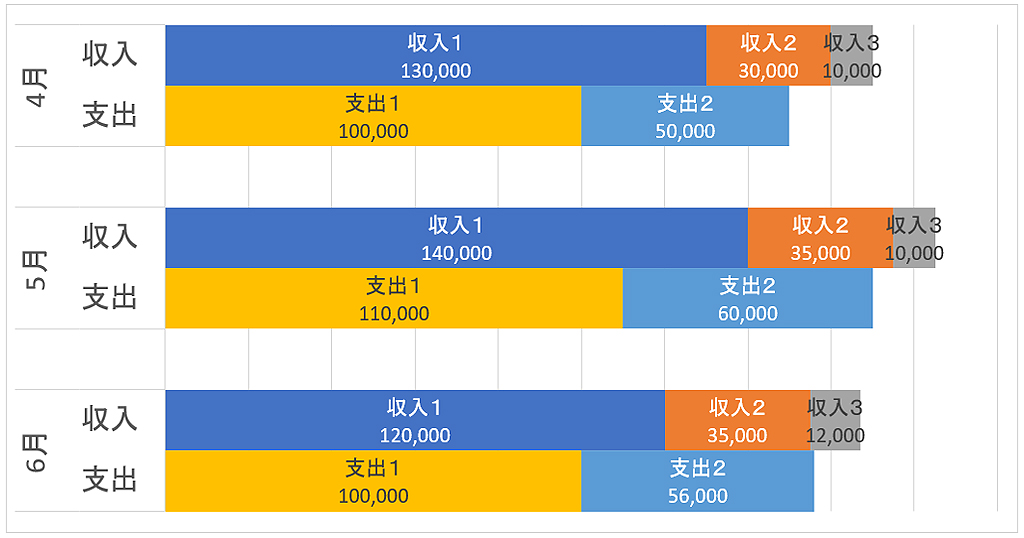
Excelの積み上げ棒グラフは、合計値と内訳を同時に比較できる強力な可視化ツールです。データの全体像と詳細な構成を一目で把握したいビジネスプロフェッショナルに最適な方法です。
この記事では、Excelで積み上げ棒グラフを作成し、データの総量と各要素の貢献度を効果的に分析する実践的な手順を紹介します。シンプルな操作で複雑なデータ比較を可能にするテクニックを習得しましょう。
積み上げ棒グラフで全体と部分の関係を可視化する
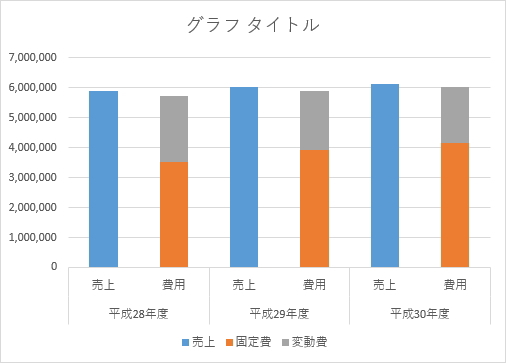
Excelでデータ分析を行う際、単純な合計値だけでなく、その内訳を同時に把握したい場面は多々あります。例えば、部門別の売上総額と各商品カテゴリーの貢献度、月別の総経費と費目ごとの推移などです。このような「全体と部分」の二重の比較を一つのチャートで実現する強力なツールが、積み上げ棒グラフです。本記事では、このグラフの作成から高度なカスタマイズまで、実務で即活用できる技術的ノウハウを解説します。
基本作成手順:データからグラフへ
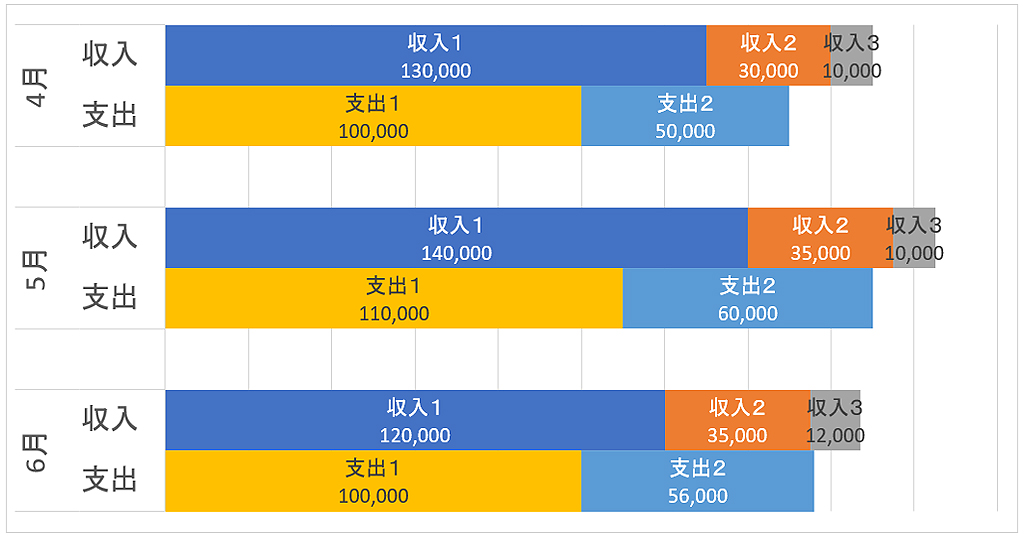
まずは、正しいデータ構造が前提です。積み上げ棒グラフを作成するデータは、行に比較対象(例:月、部門)、列に積み上げる要素(例:商品A、商品B、商品C)を配置するのが一般的です。合計値はExcelが自動で計算・表示します。
- グラフ化したいデータ範囲を選択します。
- 「挿入」タブから「グラフ」グループ内の「縦棒/横棒グラフの挿入」をクリックします。
- 表示されるメニューから「積み上げ縦棒」または「積み上げ横棒」を選択します。これで基本形のグラフがシートに挿入されます。
- グラフをクリックすると「グラフツール」が表示され、「デザイン」と「書式」タブで詳細な調整が可能になります。
合計値の強調と内訳の見やすさ向上テクニック
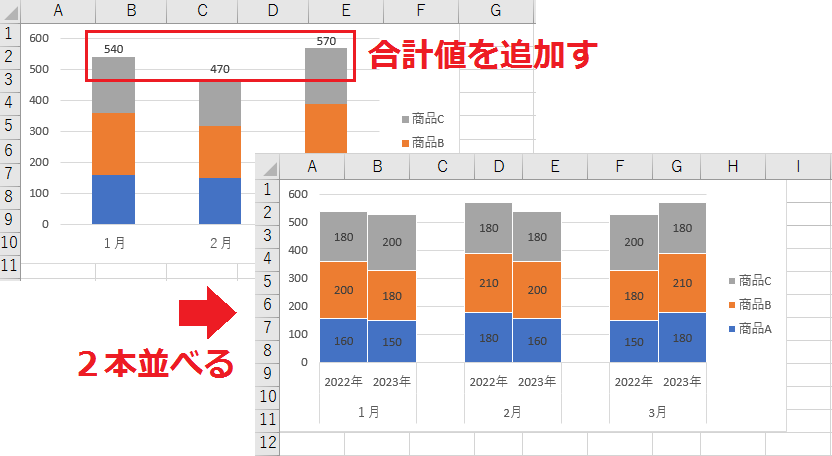
生成された標準のグラフでは、各棒の合計の高さで全体量を比較できますが、内訳の部分(積み上げられた各セグメント)の比較は、特に色が似ていると困難です。ここでプロが施すカスタマイズを紹介します。
Pro Tip: 各データ系列(内訳の要素)に割り当てる色は、視覚的に区別しやすい彩度の高い色を選び、かつ会社のブランドカラーや報告書のテーマに合わせると、プロフェッショナルな仕上がりになります。
まず、合計値自体をグラフ上に明示する方法です。最も簡単なのはデータラベルの活用です。
- グラフ上の任意のデータ系列を右クリックし、「データラベルの追加」を選択します。
- デフォルトでは選択した系列の値が表示されますが、書式設定パネルから「ラベルのオプション」→「ラベルの内容」で「系列名」や「値」をカスタマイズできます。
- 合計値を表示したい場合は、一番上に積み上げられている系列のデータラベルを選択し、書式設定で「ラベルの内容」に「値」の代わりに「セルからの値」を選び、合計値が計算されているセル範囲を参照させます。
| 比較したい焦点 | 推奨グラフタイプ | 利点 | 注意点 |
|---|---|---|---|
| 全体量の比較と大まかな内訳 | 積み上げ棒グラフ(標準) | 直感的で作成が簡単。全体の大小が一目瞭然。 | 下部の内訳同士の比較はやや難しい。 |
| 内訳同士の詳細な比較 | 積み上げ棒グラフ(100%) | すべての棒が同じ高さになり、内訳の構成比の比較に特化。 | 実際の合計値の大小は失われる。 |
| 内訳のトレンド(時系列) | 積み上げ面グラフ | 時間経過に伴う各内訳の量の変化と全体の推移がわかる。 | データポイントが多いとごちゃつく可能性あり。 |
高度な応用:補助グラフと書式の組み合わせ
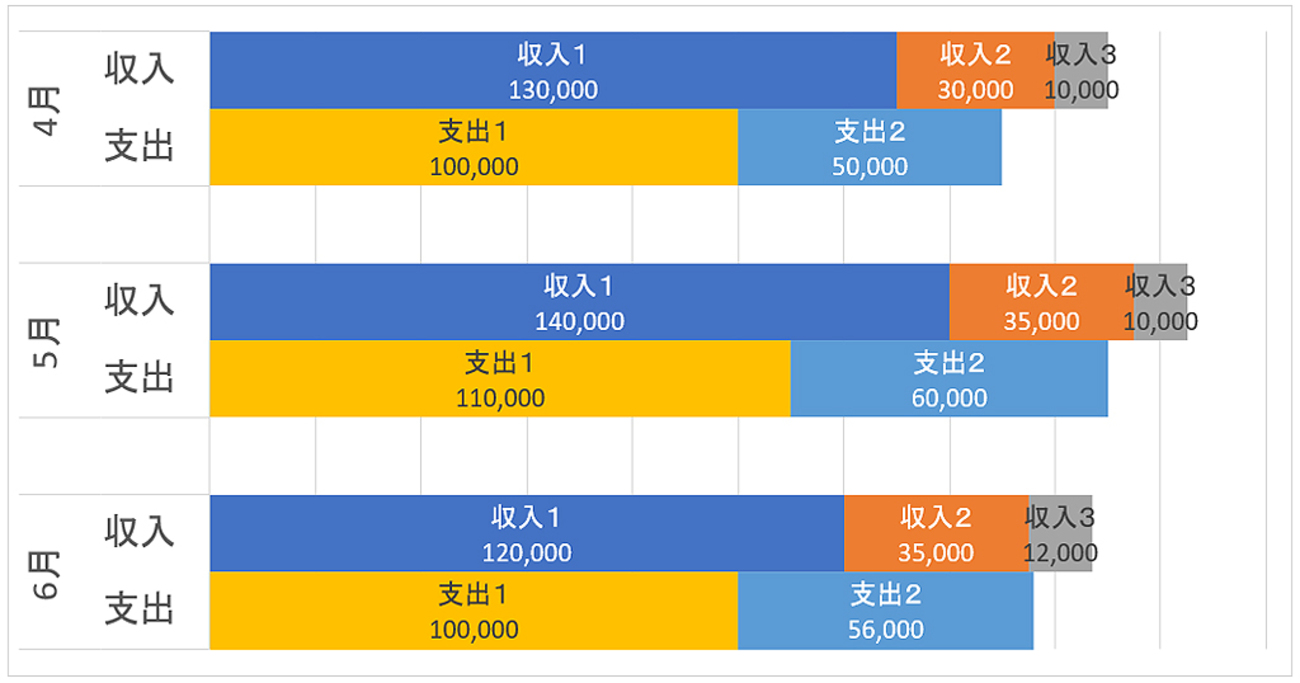
より高度な分析では、積み上げ棒グラフ単体ではなく、他のグラフと組み合わせる複合グラフが威力を発揮します。典型的な例は、合計値を折れ線グラフで重ねて表示する方法です。これにより、積み上げ棒で内訳を確認しながら、合計値のトレンドを別の視点で追うことができます。
作成方法は、まず積み上げ棒グラフを作成した後、合計値のデータ系列をグラフに追加します。そして、その系列を右クリックし、「系列グラフの種類の変更」を選択。合計値の系列に対して「折れ線グラフ」または「マーカー付き折れ線グラフ」を選択し、第2軸(右側の軸)を使用するように設定します。これで、棒の高さと折れ線の位置の両方から合計値を追跡できる、情報量の多いチャートが完成します。
Pro Tip: 第2軸を使用する場合、両方の軸の目盛り間隔を適切に調整しないと、視覚的に誤解を招くグラフになってしまいます。合計値の折れ線の変動が棒グラフの変動と比例関係にあるように、軸の最大値/最小値を調整することが重要です。
最後に、見やすさを決める細部の書式設定に触れます。グラフエリアの背景色を白または非常に薄い色に統一し、グリッド線を控えめにすることで、データそのものに視線が集中します。凡例はグラフの上または右側に配置し、データ系列の順序と一致させると理解が早まります。アニメーションや過度な立体効果は、ビジネス文書では避け、シンプルでクリアな表現を心がけることが、読者への正確な情報伝達につながります。
Excelのグラフで積み上げデータの合計を表示するには?
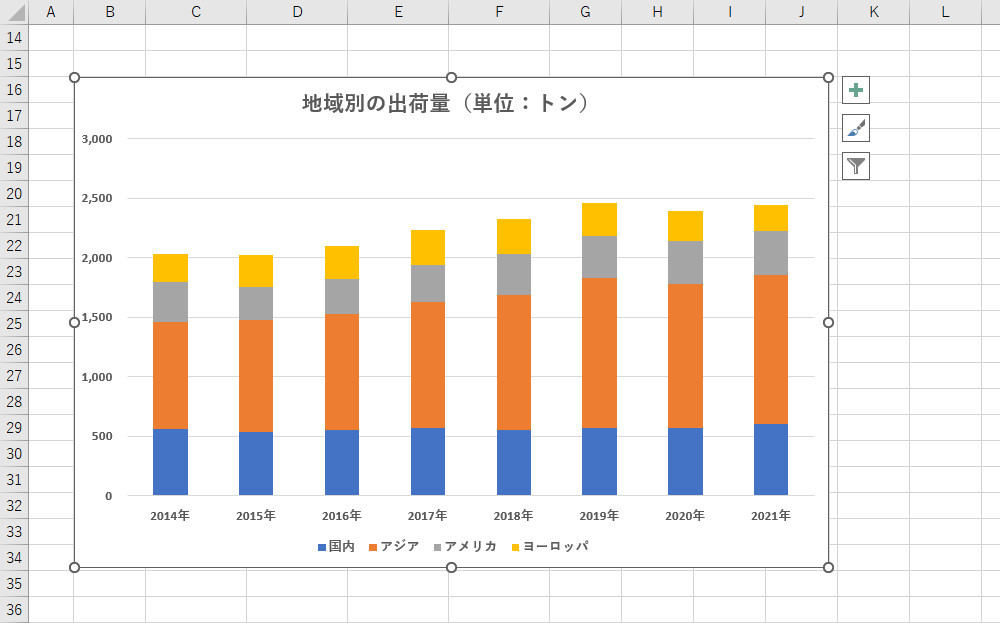
Excelの積み上げグラフで合計を表示するには、グラフを選択し「グラフの要素」から「データラベル」を追加し、「データラベルの書式設定」で「セルの値」を選択し、合計値の範囲を指定します。
詳細な設定手順
データラベルを右クリックして「データラベルの書式設定」を開き、「ラベルオプション」で「セルの値」にチェックを入れ、合計値を含むセル範囲を選択します。これにより、各積み上げ部分に加えて合計値も表示されます。
比率を比較するグラフは?
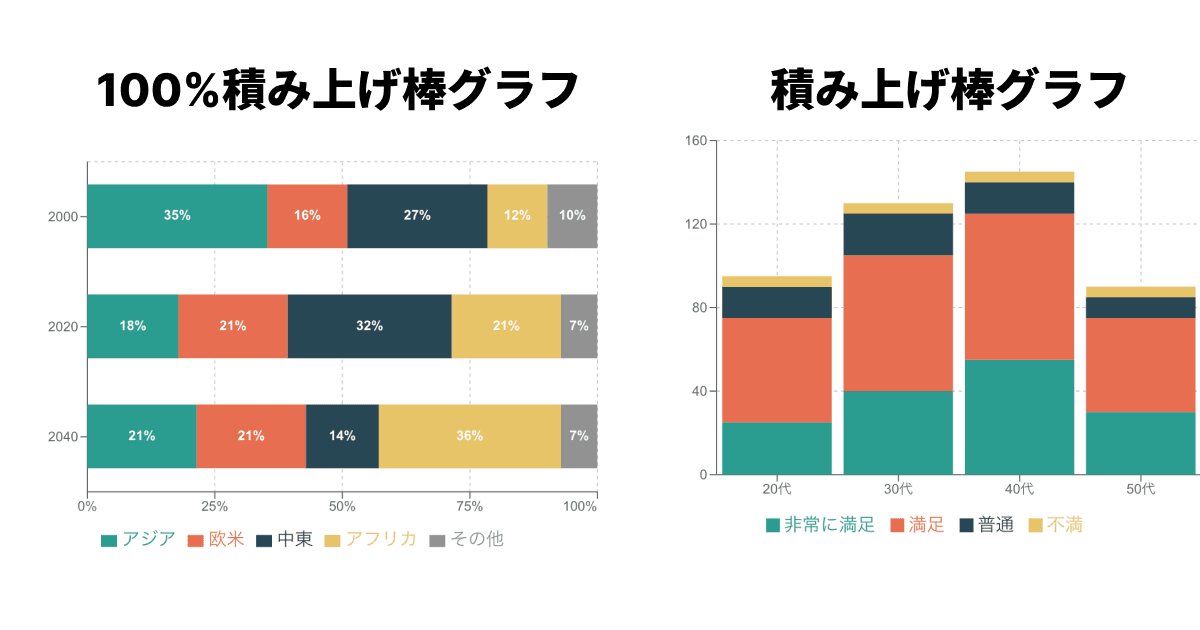
比率を比較するグラフは「積み上げ棒グラフ」です。Excelでは、各カテゴリーの合計値とその内訳(構成比率)を同時に視覚的に比較・分析できます。
積み上げ棒グラフが比率比較に最適な理由
このグラフは、各棒が全体(100%)を表し、色分けされた部分が各要素の構成比を示します。棒の高さでカテゴリー間の合計を比較しつつ、同じカテゴリー内での比率の違いも一目で把握できるため、データの内訳分析に非常に効果的です。
3つの要素を表すグラフは?
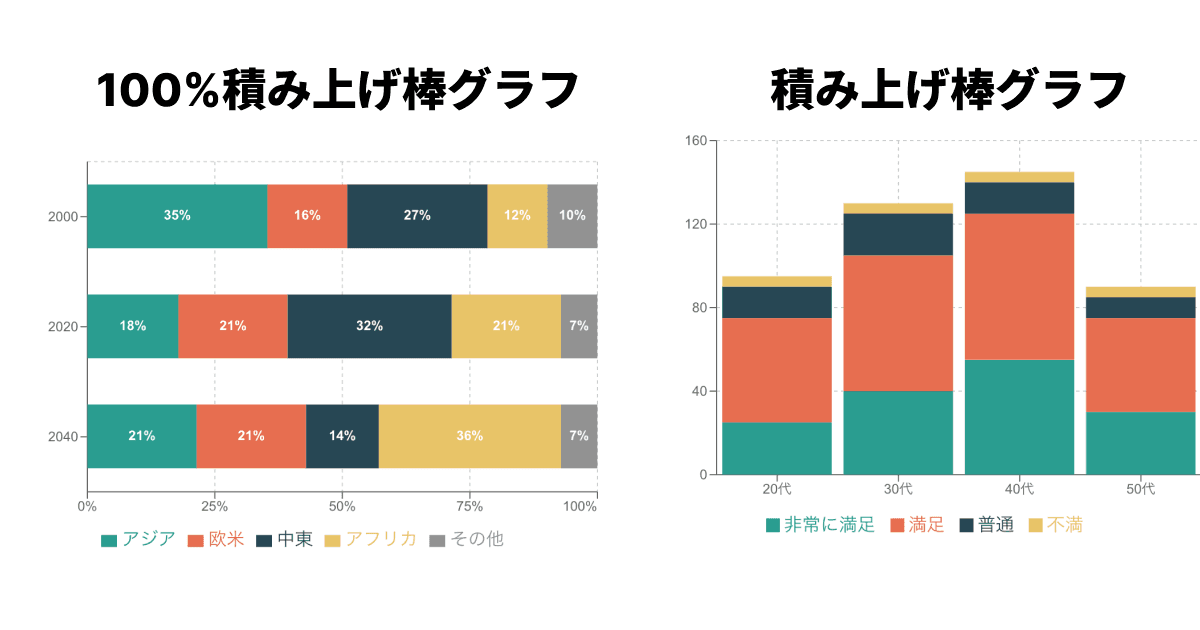
Excelで3つの要素を表すグラフは「積み上げ棒グラフ」です。このグラフは合計値と各要素の内訳(例:A、B、Cの3項目)を同時に比較でき、データの構成比率を視覚的に把握するのに最適です。
積み上げ棒グラフの作成手順
1. A、B、Cの3要素のデータを選択し、[挿入]タブから「積み上げ棒グラフ」をクリックします。2. グラフのデザインと書式を調整して、各要素の色やラベルを分かりやすく設定します。3. 凡例を追加して、各要素が何を表しているかを明確にします。
よくある質問
積み上げ棒グラフの合計値と内訳を同時に比較するにはどうすればいいですか?
積み上げ棒グラフを作成し、合計値を示す系列を追加します。次に、内訳データを積み上げ系列として設定し、グラフの種類を組み合わせて表示します。
Excelで積み上げ棒グラフを作成する手順は?
データを選択し、「挿入」タブから「積み上げ棒グラフ」を選びます。グラフ要素でデータラベルを追加し、系列ごとに色分けします。
合計値と内訳を別々のグラフで表示できますか?
はい、複合グラフを使用できます。主軸に積み上げ棒グラフ、第2軸に折れ線グラフを設定し、合計値を折れ線で表示します。
積み上げ棒グラフの見やすさを向上させる方法は?
データラベルを追加し、系列ごとにコントラストのある色を使用します。凡例を整理し、グラフタイトルを明確に設定します。
関連記事